Adobe Express Video Enhancer: Funkce, tarify a jak používat
Vylepšovač videa Adobe Express byl vytvořen s cílem zjednodušit a zpřístupnit proces vylepšování videa. Nabízí okamžitou metodu pro zostření obrazu, což vede k lepšímu video výstupu. Výhodou je, že se nástroj snadno používá, takže je vhodný pro všechny uživatele. Pokud vás tedy zajímá, zda je tento nástroj ideálním nástrojem pro vylepšování videa, přečtěte si vše v tomto příspěvku. Nabízíme informativní recenzi nástroje, včetně jeho funkcí, způsobu použití a cenových plánů. Získáte také informace o Vidmore Video Enhancer jako výjimečné alternativě pro vylepšení kvality videa.

OBSAH STRÁNKY
- Část 1. Úvod do programu Adobe Express Video Enhancer
- Část 2. Jak používat Adobe Express Video Enhancer
- Část 3. Cenové plány programu Adobe Express Video Enhancer
- Část 4. Vynikající alternativa k programu Adobe Express Video Enhancer
- Část 5. Nejčastější dotazy k programu Adobe Express Video Enhancer
Část 1. Úvod do programu Adobe Express Video Enhancer
Adobe Express Enhancer je ideální nástroj pro vylepšování videí online. Dokáže vám dokonce pomoci s úpravou různých parametrů, jako je jas, kontrast, světla, sytost a další. Ideálním nástrojem je jeho intuitivní uživatelské rozhraní, díky kterému je vylepšování videa jednoduché a plynulé. Nástroj navíc nabízí bezplatnou verzi, která vám umožní vyzkoušet jeho možnosti. Vylepšené video si navíc můžete uložit v rozlišení až 4K. Pokud chcete podrobné vysvětlení funkcí nástroje, přečtěte si níže uvedené informace.
Klíčové vlastnosti
Vylepšení videa
Jednou z hlavních funkcí Adobe Express je vylepšení videa. Umožňuje změnit jas, sytost, odstín, kontrast a další parametry videa. Dokáže také zajistit, že proces vylepšení videa je jednoduchý, takže je ideální pro všechny typy uživatelů.
Přechody a efekty
Další dobrou funkcí, kterou tento nástroj nabízí, jsou přechody a efekty. Tyto dvě funkce jsou ideální, pokud chcete videu dodat šmrnc. Nástroj nabízí řadu hotových přechodů a efektů, takže si stačí jen vybrat, co pro video potřebujete.
Ořezávač a změna velikosti
Společnost Adobe nabízí také funkce ořezávání a změny velikosti. Ořezávání vám pomůže odstranit z videa nepotřebné části. Můžete ořezat první, prostřední a poslední části klipů. Kromě toho můžete změnit velikost videa výběrem požadovaného poměru stran. Tímto způsobem můžete soubor přizpůsobit jakékoli platformě a sociálním médiím.
Textové a grafické překryvy
Výkon tohoto nástroje spočívá v podpoře textových a grafických překryvů. To znamená, že k videu můžete přidat libovolné prvky. Můžete přidat text/popisky, obrázky, loga, samolepky, ikony a další. Díky této funkci můžete zajistit, aby vaše video bylo poutavější a kreativnější.
Omezení vylepšení videa Adobe Express
Problémy s kvalitou exportu
Při exportu upraveného videa ve 4K se velikost souboru někdy výrazně zmenší, což má za následek ztrátu kvality. Pro lepší kvalitu je nejlepší uložit video v rozlišení 1080p.
Vyžaduje připojení k internetu
Adobe Express je online platforma nástroj pro vylepšení videaTo znamená, že pro plynulejší proces vylepšování potřebujete rychlé a stabilní připojení k internetu.
Zpožděné přehrávání
Uložení videa ve vyšší kvalitě někdy vede k pomalému přehrávání. Pro plynulejší sledování doporučujeme stáhnout video v rozlišení 720p.
Omezení bezplatné verze
Při používání bezplatné verze nástroje se můžete setkat s různými omezeními. Nemáte ani přístup k některým pokročilým funkcím. Nejlepší je použít prémiovou verzi nástroje, abyste měli přístup ke všem funkcím bez omezení.
Část 2. Jak používat Adobe Express Video Enhancer
Adobe Express Enhancer je ideální nástroj pro vylepšení vašich online videí. Pomocí tohoto nástroje můžete upravit jas, sytost, kontrast, odstín a další parametry videa. Proces je také jednoduchý a plynulý. Pokud máte zájem naučit se metody, jak vylepšit svá videa, postupujte podle kroků v této části.
Krok 1Nejprve otevřete svůj primární prohlížeč a přejděte na hlavní webové stránky Vylepšovač videa Adobe ExpressPoté můžete propojit svůj účet Gmail a vytvořit si účet.
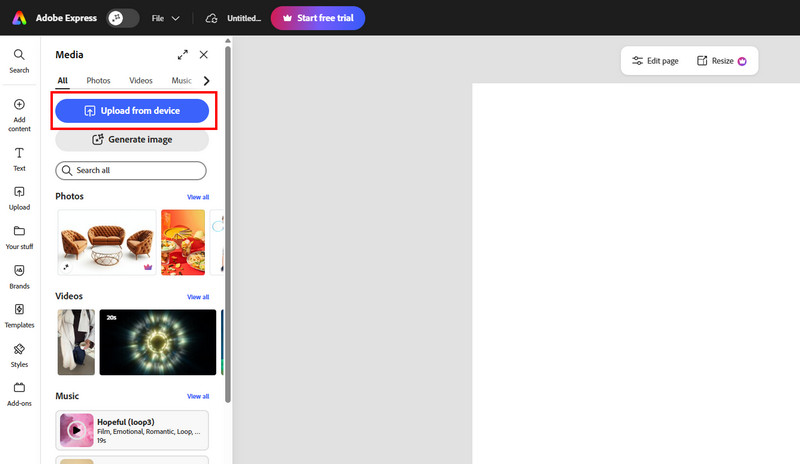
Krok 2V rozhraní klikněte na Nahrát ze zařízení pro zahájení nahrávání videa, které chcete vylepšit.
Krok 3Po nahrání můžete klepnout na tlačítko Upravit a začít vylepšovat video. Pomocí posuvníků můžete upravit jas videa, světla, stíny, sytost, kontrast a další parametry.
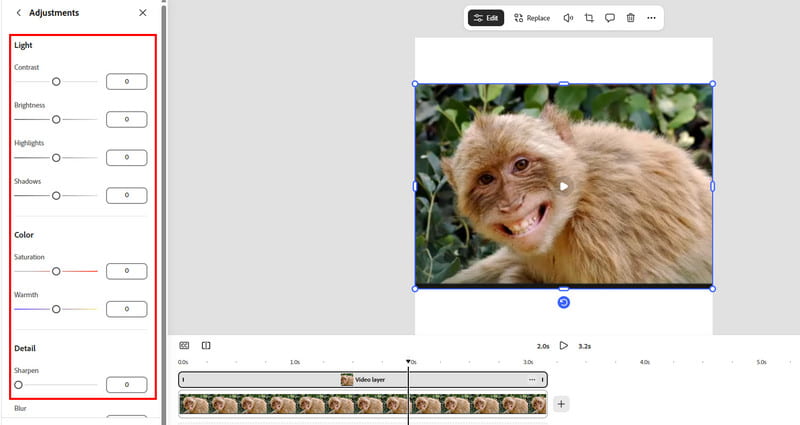
K vylepšení videa můžete použít i další editační nástroje.
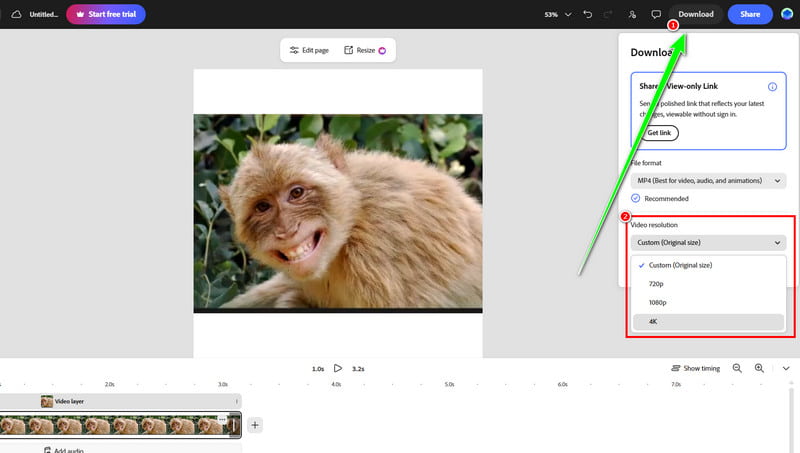
Krok 4Jakmile budete s výsledkem spokojeni, klepněte na tlačítko Stáhnout výše. Poté vyberte požadovanou kvalitu videa a stiskněte tlačítko Final. Stažení knoflík.
Část 3. Cenové plány programu Adobe Express Video Enhancer
Chcete si připlatit za přístup k plným funkcím nástroje? V tom případě si můžete prohlédnout ceníky níže.
| Plán | Měsíční cena | Úložný prostor | Kredity za umělou inteligenci | Nejlepší pro |
| Volný, uvolnit | $0 | 5 GB | Omezený | • Příležitostní tvůrci • Začátečníci |
| Pojistné | $9.99 | 100 GB | 250/měsíc | • Nezávislí pracovníci • Tvůrci sociálních médií |
| Firefly Pro | $19.99 | 100 GB | 4 000/měsíc | • Profesionálové • Pokročilé pracovní postupy s umělou inteligencí |
Část 4. Vynikající alternativa k programu Adobe Express Video Enhancer
Po prozkoumání některých omezení Adobe Express vás možná napadne, zda existují nějaké nástroje, na které se můžete spolehnout při vylepšování vašich videí. Pokud tedy chcete offline program s umělou inteligencí, který vám umožní vylepšovat videa pomocí různých modelů vylepšení s využitím umělé inteligence, neváhejte to vyzkoušet. Vidmore Video EnhancerTento nástroj nabízí větší kontrolu nad rozlišením, jasem, kontrastem, redukcí šumu a dalšími funkcemi, což ho činí ideálním pro dosažení profesionálních výsledků. Nabízí dokonce i jednoduché uživatelské rozhraní pro plynulejší a snadnější proces vylepšení. Pokud tedy potřebujete všestrannost i vylepšení, Vidmore Video Enhancer vám zaručí výjimečné výsledky.
Modely vylepšení umělé inteligence
- • Model obecného vylepšení
- • Model obličeje
- • Model vylepšení barev
- • Model opravy kvality videa
- • Model interpolace snímků
- • Obarvení modelu
- • Model SDR až HDR
- • Model vylepšení pro slabé osvětlení
- • Model detailní rekonstrukce
- • Model odšumování videa
- • Anime modelka
Chcete-li se naučit, jak vylepšit svá videa pomocí Vidmore, postupujte podle níže uvedených pokynů.
Krok 1. Přístup Vidmore Video Enhancer kliknutím na tlačítko Stáhnout zdarma níže.
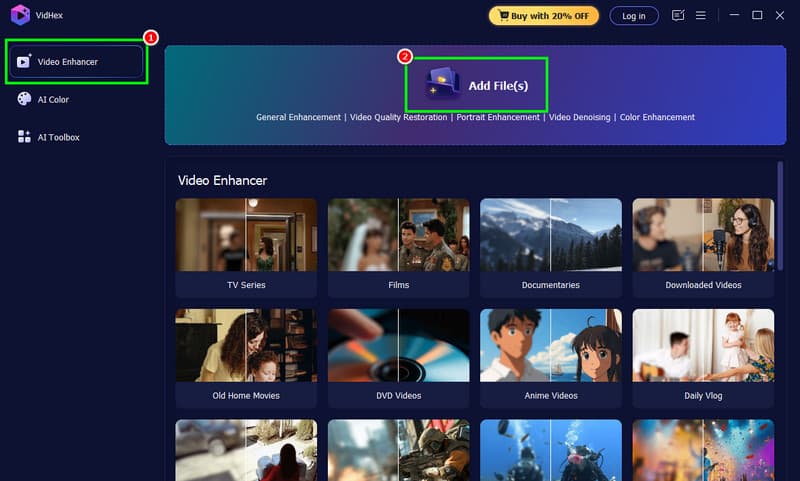
Krok 2Po spuštění rozhraní klikněte na Přidat soubory začněte vkládat video, které chcete vylepšit.
Krok 3. Vyber Model obecného vylepšenía poté v části Výstupní rozlišení vyberte požadované rozlišení.
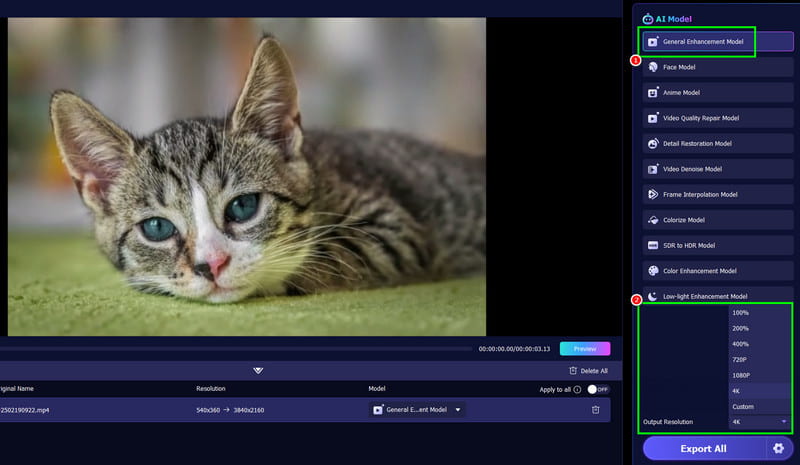
K vylepšení videa můžete použít i další editační nástroje.
Krok 4Posledním krokem je kliknutí na Exportovat vše tlačítko. Jakmile to uděláte, můžete začít kontrolovat vylepšené video v počítači.
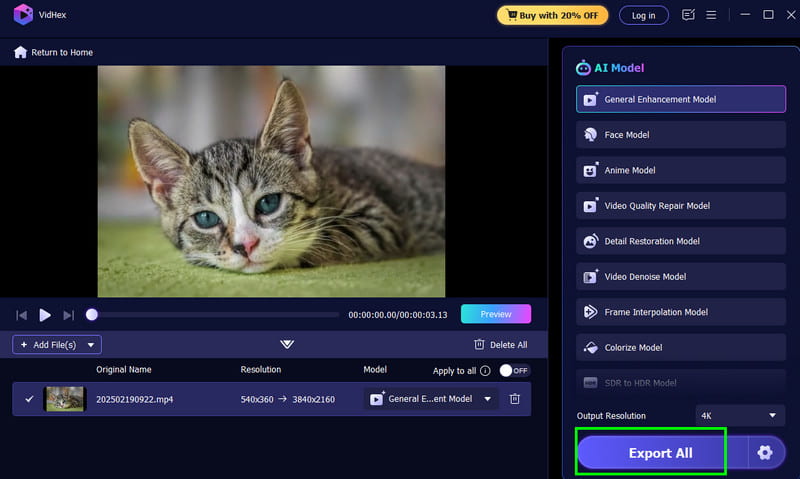
Po použití tohoto softwaru můžeme říct, že nabízí lepší výkon než Adobe Express. Pokud tedy chcete plynulejší proces vylepšování videa, stáhněte si Vidmore Video Enhancer hned teď!
Část 5. Nejčastější dotazy k programu Adobe Express Video Enhancer
Je Adobe Express ideálním nástrojem pro vylepšení videa?
Rozhodně ano. Ať už jste profesionál nebo příležitostný uživatel, můžete se na tento nástroj spolehnout. Abyste však mohli využívat jeho plné funkce, musíte si pořídit jeho předplatné. Nebo můžete vyzkoušet Vidmore Video Enhancer, který se snadno používá s různými modely a funkcemi umělé inteligence.
Existují lepší programy na vylepšení videa, které nabízejí pokročilejší funkce?
Pokud potřebujete nástroj, který nabízí různé pokročilé funkce pro úpravy, můžete vyzkoušet Vidmore Video Enhancer, CapCut, Premiere Pro nebo Filmora. Tyto nástroje nabízejí různé funkce, které můžete použít, jako jsou přechody, překryvy, barevné korekce, sledování pohybu a další.
Je Adobe Express nejlepším nástrojem pro vylepšení videa?
Pokud používáte plán tohoto nástroje, patří mezi nejlepší vylepšovače videa ve vašem prohlížeči. Je to proto, že dokáže nabídnout plynulý proces vylepšení a zajistit, že váš výstup bude v té nejlepší kvalitě.
Závěr
Vylepšovač videa Adobe Express je rozhodně nejlepší online nástroj pro vylepšení videa, na který se můžete při práci s videi spolehnout. Díky svým užitečným funkcím zajistí, že po úpravě a vylepšení videa dosáhnete požadovaného výsledku. Navíc, pokud chcete offline nástroj s umělou inteligencí, který vám pomůže vylepšit vaše videa v nejlepší kvalitě, máte k dispozici Vidmore Video Enhancer. Je to také perfektní náhrada za Adobe Express, pokud chcete plynulejší a jednodušší proces vylepšení.