Nejlepší programy pro zvýšení rozlišení videa: Zvyšování rozlišení videa až na 4K a 8K
Co jsou nejlepší upscalery videaNástroje pro zvýšení rozlišení videa mohou hrát zásadní roli ve zvyšování kvality vašich videí. S těmito nástroji si můžete zajistit vynikající přehrávání videa. Nejlepší na těchto nástrojích je, že dokáží vylepšit barvy videa, tváře a další parametry. Videa si dokonce můžete uložit ve vámi preferovaném formátu. Vzhledem k velkému množství nástrojů pro vylepšení videa však může být matoucí vybrat si ten správný. V takovém případě vám doporučíme všechny nejlepší nástroje, které můžete ve svém zařízení používat, včetně jejich funkcí, výhod a nevýhod a průvodce vylepšením vašich videí. Přečtěte si tedy tento článek a prozkoumejte více o nejlepším nástroji pro zvýšení rozlišení videa.

OBSAH STRÁNKY
Část 1. Vidmore Video Enhancer
Pokud hledáte nejlepší nástroje pro zvýšení rozlišení videa, které vám pomohou zvýšit rozlišení vašich videí až na 4K, není pochyb o tom, že... Vidmore Video Enhancer je nejlepší volbou. Díky technologii s umělou inteligencí a různým modelům pro vylepšení videa si můžete být jisti, že dosáhnete požadovaného výsledku. Tento program vám také umožňuje plynulou navigaci ve všech funkcích díky jednoduchému uživatelskému rozhraní. Podporuje také různá rozlišení, včetně 720p, 100%, 200% a 400%. Můžete dokonce použít Zvyk funkce pro přizpůsobení a nastavení preferovaného rozlišení pro vaše videa. Pokud tedy potřebujete výjimečný nástroj pro vylepšení videa, Vidmore Video Enhancer je to pravé řešení.
Klíčové vlastnosti
- Software má plynulý a rychlý proces upscalingu videa.
- Může podporovat různé vstupní a výstupní formáty.
- Program zvládne různé typy videí, jako jsou vlogy, anime, dokumenty a další.
- Funkce Náhled je k dispozici.
Chcete-li začít s upscalingem svých videí pomocí nejlepšího softwaru pro upscaling videa, postupujte podle níže uvedených kroků.
Krok 1. Stažení Vidmore Video Enhancer na ploše. Pomocí níže uvedených tlačítek můžete okamžitě spustit nástroj pro zvýšení rozlišení videa. Poté jej spusťte a zahajte proces.
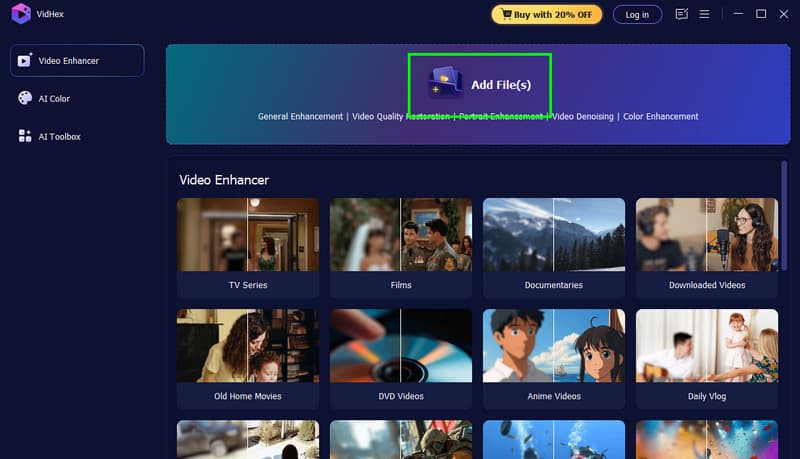
Krok 2. Udeř Přidat soubory tlačítko výše pro zahájení vkládání videa. Protože program podporuje dávkové převody, můžete přidat více videí najednou.
Krok 3. Nyní přejděte na Výstupní rozlišení a vyberte preferované rozlišení videa. Svá videa můžete zvýšit až na 4K.
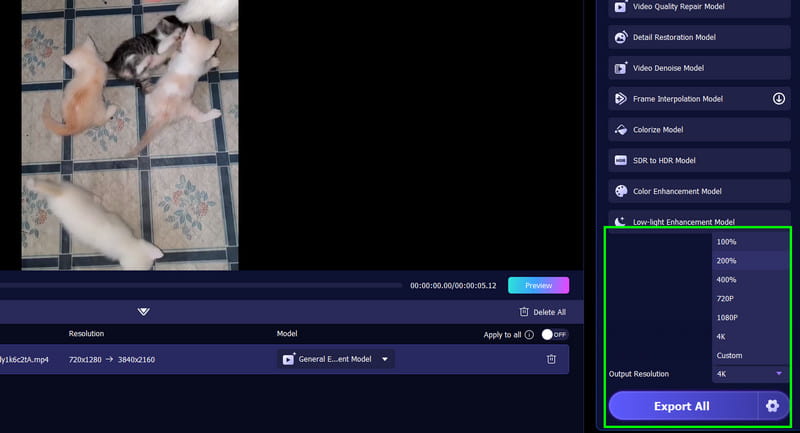
Krok 4. Zkontrolujte video kliknutím na funkci Náhled. Jakmile budete spokojeni, můžete video uložit kliknutím na Exportovat vše knoflík.
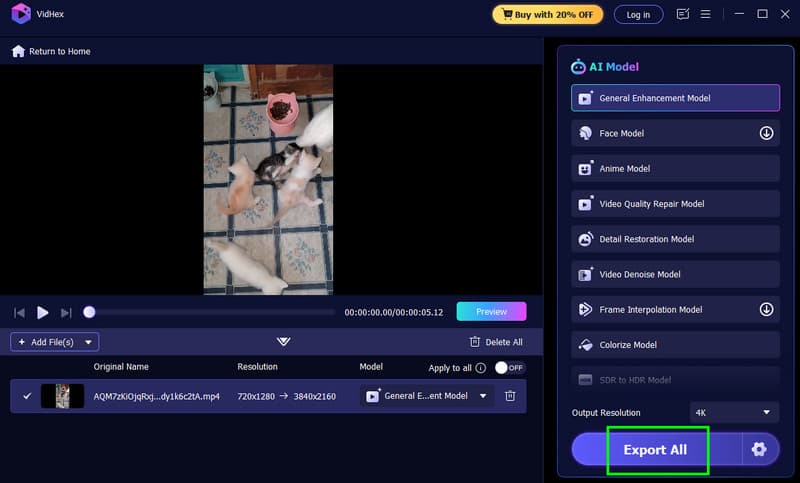
Díky tomuto procesu si můžete být jisti, že pro svá videa dosáhnete nejlepšího rozlišení. Spolehlivost tohoto softwaru spočívá v tom, že vám poskytuje všechny potřebné funkce. Má také jednoduché uživatelské rozhraní, které vám umožňuje plynule převodovat videa na vyšší rozlišení. Používejte tedy tento program a dosáhněte požadovaného výstupu.
Část 2. VideoProc Converter AI
Dalším nástrojem s umělou inteligencí, na který se můžete spolehnout pro efektivní upgrade vašich videí, je VideoProc Converter s umělou inteligencíTento program vám umožňuje zvolit preferované rozlišení videa, například 1080p, 2K a 4K. Na tomto nástroji se nám líbí jeho jednoduché rozvržení pro hladký proces. Můžete také vkládat videa v různých formátech, což vám umožní předejít problémům s kompatibilitou. Navíc můžete během procesu upravovat různé parametry. Můžete upravit audio a video kodek, úroveň kvality a další. Jedinou nevýhodou je, že proces upscalingu někdy trvá dlouho. Pokud chcete mít přístup ke všem funkcím, musíte si pořídit placenou verzi. I přesto vám VideoProc Converter AI zaručuje vynikající výsledek, pokud jde o upscaling videí.
Klíčové vlastnosti
- Funkce AI Super Resolution v softwaru vám může poskytnout plynulý proces upscalingu.
- Program může nabídnout odšumování a rozmazávání videa.
- Může nabídnout jednodušší uživatelské rozhraní.
Chcete-li použít tento nejlepší AI video upscaler, postupujte podle níže uvedených pokynů.
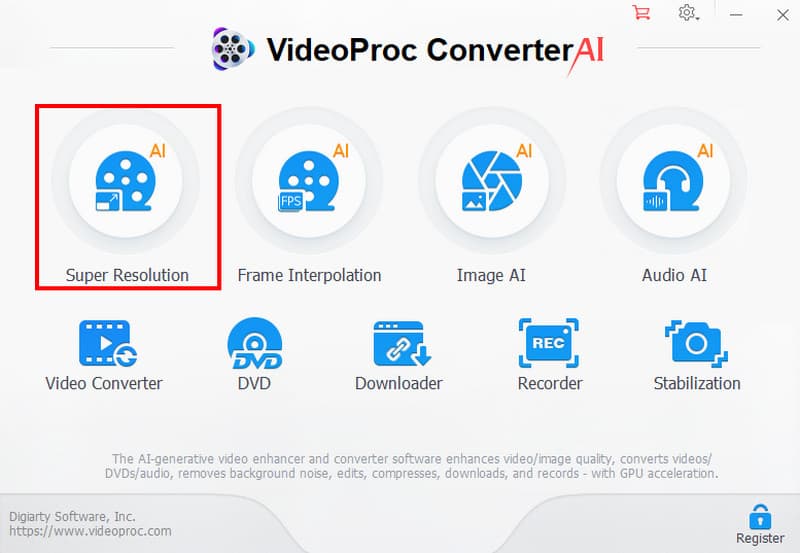
Krok 1. Stáhněte a nainstalujte VideoProc Converter s umělou inteligencí v počítači. Poté jej spusťte a vyberte funkci Super Resolution.
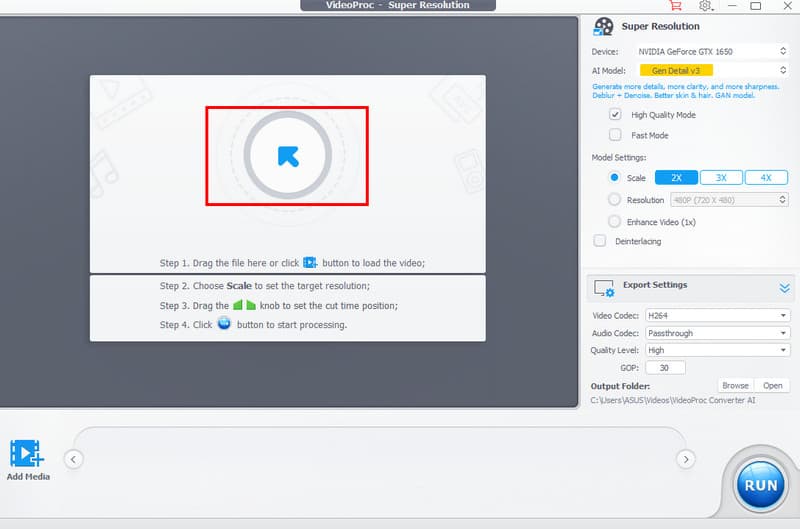
Krok 2. Poté klikněte na Šipka nebo Plus tlačítko pro přidání videa, jehož rozlišení chcete zvýšit.
Krok 3. Můžete pokračovat do Řešení a vyberte preferované rozlišení. Po dokončení stiskněte tlačítko Běh tlačítko pro spuštění zvětšení rozlišení videa.
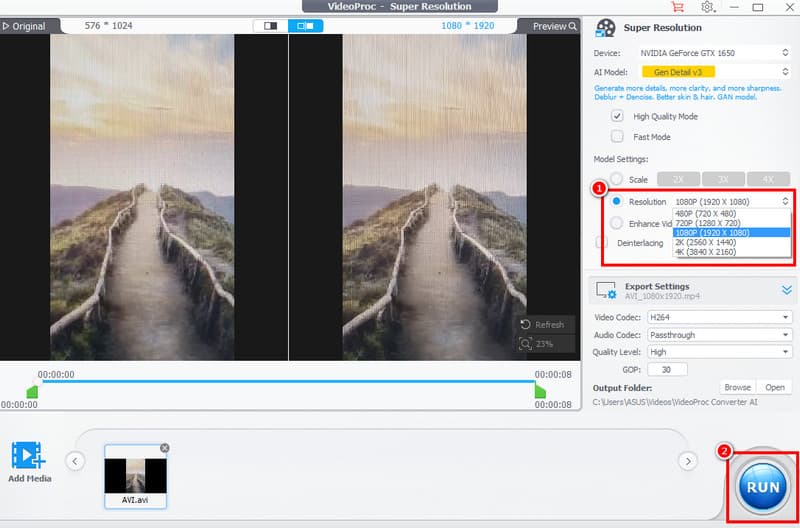
Díky tomuto postupu můžete efektivně zvětšit rozlišení svých videí. Dokonce můžete dosáhnout nejlepšího rozlišení pro lepší přehrávání videa. Spolehněte se tedy na tento software a získejte požadovaný výstup.
Část 3. UniFab Face Enhancer AI
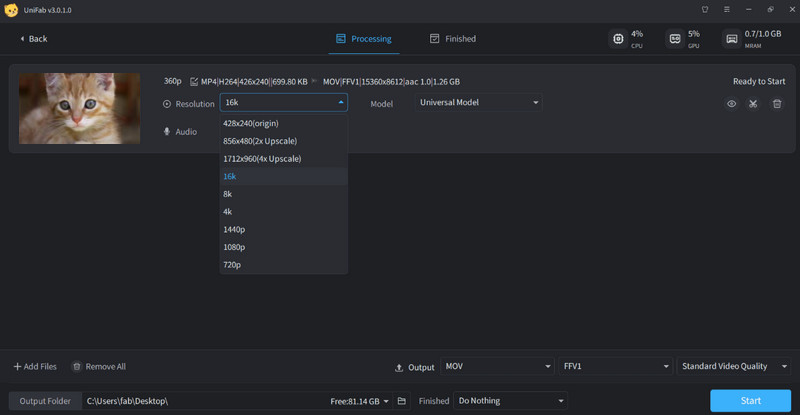
UniFab Face Enhancer AI je jako mít pro vaše videa specialistu na digitální krásu. Nejenže vylepší vaše oblíbená videa. Vdechne život tvářím tím, že zostří oči, vyhladí pleť a obnoví jemné detaily, díky nimž výrazy působí realisticky. Díky výkonnému 2x až 4x zvýšení rozlišení převádí klipy nízké kvality na ostrý a přirozeně vypadající obraz. Dokonce nabízí různé funkce, jako je převod SDR-HDR, odstranění prokládání a odšumování, které jsou ideální pro vyleštění celého záběru, aby vše vypadalo svěže a moderně.
Klíčové vlastnosti
- Nástroj dokáže nabídnout plynulý proces převzorkování videa.
- Program dokáže rozmazat videa a zároveň zachovat jejich kvalitu.
- Podporuje funkci převodu SDR na HDR.
Klady:
- Proces škálování nástroje je rychlý.
- Rozvržení softwaru je snadno pochopitelné.
- Dokáže ukládat video do různých formátů.
Nevýhody:
- Nástroj má méně funkcí pro přizpůsobení.
- Pro přístup k pokročilým funkcím musíte mít přístup k placené verzi.
Část 4. Vylepšovač videa HitPaw
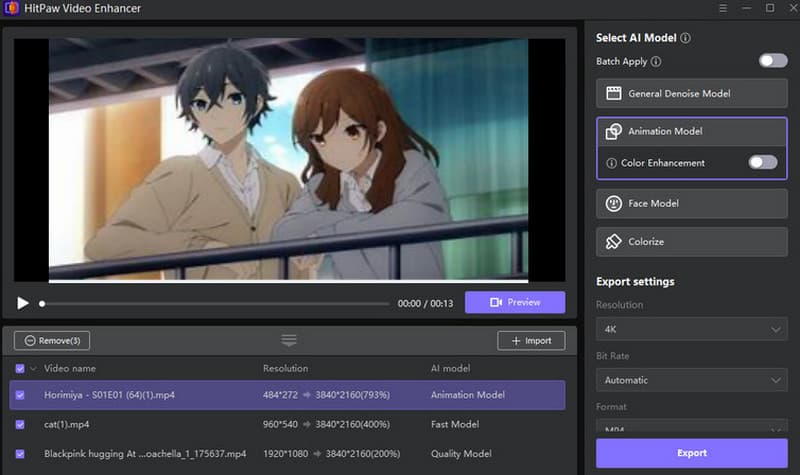
Pokud jde o jednoduchost, HitPaw Video Enhancer je nejlepší volbou. Tento nástroj vám může nabídnout jednoduché uživatelské rozhraní s rychlým procesem upscalingu. Líbí se nám, že můžete pracovat s více videi a upscalingovat je podle svých potřeb. Můžete video obarvit, odšumět a použít vylepšení obličeje. Může vám také poskytnout plynulý proces exportu, což z něj dělá pozoruhodný program.
Klíčové vlastnosti
- Podporuje proces zvýšení rozlišení jedním kliknutím.
- Odšumování videa je k dispozici.
- Může nabídnout rychlý a hladký proces exportu.
Klady:
- Převodník videa má jednoduché uživatelské rozhraní.
- Může vám umožnit vybrat požadovaný výstupní formát.
- Přístup k softwaru je jednoduchý.
Nevýhody:
- Postrádá pokročilé funkce.
- Jeho bezplatná verze má různá omezení.
Část 5. Topaz Video AI
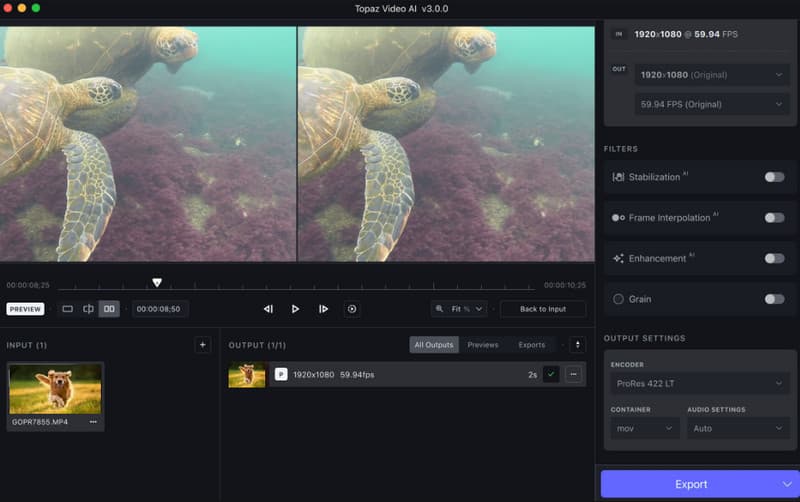
Topaz Video AI je jako mistr řemeslník pro vaše oblíbené video. Tento software neslouží jen k jednoduchému upscalingu. Pečlivě znovu vytvoří každý snímek s filmovou přesností. Ať už oživujete stará videa nebo připravujete profesionální obsah, dokáže proměnit zrnité klipy na ostrý HD, 4K nebo dokonce 8K obraz, který působí jako nový. Díky široké škále modelů umělé inteligence vyhlazuje pohyb, stabilizuje roztřesená videa a eliminuje šum bez ztráty detailů, téměř jako by vašemu videu vdechoval nový život.
Klíčové vlastnosti
- Program nabízí řadu modelů umělé inteligence pro upscaling videí.
- Stabilizátor videa je k dispozici.
- Má rychlý proces zvyšování rozlišení.
Klady:
- Nástroj zaručuje profesionální výstup.
- Je ideální pro filmové projekty a restaurování videa.
- Hlavní rozvržení programu je komplexní.
Nevýhody:
- Program je náročný na zdroje.
- Některé funkce se obtížně ovládají.
Část 6. Porovnání nejlepších převodníků videa
Pro více informací o nejlepších AI video upscalerech se podívejte na srovnávací tabulku níže.
| Zvyšování rozlišení videa | Maximální výstupní rozlišení | Modely umělé inteligence / Zaměření | Snadnost použití | Nákladový model | Nejlepší pro |
| Vidmore Video Enhancer | Až 4K | Obecné vylepšení, odšumování, optimalizace barev a jasu | Velmi snadné | Na základě předplatného | Běžní uživatelé, kteří chtějí rychlé a vysoce kvalitní upscaling |
| VideoProc Converter s umělou inteligencí | Až 4K | AI Super Resolution, odšumování, vyrovnávání rozmazání | Snadný | Na základě předplatného | Uživatelé, kteří také potřebují konverzi a základní úpravy |
| UniFab Face Enhancer AI | 2x–4x zvýšení rozlišení | Vylepšení obličeje, SDR na HDR, odstranění prokládání | Snadný | Na základě předplatného | Portrétní a obličejově zaměřená videa |
| HitPaw Video Enhancer | Až 4K | Zvětšení rozlišení, odšumování a zbarvení jedním kliknutím | Velmi snadné | Na základě předplatného | Začátečníci, kteří chtějí vylepšení jedním kliknutím |
| Topaz Video AI | Až 8K | Více modelů umělé inteligence pro detaily, stabilizaci a odstranění šumu | Střední | Na základě předplatného | Profesionální restaurování a filmové projekty |
Část 7. Nejčastější dotazy k nejlepšímu programu pro zvyšování rozlišení videa
Potřebuji výkonný počítač k používání upscalerů videa?
Záleží na nástroji, který používáte. Existují některé nenáročné nástroje pro zvýšení rozlišení videa, které můžete použít na svém počítači s nižšími výkony k vylepšení videí. Pokud však dáváte přednost použití náročného nástroje pro zvýšení rozlišení videa, ujistěte se, že používáte výkonný počítač.
Jaký je nejlepší upscaler videa?
Pokud chcete vynikající upscaler videa, doporučujeme použít Vidmore Video Enhancer. Tento software nabízí všechny potřebné funkce. Má také jednoduché uživatelské rozhraní, což z něj činí ideální nástroj pro všechny uživatele.
Proč potřebujete upscaler videa?
Pokud pracujete s videi nízké kvality, potřebujete nástroj pro zvýšení rozlišení videa. Tento nástroj je ideální pro zvýšení rozlišení videa, což může vést k jeho lepšímu přehrávání.
Závěr
Díky těmto nejlepší upscalery videa, nyní můžete získat lepší verzi svých oblíbených videí. Díky tomu použijte všechny doporučené programy v tomto příspěvku a začněte s upscalingem svých videí. Pokud si stále nejste jisti, který nástroj použít, doporučujeme použít Vidmore Video Enhancer. S tímto programem můžete dosáhnout požadovaného video výstupu.