9 nejlepších editorů videa po jednotlivých snímcích, ze kterých si můžete vybrat
Vím, že pro vás se video jeví jako jeden souvislý pohyblivý obraz. Ve skutečnosti se však skládá z nespočtu statických snímků. Čím vyšší je snímková frekvence, tím plynulejší video vypadá. Dnešní snímkové frekvence videa se vyvinuly z 60 FPS na 120 FPS, což je významné zlepšení. Pro střihače, kteří pracují s detailními video projekty, se však tvorba propracovaného videa stala ještě náročnější.
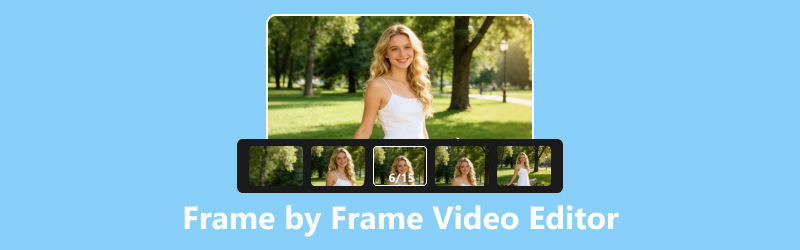
Při střihu se tvůrci často musí pohybovat videem snímek po snímku, aby našli přesný bod střihu a zajistili tak, aby zbývající klip neobsahoval ani ghosting z předchozí scény, ani chybějící snímky z následující. Proto... editor videa snímek po snímku je nezbytným nástrojem pro přesnou editaci.
Pokud se chystáte proměnit své nezpracované záběry v kompletní video, ale zjistíte, že časová osa v běžném editačním softwaru není dostatečně přesná, je tento průvodce určen právě vám. Objevíte zde devět vynikajících editorů video snímků, které stojí za to prozkoumat a vyzkoušet.
OBSAH STRÁNKY
Část 1. Jak vybrat editor videa snímek po snímku
Než se ponoříme do detailů produktu, rádi bychom se s vámi podělili o kritéria, která jsme použili k výběru a doporučení nejlepšího editoru videa snímek po snímku. Přečtěte si prosím tato kritéria a zjistěte, zda odpovídají vaší představě ideálního produktu. Pokud zjistíte, že ano, bude váš další výběr mnohem snazší.
Zde jsou naše referenční kritéria:
• Přesnost editace snímek po snímku
Klíčem k určení, zda je video editor snímek po snímku na úrovni, spočívá v jeho základní funkcionalitě: konkrétně v tom, zda nabízí vysokou přesnost při editaci po jednotlivých snímcích. To se odráží ve funkcích, jako je krok vpřed/vzad a interpolace snímků, které zajišťují snadnou a přesnou synchronizaci videa, zvuku a titulků, zachování potřebných snímků a odstranění všech nepotřebných.
• Efektivita práce
Střih videa je nepochybně velmi časově a pracně náročný úkol. Ještě lepší je, když je vámi zvolený nástroj navržen tak, aby vám pomohl zvýšit efektivitu a usnadnit práci. Například:
Podporuje dávkové zpracování?
Vzhledem k tomu, že k vytvoření jednoho videa budete možná potřebovat natočit velké množství záběrů, pokud editor podporuje dávkové ořezávání, bude vaše práce mnohem jednodušší.
Jaká je rychlost vykreslování a odezvy?
Reagují tlačítka a funkce během úprav pohotově? Jak efektivní je vykreslování a slučování zbývajících klipů po úpravě? Pouze když jsou oba tyto aspekty uspokojivé, vyhnete se zaseknutí v procesu úprav a rostoucí frustraci.
• Kompatibilita
Dobrý video editor snímek po snímku by samozřejmě měl podporovat co nejvíce video formátů, takže se nebudete muset trápit s hledáním způsobů, jak video formáty převést, ještě než začnete s úpravami.
• Snadnost použití
Ne každý je profesionální video editor. Video editor snímek po snímku by měl být uživatelsky přívětivý pro každého; jeho rozhraní a pracovní postup by měly být navrženy tak, aby byly intuitivní, a navigace by měla uživatele vést k požadovaným funkcím.
Uživatelé navíc před exportem upraveného videa nemusí vědět, jak bude konečný výsledek vypadat. Proto je nezbytné, aby video editor snímek po snímku obsahoval funkci náhledu.
Část 2. Rychlé srovnání: 9 nejlepších editorů video snímků
Místo toho, abychom vás hned od začátku zahlcovali dlouhým a složitým textem, nejprve vám v tabulce představíme klíčové informace o všech devíti produktech, abyste si mohli rychle dokončit úvodní screening.
| Software | Nejlepší pro | Funkce úprav po jednotlivých snímcích | Podporované platformy | Ceny |
| VidHex | Interpolace snímků pomocí umělé inteligence a vylepšení videa | Interpolace snímků a automatické vylepšení snímků s využitím umělé inteligence | Okna | Bezplatná zkušební verze / Placené |
| DaVinci Resolve | Profesionální střih videa | Přesná navigace po snímcích, ořezávání po jednotlivých snímcích a profesionální sledování | Windows, macOS, Linux | Zdarma / Placené studio |
| Adobe After Effects | Maskování a vizuální efekty po jednotlivých snímcích | Rotační štětec, výplň podle obsahu a odstraňování objektů na úrovni snímku | Windows, macOS | Předplatné |
| Adobe Premiere Pro | Komplexní editace videa | Přesná editace na jeden snímek, efekty klíčových snímků a precizní ovládání časové osy | Windows, macOS | Předplatné |
| Studio stop motion | Organizace a přeskupování rámců | Editor snímků založený na miniaturách s funkcí drag-and-drop | Windows, macOS, iOS, Android | Zdarma / Placené |
| Final Cut Pro | Uživatelé Macu | Úprava přesnosti snímků pomocí magnetické časové osy | Operační Systém Mac | Jednorázový nákup |
| Krita | Ručně kreslená animace | Časová osa animace, cibulová slupka a úpravy animace snímek po snímku | Windows, macOS, Linux | Volný, uvolnit |
| Mixér | 2D a 3D animace | Editor videosekvencí s úpravou videí a animací na úrovni snímků | Windows, macOS, Linux | Volný, uvolnit |
| CapCut | Rychlá úprava sociálních médií | Zvětšitelná časová osa, náhled snímku a efekty zmrazení snímku | Windows, macOS, iOS, Android, web | Zdarma / Placené |
Část 3. 9 nejlepších editorů videa snímek po snímku
Dobře, teď, když jste připraveni ponořit se do každého produktu hlouběji, vám je oficiálně představíme.
Top 1. VidHex
Nejlepší pro: Plně automatizované vylepšení kvality a vkládání rámců
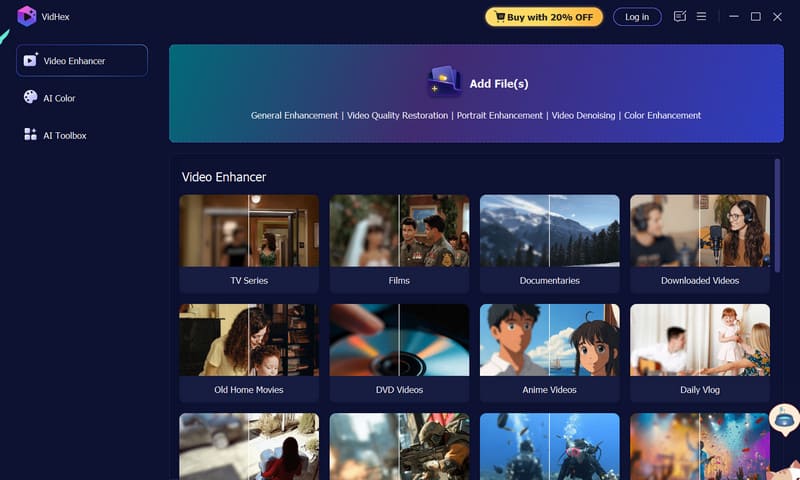
První produkt na našem seznamu, VidHex, vás jistě ohromí. Jak jsme již zmínili, jedním z největších problémů při střihu a vylepšování videa je, že střihači musí opatrně přetahovat ukazatel průběhu a vybírat snímky jeden po druhém, aby se ujistili, že neobsahují žádné zbytečné snímky a že nechybí žádné důležité snímky. Ruční přepínání tam a zpět je neuvěřitelně časově náročné. Ale co kdyby VidHex dokázal automaticky vylepšit rozlišení a barevnou korekci každého jednotlivého snímku – a dokonce zvýšit snímkovou frekvenci videa, aby bylo plynulejší?
Začněme krátkým přehledem VidHexJedná se o desktopový nástroj pro obnovu a vylepšení videa s umělou inteligencí. Jeho klíčovou vlastností je, že uživatelé jednoduše vyberou požadovanou funkci a obdrží upravené video – včetně, ale nikoli výhradně, redukce šumu, vylepšení kvality, korekce barev, kolorizace černobílých videí a vylepšení obličeje. Model interpolace snímků v jeho sadě nástrojů je přesně to, co z něj dělá nejlepší video editor pro interpolaci snímků. Umělá inteligence analyzuje vaše video a bezproblémově vkládá snímky na základě okolního obsahu, díky čemuž je pohyb vašeho videa plynulejší.
Klady
- Extrémní úspora času a úsilí; není nutný žádný manuální zásah.
- Umělá inteligence automaticky vkládá snímky pro plynulé vyhlazení videa.
- Součástí jsou komplexní funkce pro vylepšení videa.
Nevýhody
- Některé funkce nejsou zdarma.
Top 2. Da Vinciho předsevzetí
Nejlepší pro: Vysoká profesionalita
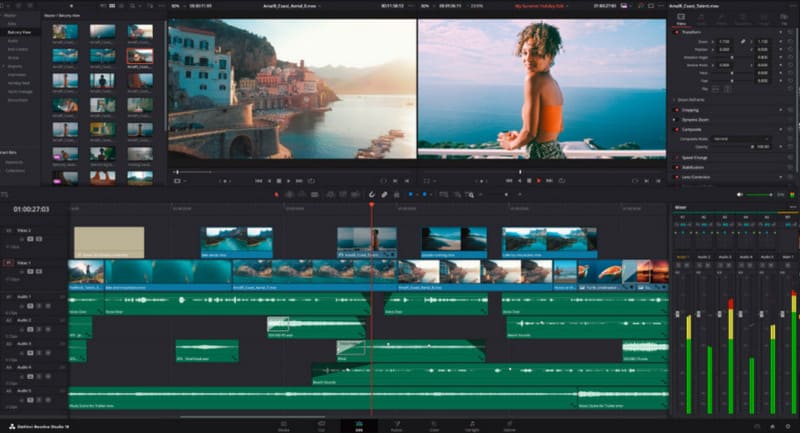
Další na řadě je skutečně profesionální volba – DaVinci Resolve. Najdete zde mnoho profesionálních editory videa Používejte tento software, protože je známý pro svou výjimečnou profesionalitu, důraz na detail a schopnosti barevné korekce na mistrovské úrovni.
Ale pokud jde o funkce úpravy po jednotlivých snímcích, o kterých zde hovoříme, obstojí to. Na časové ose se můžete přesunout na libovolný snímek úpravou přehrávací hlavy nebo zadáním konkrétního čísla snímku. Pokud se chcete přesunout na další snímek v aktuálním klipu, můžete také vyzkoušet klávesové zkratky Alt + šipka vlevo/vpravo (nebo čárka a tečka). Tyto operace vám pomohou přesně se pohybovat a ovládat snímky videa.
Pro začátečníky se však tento software zdá poněkud složitý.
Klady
- Vrcholná profesionalita.
- Extrémně přesné ovládání navigace po snímku.
- Nabízí profesionální funkce sledování.
Nevýhody
- Vyžaduje placené předplatné.
- Poměrně složité použití, nevhodné pro začátečníky.
Top 3. Adobe After Effects
Nejlepší pro: Rychlé maskování obrazu snímek po snímku
Adobe After Effects vyniká v úpravě videa po jednotlivých snímcích: odstraňování nežádoucích objektů z videa po jednotlivých snímcích. Tato funkce se nazývá nástroj Roto Brush a nachází se v panelu Vrstvy. Jednoduše postupujte podle pokynů na obrazovce a nakreslete čáry různých barev přes příslušné oblasti, abyste je aplikovali. Adobe After Effects automaticky odstraní veškerý obsah a pomocí funkce Content-Aware Fill vyplní prázdné oblasti v každém snímku, čímž zajistí, že vybraný objekt bude odstraněn čistě a bez problémů.
Klady
- Vysoká přesnost a profesionální výkon.
- Obsahuje mnoho nových pluginů, které uživatelům pomáhají s přístupem k pokročilým funkcím.
- Nabízí bohatý výběr speciálních efektů a animačních materiálů.
Nevýhody
- Vyžaduje počítač s relativně vysokými specifikacemi.
- Není to nijak zvlášť snadné se to naučit.
Top 4. Adobe Premiere Pro
Nejlepší pro: Nejkomplexnější sada nástrojů; přidávání efektů snímek po snímku
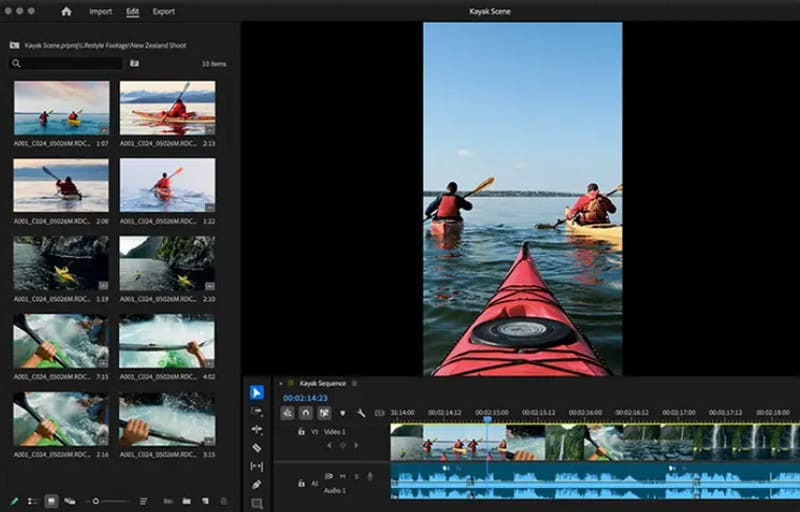
Pokud jste se někdy věnovali střihu videa, jistě znáte Adobe Premiere Pro. Je proslulý svými komplexními a pokročilými funkcemi. Zařadili jsme ho na náš seznam doporučení nejen kvůli jeho popularitě, ale také proto, abychom zdůraznili jeho schopnost přidávat efekty ke klíčovým snímkům.
Video můžete nejen upravovat snímek po snímku, ale také aplikovat efekty na konkrétní objekty ve vybraných snímcích. Adobe Premiere Pro poskytuje dostatek prostoru na časové ose, abyste mohli svou kreativitu nechat na holičkách. Pokud byste chtěli vyzkoušet ještě něco dalšího, doporučujeme také použít pluginy pro vylepšení střihu videa.
Klady
- Nabízí prakticky všechny editační funkce, které budete potřebovat.
- Výkonné funkce pro speciální efekty.
- Bezproblémově se integruje s řadou produktů Adobe.
Nevýhody
- Je to docela složité na používání.
- Vyžaduje vysoké systémové specifikace.
Top 5. Stop Motion Studio
Nejlepší pro: Přeskupení rámů
Pokud je vaším hlavním cílem uspořádat a přeskupit záběry pro sestříhání celého videa, důrazně doporučujeme vyzkoušet Stop Motion Studio.
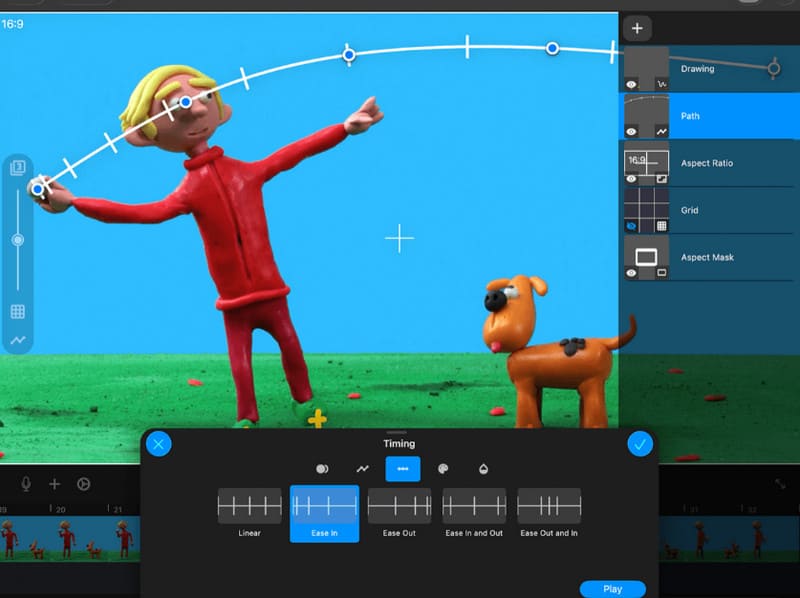
Zaprvé, vestavěný editor Stop Motion Studia pro jednotlivé snímky je optimalizován pro maximální pohodlí uživatele: všechny snímky se zobrazují chronologicky, což usnadňuje jejich prohlížení a organizaci; platforma poskytuje miniaturu pro každý snímek, což umožňuje zobrazit náhled tažením myši a snadno se zaměřit na cílový snímek; chcete upravit konkrétní snímek? Stačí kliknout myší na jeho miniaturu.
Kromě toho můžete pomocí klávesy Shift v kombinaci s myší změnit uspořádání rámečků a přesunout některé z nich na nové pozice.
Klady
- Nabízí velmi praktický editor snímek po snímku.
- Snadno použitelná funkce pro přeskupení rámečku.
- K dispozici v mobilní i desktopové verzi.
Nevýhody
- Občas se vyskytují problémy s rozmazaným exportem.
- Relativně omezené možnosti úpravy zvuku.
Top 6. Final Cut Pro
Nejlepší pro: Ideální pro uživatele Macu
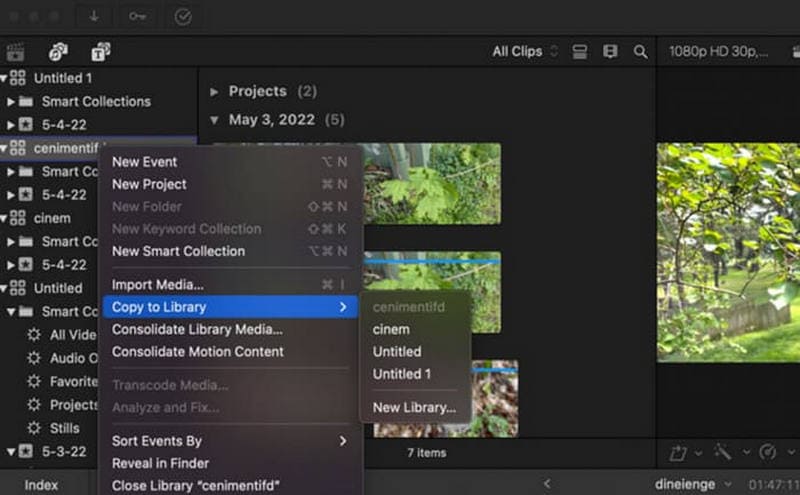
Pokud používáte Mac, Final Cut Pro by mohl být tou správnou volbou. editor videa pro vás. Jeho patentovaná magnetická časová osa vám nejen pomůže přesně určit polohu záběru, ale také vám pomůže vyhnout se problémům s nesprávně zarovnaným záznamem. A nemusíte se obávat nedostatečné přesnosti – funkce Frame Accuracy zajišťuje, že můžete upravovat až na jeden snímek.
Klady
- Podporuje přesné polohování rámu, aby se předešlo problémům s nesprávným vyrovnáním.
- Funkce náhledu je velmi uživatelsky přívětivá.
- Plně kompatibilní s ekosystémem Apple.
Nevýhody
- Není k dispozici pro uživatele Windows.
- Vysoká cena.
Top 7. Krita
Nejlepší pro: Úpravy animace po jednotlivých snímcích
Možná vás zajímá: Jsem hluboce zapojený do animačního průmyslu – existuje pro mě ten pravý editor animací snímek po snímku?
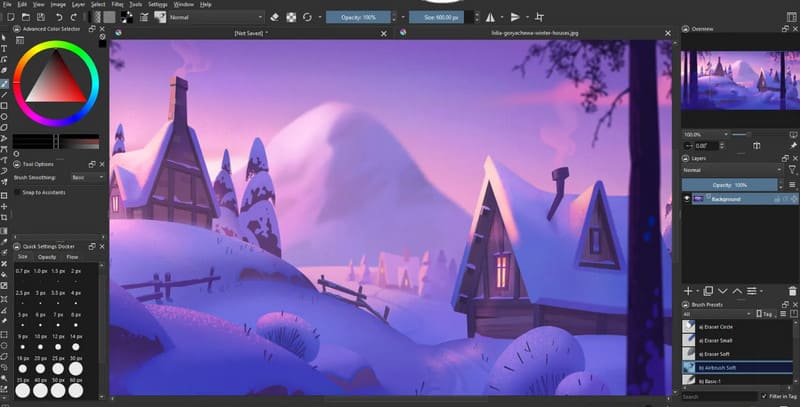
Krita, software pro digitální malbu, se vždy zaměřoval na animaci snímek po snímku. V kombinaci s funkcemi pro úpravu po jednotlivých snímcích by to mohl být přesně ten nástroj, který hledáte. Rádi bychom zdůraznili, že Krita je obzvláště vhodná pro uživatele, kteří si rádi ručně kreslenou animaci dělají sami.
Časová osa animace v Kritě vám pomáhá vytvářet a upravovat snímky jeden po druhém, zatímco funkce Cibulová slupka zajišťuje, že se můžete současně odkazovat na obsah předchozího i následujícího snímku. Po dokončení počáteční produkce si můžete také prohlédnout náhled každého snímku jednotlivě a zkontrolovat případné přehlédnuté detaily.
Klady
- Zcela zdarma a s otevřeným zdrojovým kódem.
- Ideální pro animační produkci.
- Nabízí speciální funkci slupky cibule.
Nevýhody
- Omezeno na tvorbu animací; není vhodné pro běžnou editaci videa.
Top 8. Mixér
Nejlepší pro: Úprava 3D videí
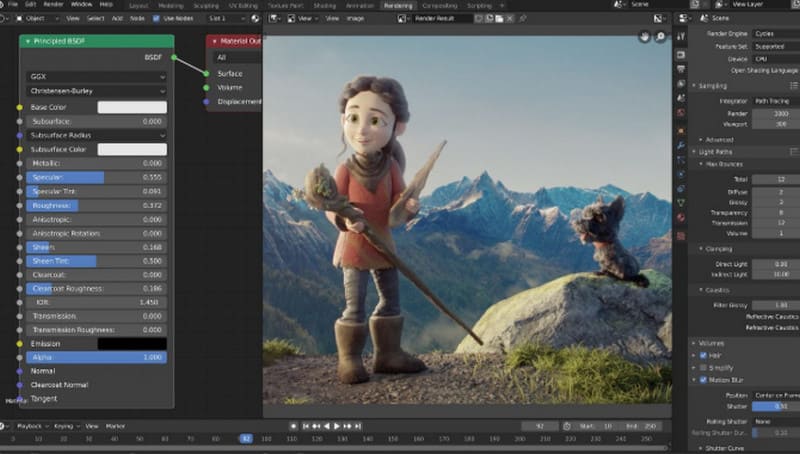
Tato příručka se nezabývá pouze 2D obsahem – zahrnuje také Blender, platformu schopnou upravovat 3D videa.
Blender byl vždy známý modelováním a tvorbou 3D animací, ale také nabízí úpravu po jednotlivých snímcích 2D i 3D videí, stejně jako standardní video editor, a to prostřednictvím svého editoru video sekvencí.
Klady
- Zdarma a open-source
- Může vytvářet 2D i 3D obsah
- Vyniká v jemném ladění.
Nevýhody
- Uživatelské rozhraní je složité.
- Funkce pro úpravu nejsou tak uživatelsky přívětivé jako u standardních video editorů.
Top 9. Capcut
Nejlepší pro: Přiblížení časové osy
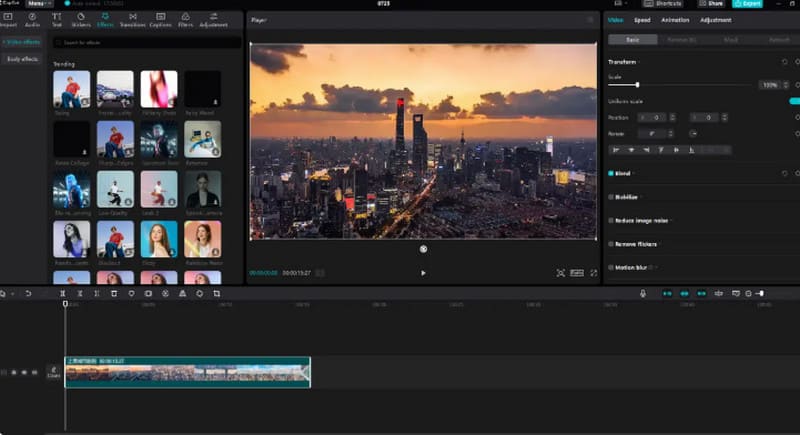
Stejně jako Adobe a DaVinci Resolve – zmíněné dříve – je CapCut veteránem ve světě střihu videa. Jakožto univerzální platforma pro střih videa nabízí CapCut širokou škálu funkcí, které umožňují střih po jednotlivých snímcích.
V tomto článku bychom rádi zdůraznili funkci přiblížení video snímků v CapCutu. Nejenže si můžete prohlédnout náhled obsahu každého snímku na časové ose, ale také si můžete časovou osu přiblížit posouváním kolečka videa pro zobrazení snímků s větší přesností. Platforma navíc nabízí unikátní efekty zmrazení snímků, které vám umožňují vytvářet stop-motion animace, jež zvýrazní konkrétní okamžik.
Klady
- Vysoce kompatibilní; funguje jak na počítačích, tak na mobilních zařízeních.
- Nabízí širokou škálu trendy šablon a efektů.
- Časovou osu lze přiblížit.
Nevýhody
- Vytváření složitých a dlouhých videí může být trochu náročné.
Závěr
Tato příručka představila devět editory videa snímek po snímku, včetně výkonných možností, které nabízejí přesnou editaci na úrovni snímků, podporují platformy pro stolní počítače i mobilní zařízení a vynikají při vytváření 2D a 3D animací. Nastínili jsme klíčové silné a nevýhody každého editoru, abychom vám pomohli najít ten, který nejlépe vyhovuje vašim potřebám editace.