










Recenze Krea Video Upscaler: Objevte, co ho odlišuje
Po stažení rozmazaného videa můžete být frustrovaní. Otevřete si tedy prohlížeč a začnete hledat nástroj, který vám může pomoci – a mezi výsledky narazíte na Zvyšování rozlišení videa Krea.
Pokud jste tento typ softwaru nikdy předtím nepoužívali nebo jste tento konkrétní produkt nikdy nevyzkoušeli, možná si kladete otázku: Opravdu se vyplatí s ním věnovat čas? Narazím během procesu na technické potíže? Pokud vás tyto otázky trápí, pak je tato recenze přesně to, co potřebujete.
V tomto článku vám poskytneme kompletní přehled o Krea Video Upscaler, včetně jeho konceptu, funkcí, ceny, tutoriálu, výhod a nevýhod. Pokud máte také zájem o prozkoumání podobných služeb, připravili jsme pro vás jednu z nejlepších alternativ. Doufejme, že s těmito informacemi konečně dosáhnete požadovaného čistého a vysoce kvalitního videa.

OBSAH STRÁNKY
Část 1. Co je Krea Video Upscaler?
A teď se rovnou ponořme do Krea Video Upscaler a postupně prozkoumejme, o jaký produkt se vlastně jedná.
Začněme se základy.
Úvod
Krea Video Upscaler je nástroj s umělou inteligencí, jehož hlavní funkcí je zvětšovat videozáznam na zvolené měřítko a zároveň během procesu zlepšovat rozlišení a čistotu videa. Své služby poskytuje prostřednictvím online platformy, což znamená, že uživatelé nemusí stahovat ani instalovat žádný software třetích stran. Vše je okamžitě k dispozici prostřednictvím prohlížeče.
Zde je rychlý přehled jeho hlavních funkcí:
Klíčové vlastnosti
- Vestavěná technologie upscalingu zvyšuje čistotu a rozlišení videa zvětšením záběrů
- Pokročilé modely umělé inteligence pomáhají udržovat plynulou a přirozenou konzistenci pohybu ve videích
- Jednoduchý pracovní postup umožňuje snadnou obsluhu pro začátečníky a všechny uživatele.
Spropitné
Výhody a nevýhody
Nyní se od základního konceptu přesuňme k vyhodnocení skutečného výkonu Krea AI Upscaleru – jaké výhody nabízí ve srovnání s podobnými produkty a jaká stále existují omezení.
Klady
• Extrémně jednoduchý pracovní postup
Krea Video Upscaler se vyznačuje čistým rozhraním a velmi přímočarým procesem. Uživatelé stačí nahrát video, zvolit poměr zvýšení rozlišení a exportovat konečný výsledek.
• Možnosti bezplatné zkušební verze
Krea Video Upscaler nabízí štědrý zkušební přístup pro bezplatné uživatele. Po přihlášení si každý uživatel může zdarma vylepšit až 4 videa denně.
• Přirozeně vypadající kvalita výstupu
Videa zpracovaná programem Krea Video Upscaler si zachovávají dobré množství detailů. I když zlepšuje ostrost a jasnost, zároveň se vyhýbá příliš umělým nebo zkresleným vizuálním výsledkům.
• Další kreativní funkce
Platforma Krea Video Upscaler obsahuje také další nástroje pro editaci videa, generování pomocí umělé inteligence a kreativní zpracování médií.
Nevýhody
• Omezené možnosti v bezplatné verzi
Pokud používáte bezplatnou verzi, můžete videa zvětšit pouze na maximálně 2×.
• Velmi omezená podpora formátů
Platforma v současné době podporuje hlavně videa MP4. Pokud jsou vaše záběry v jiném běžném formátu, jako je MOV, budete možná nejprve muset převést MOV na MP4 před nahráním.
• Průměrná rychlost zpracování
Rychlost zpracování Krea Video Upscaleru je poměrně průměrná a někdy se může ukazatel průběhu během renderování zaseknout nebo dočasně zamrznout.
Cena
Nyní se přesuňme k další otázce, která mnoho uživatelů zajímá nejvíce: kolik stojí Krea Video Upscaler?
Krea AI Upscaler v první řadě nabízí každému uživateli možnost vyzkoušet si službu zdarma. Každý uživatel si může zdarma zvětšit rozlišení až 4 videí každých 24 hodin. Pokud potřebujete další možnosti využití, budete si muset přejít na jeden z placených tarifů.
V současné době, Krea AI Video Upscaling Software nabízí dvě možnosti předplatného:
• Základní
Tento tarif stojí $9 měsíčně. S ním si můžete odemknout pokročilejší modely umělé inteligence a získat 5 000 výpočetních kreditů. Vaše exportovaná videa lze vylepšit až na rozlišení 4K a také získáte licenci pro komerční použití.
• Pro
Tento tarif stojí $35 měsíčně. Zahrnuje 60 000 výpočetních kreditů a umožňuje vám převést videa až na rozlišení 8K.
Kromě toho je tento plán mnohem vhodnější pro profesionální tvůrce, protože nabízí funkce, které automatizují části jejich pracovního postupu.
Část 2. Jak používat Krea AI Upscaler?
Nyní, když jsme dokončili diskusi o teorii a hodnocení, je čas přejít k praktické části. Dříve v této recenzi jsme opakovaně zmiňovali, že Krea Video Upscaler má velmi jednoduchý pracovní postup. V této části uvidíte, jak přesně funguje v praxi.
Zde je návod, jak zvětšit rozlišení videa pomocí programu Krea Video Upscaler.
Krok 1. Pomocí prohlížeče vyhledejte a otevřete Krea Video Upscaler.
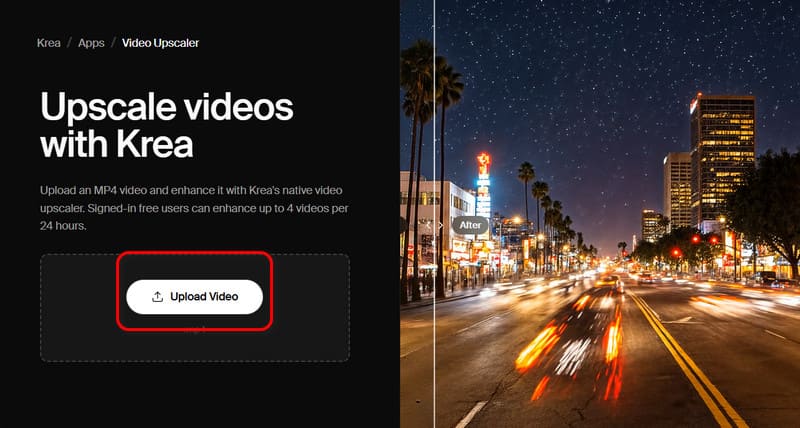
Krok 2. Klepněte na Nahrajte videoa poté nahrajte soubor s videem. Nezapomeňte, že video musí být ve formátu MP4.
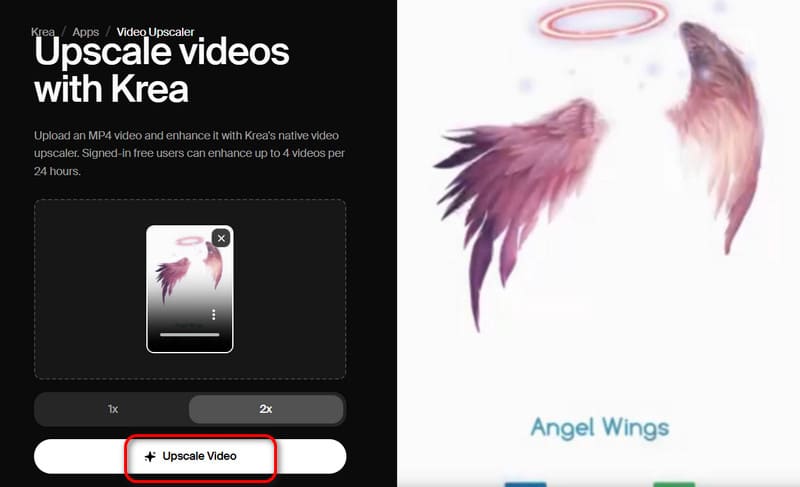
Krok 3. Po úspěšném nahrání videa vyberte požadovaný poměr rozlišení. Poté klikněte na Upscale Video.
Část 3. Nejlepší alternativa pro upscaler videa Krea
Pokud se cítíte omezeni omezeními Krea Video Upscaleru nebo chcete alternativu s více možnostmi vylepšení, pak tato recenze důrazně doporučuje vyzkoušet Vidmore Video Enhancer.
Vidmore Video Enhancer je desktopový program pro vylepšení videa poháněný technologií umělé inteligence. Nejenže dokáže zvýšit rozlišení videí a zlepšit jejich kvalitu až na 4K, ale také podporuje pokročilé funkce, jako je kolorizace videa, vylepšení barev a oprava roztřeseného záběru. A co je důležitější, stále se nemusíte zabývat složitým nastavováním parametrů. Jednoduše nahrajte video a počkejte na výsledky vygenerované umělou inteligencí.
Klíčové vlastnosti
- · Zvýšení kvality videa z 480p/720p na 4K
- · Komplexně vylepšete barvy, jas a kontrast videa pro lepší vizuální kvalitu
- · Odstraňte šum videa jedním kliknutím
- · Automatická stabilizace roztřesených záběrů
- · Ořezávání, stříhání a slučování videí
- · Přidání vodoznaků a speciálních efektů do videí
Zde je návod, jak vylepšit rozlišení videa pomocí Vidmore Video Enhancer.
Krok 1. Stáhněte a nainstalujte Vidmore Video Enhancer do počítače.
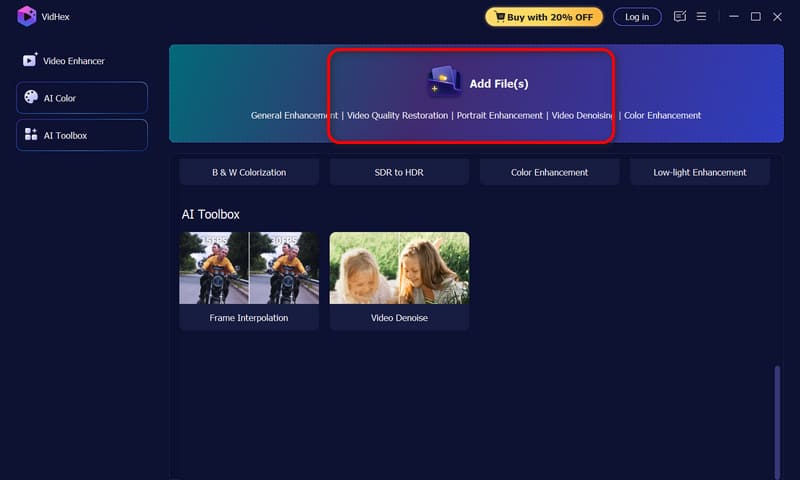
Krok 2. Klikněte na ikonu Přidat soubory v horní části domovské stránky nahrajte soubor, který chcete zpracovat.
Krok 3. Po úspěšném nahrání videa vyhledejte Výstupní rozlišení možnost v pravém dolním rohu rozhraní. Otevřete nabídku vedle ní a vyberte procento zvýšení rozlišení, které chcete na video použít.
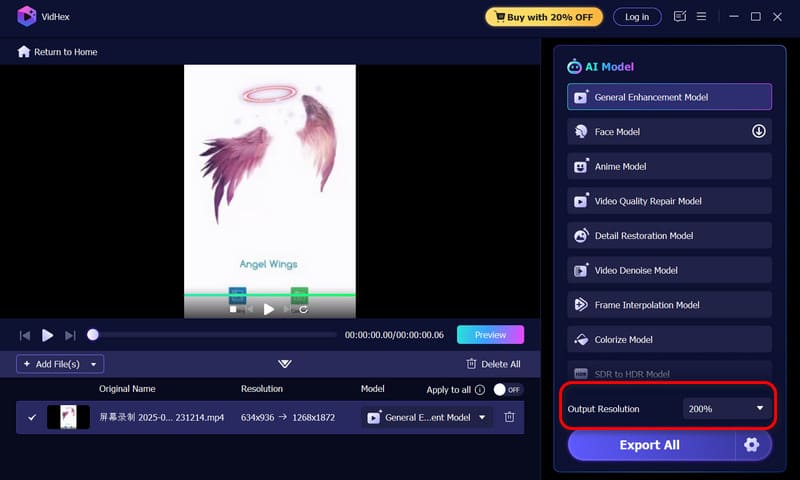
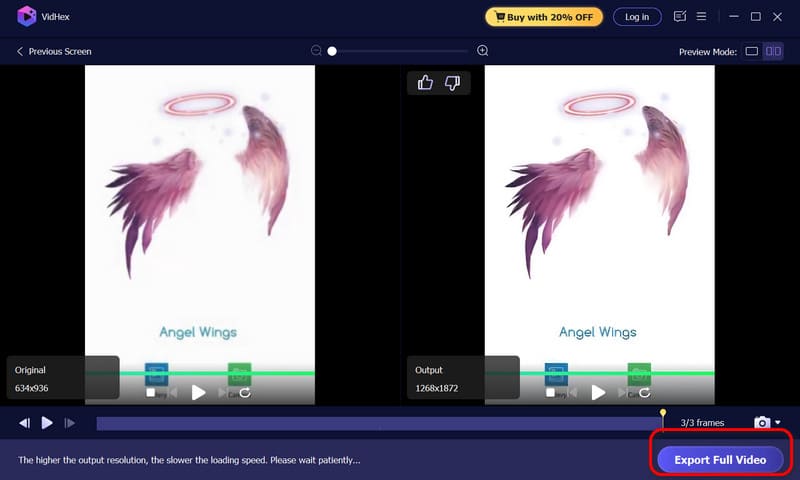
Poté klikněte Náhled pro kontrolu konečného výsledku. Pokud jste s výsledkem spokojeni, klikněte na Exportovat celé video.
Klikněte zde a dozvíte se více o tom, jak vylepšete svá videa.
Část 4. Srovnání: Krea VS Vidmore Video Enhancer
| Vlastnosti | Krea Video Upscaler | Vidmore Video Enhancer |
| Kvalita výstupu | Vytváří přirozeně vypadající výsledky se zachovanými detaily a plynulým pohybem | Poskytuje ostřejší výsledky vylepšené umělou inteligencí s dalšími vylepšeními barev, šumu a stabilizace |
| Rychlost zpracování | Průměrná rychlost; občasné zpoždění nebo zaseknutí průběhu renderování | Rychlejší a stabilnější výkon při zpracování dat na počítači |
| Cena | K dispozici je bezplatný tarif; Placené tarify začínají na $9/měsíc | Placený desktopový software s možností bezplatné zkušební verze |
| Nejlepší pro | Uživatelé, kteří chtějí rychlé online zvýšení rozlišení bez instalace softwaru | Uživatelé, kteří potřebují profesionální vylepšení videa a pokročilejší funkce pro úpravu |
| Snadné použití | Extrémně vhodné pro začátečníky s jednoduchým pracovním postupem pro nahrávání a škálování | Snadné použití s automatizací pomocí umělé inteligence a zároveň profesionální ovládání |
Část 5. Nejčastější dotazy k převodníku videa Krea
Dokáže Krea upscale videa?
Ano, samozřejmě. Krea Video Upscaler obsahuje vestavěnou funkci pro zvýšení rozlišení videa, která podporuje vylepšení MP4 videí na 2×, 4× a více. Můžete ji používat přímo v prohlížeči bez nutnosti stahování dalšího softwaru.
Jak zvýšit kvalitu videa?
Můžete použít Krea Video Upscaler. Jednoduše nahrajte video, vyberte požadovaný poměr rozlišení a poté exportujte vylepšený výsledek.
Existuje video s umělou inteligencí? upscaler?
Pokud dáváte přednost rychlému a nenáročnému řešení, můžete použít Krea Video Upscaler. Pokud však chcete více funkcí, rychlejší výkon a stabilnější výsledky, doporučujeme Vidmore Video Enhancer.
Závěr
Celkově, Zvyšování rozlišení videa Krea je vynikající volbou pro uživatele, kteří potřebují rychlé výsledky nebo teprve začínají experimentovat s vylepšováním videa. Spustí se okamžitě v prohlížeči, nevyžaduje žádnou instalaci a nabízí velmi jednoduchý pracovní postup, kde konečného výsledku dosáhnete během několika kliknutí. Kromě toho má každý uživatel možnost zpracovat až 4 videa zdarma každých 24 hodin.
Pokud však hledáte pokročilejší funkce, rychlejší zpracování a stabilnější výkon, pak je Vidmore Video Enhancer silnou alternativou, kterou stojí za vyzkoušení.




