Kontrola snímku po snímku pro nástroj TensorPix [aktualizace 2026]
TensorPix je vynikající nástroj pro upscaling videí, který je poháněn umělou inteligencí. S tímto nástrojem můžete obnovit stará videa, převést nekvalitní videa na vysoce kvalitní a odšumovat videa. Díky tomu patří tento nástroj mezi nejlepší vylepšovače, na které se můžete spolehnout. Dobrou zprávou je, že o tomto vylepšovači videa byste měli vědět i další věci. Naštěstí tento příspěvek nabízí podrobnou recenzi TensorPixu. Zahrneme jeho základní funkce, výhody, uživatelskou příručku, omezení a cenové plány. Poté také objevíte nejlepší alternativu k tomuto nástroji. Pojďte se tedy o tomto tématu dozvědět více.

OBSAH STRÁNKY
Část 1. Vlastnosti a výhody TensorPixu
Pokud se chcete dozvědět více o možnostech nástroje, podívejte se na všechny informace v této části.
Zvyšování rozlišení pomocí umělé inteligence
Hlavní funkcí TensorPixu je upscale videa na nejlepší kvalitu. Umožňuje vám vylepšit vaše video a převést ho na rozlišení 4KLíbí se nám, že nástroj je poháněn umělou inteligencí, což vám umožňuje dosáhnout přesného výsledku po procesu upscalingu. Navíc je proces vylepšování videa plynulý a jednoduchý, takže je ideální pro všechny uživatele.
Restaurování videa
Další skvělou funkcí, kterou zde najdete, je možnost obnovit stará videa. To je vynikající funkce, pokud chcete vylepšit své sbírky videí. Dokonce vám může zajistit, že po procesu obnovení získáte zcela nové video.
Vylepšení barev
TensorPix AI dokáže také vylepšit barvy vašeho videa. Můžete zlepšit jas, sytost, kontrast, odstín, upravit vyvážení bílé a další parametry. Tato funkce je ideální, pokud chcete, aby vaše video bylo realistické, poutavé a přitažlivé pro oči diváka.
Dávkové zpracování a podpora formátů
Nástroj nabízí funkci dávkového zpracování. Tato funkce je ideální, pokud chcete pracovat s více video soubory. Díky tomu ušetříte čas při zvyšování rozlišení videí. TensorPix také podporuje různé vstupní a výstupní video formáty. Mezi formáty patří MP4, MOV, AVI, PNG, JPG a další.
Vylepšit obrázek
Kromě videí dokáže tento nástroj také zvětšit rozlišení vašich obrázků. Můžete také převzorkovat obraz na 4K pro lepší zážitek ze sledování. Pro práci s video a obrazovými soubory tedy můžete použít nástroj TensorPix.
Výhody TensorPixu
• Můžete dosáhnout vynikajícího výsledku, aniž byste se setkali s jakýmikoli obtížemi.
• Zvýšená rozlišení videa můžete používat na různých zařízeních a v různých programech, což je ideální pro prohlížení a úpravy.
• Díky technologii založené na umělé inteligenci můžete plynule dosáhnout požadovaného výsledku.
Část 2. Jak používat TensorPix
Chcete použít TensorPix AI Video Enhancer k vylepšení svých videí? Můžete se podívat na tuto sekci, kde uvádíme podrobné metody pro zvýšení rozlišení vašich videí.
Krok 1. Přejděte do hlavního prohlížeče a navštivte hlavní webové stránky TensorPix AI nástroj. Poté můžete pro přístup k nástroji připojit svůj účet Gmail.
Krok 2. Po dokončení klepněte na Vylepšení videa funkci z rozhraní. Po načítání se na obrazovce zobrazí další rozhraní.

Krok 3. Nyní můžete pomocí kurzoru/myši přetáhnout video, které chcete zvětšit. Pokud používáte plán, můžete přidat více videí.

Krok 4. Nakonec si můžete vybrat preferovanou kvalitu videa. Poté klepněte na Zlepšit pro spuštění procesu zvyšování rozlišení videa.
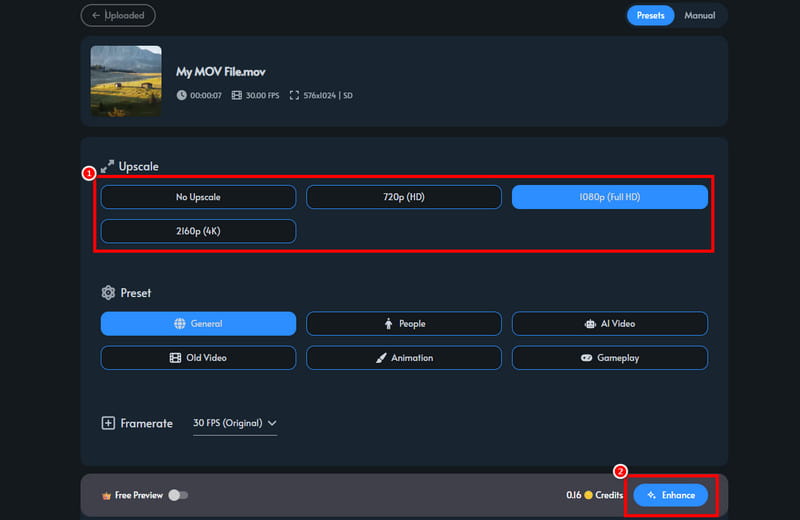
Díky tomuto procesu můžete efektivně vylepšit svá videa. Můžete dokonce dosáhnout té nejlepší kvality, což vede k uspokojivému přehrávání videa. Díky tomu můžete tento nástroj použít k vylepšení svých online videí.
Část 3. Omezení TensorPixu
I když vám nástroj může poskytnout vynikající výkon, existují určitá omezení, se kterými se můžete během procesu setkat. Některá z nich jsou:
• Při používání bezplatné verze nástroje můžete využít pouze dané kredity, které jsou omezené.
• Pro plynulé převzorkování videa musíte mít rychlé internetové připojení.
• Vyžaduje vytvoření účtu TensorPix, což může být pro některé uživatele nepříjemné.
• Pro přístup k funkci Náhled je nutné mít k dispozici prémiový plán nástroje.
• Někdy se stane, že vylepšovač videa nefunguje dobře.
Část 4. Cenové plány TensorPix
V této recenzi TensorPixu jsme zahrnuli i jeho cenové plány. Více informací o nákladech naleznete v tabulce níže.
| Cenový plán | Volný, uvolnit | Standard | Pojistné |
| Cena | $0.00 | Začíná na $5.5 | Začíná v $12.42 |
| Limit rozlišení videa | Až 720p | Až 4K | Až 4K |
| Úložiště videa | 2 GB | 10 GB | 100 GB |
| Může zobrazit náhled | Ne | Ano | Ano |
| Paralelní vylepšení | 1 video najednou | 3 videa najednou | 5 videí najednou |
Část 5. Nejlepší alternativa k TensorPixu
TensorPix je skvělý nástroj pro vylepšení videa, který můžete použít k dosažení uspokojivé kvality videa. Kvůli jeho omezením si však proces vylepšování videí nemusíte užívat. V takovém případě, pokud hledáte nejlepší alternativu k TensorPixu, neváhejte ho použít. Vidmore Video EnhancerTento vylepšovač videa je perfektní, protože vám poskytuje všechny potřebné funkce. Získáte plynulý proces upscalingu, komplexní uživatelské rozhraní, korekci barev a mnoho dalšího. Výhodou je, že můžete vylepšit svá videa až na 4K. Podporuje také různé video formáty, jako jsou MP4, MOV, MKV, AVI a další. Pokud tedy hledáte nejlepší náhradu za TensorPix, použití Vidmore Video Enhancer je moudrou volbou.
Další funkce
• Může nabídnout funkci dávkového zpracování.
• Program si poradí s různými typy videa.
• Je schopen optimalizovat jas a kontrast videa.
• K dispozici je odstraňovač šumu z videa.
Chcete-li ověřit možnosti softwaru, podívejte se na níže uvedené jednoduché kroky.
Krok 1. Stáhnout a spustit Vidmore Video Enhancer na vašem počítači. Jakmile se zobrazí uživatelské rozhraní, spusťte proces zvýšení rozlišení.
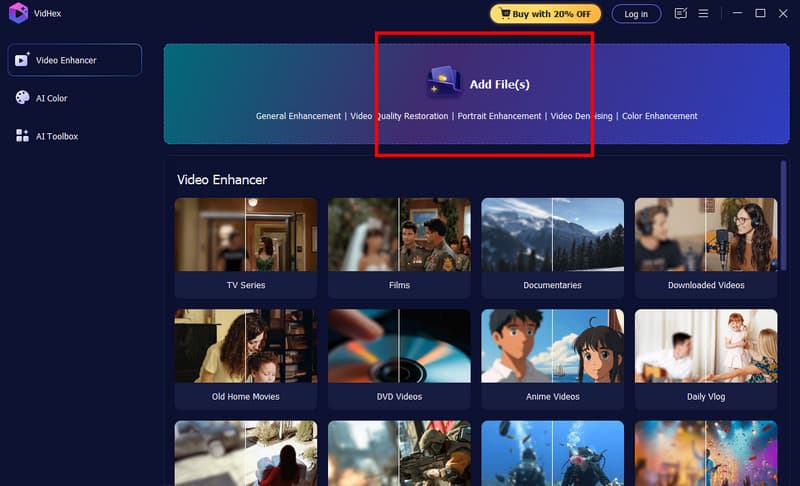
Krok 2. Klikněte na ikonu Přidat soubory možnost vložit video, které chcete zvětšit. V případě potřeby můžete vložit více videí.
Krok 3. Přejít na Výstupní rozlišení níže a vyberte preferovanou kvalitu videa. Videa můžete dokonce zvýšit až na 4K.

Krok 4. Pro poslední proces klepněte na Vývozní funkci níže pro zahájení ukládání videa s vylepšeným rozlišením.
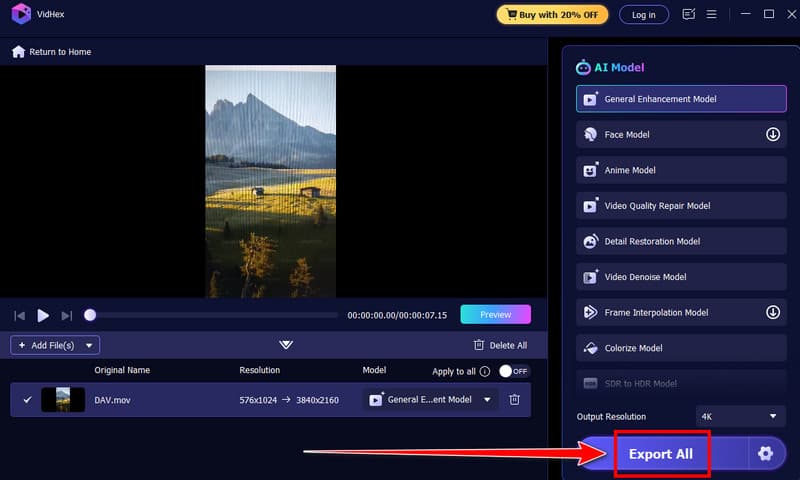
Díky tomuto návodu můžete poznat, že používání tohoto programu je lepší než TensorPix. Dokonce vám může poskytnout všechny potřebné funkce bez jakýchkoli omezení. Použijte tedy tento nástroj pro vylepšení videa a dosáhněte požadovaného výsledku.
Klady:
- Program vám díky technologii s umělou inteligencí dokáže poskytnout nejlepší proces vylepšení.
- Hlavní rozvržení softwaru je komplexní.
- Umožňuje vám pracovat s různými videi, jako jsou anime, dokumenty, tutoriály a mnoho dalšího.
Nevýhody:
- Pro více funkcí zkuste přístup k prémiové verzi.
Část 6. Nejčastější dotazy k recenzi TensorPix
Je TensorPix bezpečný?
Rozhodně ano. Nástroj je bezpečný. Můžete upravit rozlišení svých videí, aniž byste se setkali s viry. Také zajišťuje, že vaše data nebudou sdílena s ostatními uživateli.
Stojí TensorPix za to?
Rozhodně ano. Pokud jste tvůrcem obsahu, můžete se na tento nástroj spolehnout, že vylepší svá videa. Můžete dokonce získat video v rozlišení 4K, což povede k lepšímu přehrávání videa.
Jak zrušit předplatné TensorPixu?
Stačí přejít na stránku fakturace a klepnout na možnost Zrušit tarif. Tím prémiový tarif po skončení fakturačního období zmizí.
Závěr
TensorPix je ideální pro upscaling videí. Nemůžeme však zatajit fakt, že během procesu se můžete setkat s různými omezeními. Pokud tedy potřebujete nejlepší náhradu za tento nástroj, doporučujeme použít Vidmore Video Enhancer. Tento program může poskytnout všechny potřebné funkce, které povedou k hladkému a úspěšnému procesu vylepšení.