










Jak upscale videa v After Effects bez ztráty kvality
Chci se učit jak zvětšit rozlišení videa v After EffectsProgram od Adobe patří mezi nejlepší video editory, na které se můžete spolehnout, pokud jde o upscaling videí. Zajišťuje nejlepší video výstup, což má za následek lepší a uspokojivější přehrávání videa. Pokud se tedy chcete dozvědět, jak upscalingovat svá videa, podívejte se na tohoto průvodce a prozkoumejte další informace.
OBSAH STRÁNKY
Část 1. Jak upscale videa v After Effects
Chcete v After Effects upscale videa? Dobrou zprávou je, že program to dokáže. After Effects je aplikace navržená společností Adobe; jejím hlavním zaměřením je úprava a vylepšování videí, což vám zajistí, že získáte lepší verzi vašich záběrů. Navíc je její hlavní rozhraní poutavé a nabízí různé funkce, karty, sekce a časové osy, což z něj dělá nejlepší editor pro všechny uživatele, zejména pro profesionály.
Navíc nabízí profesionální možnosti pro vylepšování videí. Můžete zaostřit klipy, snížit šum videa a zachovat detaily videa. Video můžete dokonce ukládat a exportovat až do rozlišení 4K. Pokud tedy potřebujete pokročilý program pro vylepšení videa, který vám umožní dosáhnout požadovaného výsledku, bylo by ideální mít přístup k Adobe After Effects na počítači.
Další funkce
Adobe After Effects nabízí různé vestavěné funkce pro zvýšení rozlišení, ke kterým máte přístup během procesu. Jsou to:
- Efekty pro zvýšení rozlišení zachovávající detaily - tato funkce zvyšuje rozlišení a zároveň zachovává ostré hrany.
- Nástroje pro škálování a transformaci - Tyto nástroje vám umožní přesně upravit rozměry videa.
- Efekty zostření - Tato funkce pomáhá vylepšit jemné detaily po procesu zvětšení.
- Nástroj pro redukci šumu - Je ideální pro redukci artefaktů a zrnění ve videu, což vede k ostrému a čistšímu výstupu.
Kromě funkcí pro upscaling nabízí After Effects více, než si dokážete představit. Mezi další funkce, ke kterým máte přístup, patří:
- Základní nástroje pro editaci videa - Software vám také umožňuje přístup k různým základním nástrojům pro úpravy. Můžete oříznutí videa v After Effects, ořezávání, převrácení, přidávání textu, vkládání efektů a další.
- Sledování pohybu - Tato funkce dokáže aplikovat efekty na objekty nebo jakékoli pohyblivé prvky ve videích.
- Korekce a gradace barev - Editor videa umožňuje upravit tón videa, kontrast, jas a sytost pro filmový výstup.
- Integrace s Premiere Pro a Photoshopem - Lze jej také integrovat s dalšími aplikacemi Adobe, jako jsou Premiere Pro a Photoshop.
Chcete-li se naučit, jak v After Effects zvýšit rozlišení videa bez ztráty kvality, postupujte podle následujících kroků.
Krok 1. Stáhněte a nainstalujte si do počítače Adobe After Effects. Poté jej spusťte a přidejte video, které chcete zvětšit.
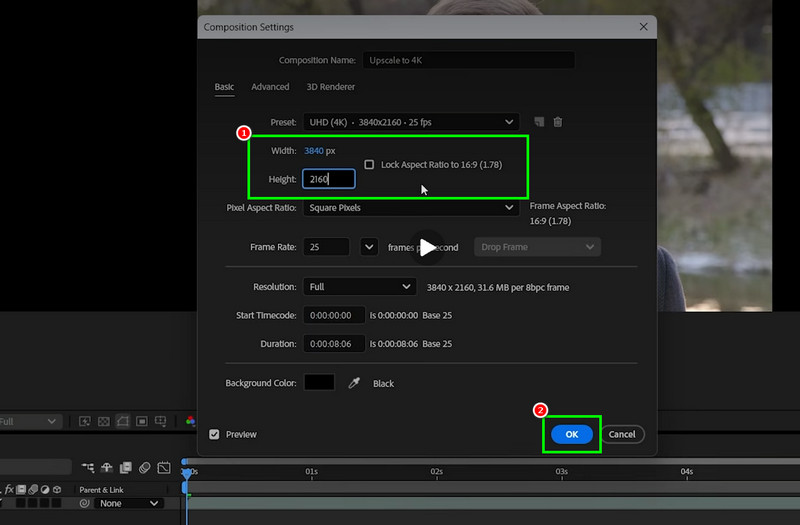
Krok 2. Přejděte na Složení záložku výše a klikněte na Nastavení kompozicePoté můžete začít s úpravami Šířka a Výška videa. Můžete ho dokonce upravit na 4K. Poté klikněte na OK.
Krok 3. Můžete také jít do Efekty a předvolby sekce z pravého rozhraní. Poté vyhledejte Vyšší rozlišení se zachováním detailů.
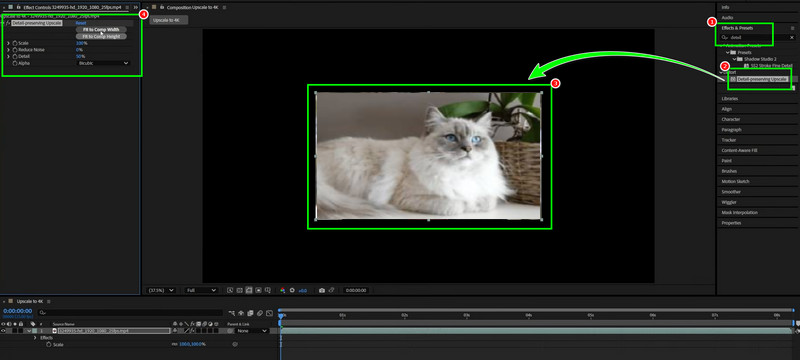
Klikněte a přetáhněte jej na video. Po dokončení přejděte do levého rozhraní a upravte měřítko, redukci šumu, detaily a další.
Krok 4. Dalším způsobem, jak zvýšit rozlišení videa, je použití Ostřete nástroj z Efekty a předvolby sekci. Poté klikněte a přetáhněte ji na video.
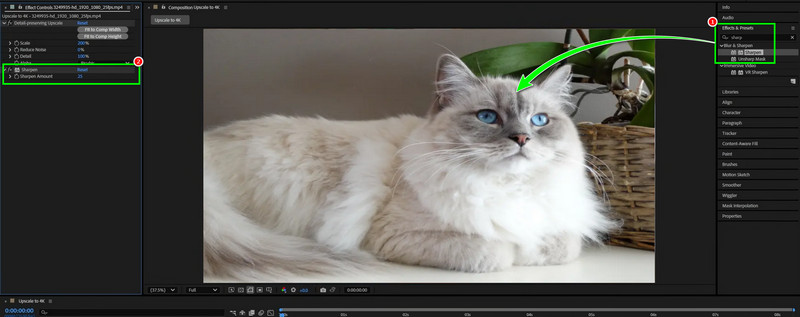
Jednou Ostřete V levém rozhraní se zobrazí záložka, začněte ji upravovat. Jakmile budete hotovi, můžete nyní export After Effects do MP4 nebo jakýkoli požadovaný formát videa.
Část 2. Nejlepší alternativa k After Effects pro upscaling videí
After Effects je ideální program pro vylepšení videa, protože nabízí různé způsoby, jak vylepšit a upscale vašich videí. Nemůžeme však ignorovat skutečnost, že není vhodný pro neprofesionální uživatele. Pokud tedy potřebujete jednodušší způsob, jak upscale vašich videí, můžete použít všechny upscalery, které máme v této sekci.
1. Vylepšení videí pomocí nástroje VidHex Video Enhancer
Pokud chcete jednoduchý způsob, jak zvýšit rozlišení svých videí, máte přístup k Vylepšovač videa VidHexTento program je ideální pro začátečníky díky jednoduchému uživatelskému rozhraní. Navíc s funkcí General Enhancement Model můžete efektivně převzorkovat svá videa. Video můžete dokonce uložit až do rozlišení 4K, což zajistí uspokojivé přehrávání. Co dělá z tohoto převzorkovače ideální technologii řízenou umělou inteligencí. To vám pomůže převzorkovat vaše videa s vysokou přesností. Pokud tedy chcete nahradit After Effects pro snazší proces převzorkování, získejte Vidmore ihned!
Další funkce
- Může nabízet různé modely vylepšení pomocí umělé inteligence, jako například model pro odšumování videa, model anime, model pro barvení a další.
- Program nabízí hladký a rychlý proces zvyšování rozlišení.
- Může nabídnout funkci náhledu pro kontrolu vylepšených videí.
- K upscaleru máte přístup ve Windows i Macu.
Podívejte se na níže uvedené kroky a zjistěte, jak zvětšit rozlišení videí.
Krok 1. Stáhněte si a spusťte VidHex Video Enhancer na svém počítači. Kliknutím na níže uvedená tlačítka získáte snadný přístup k softwaru.
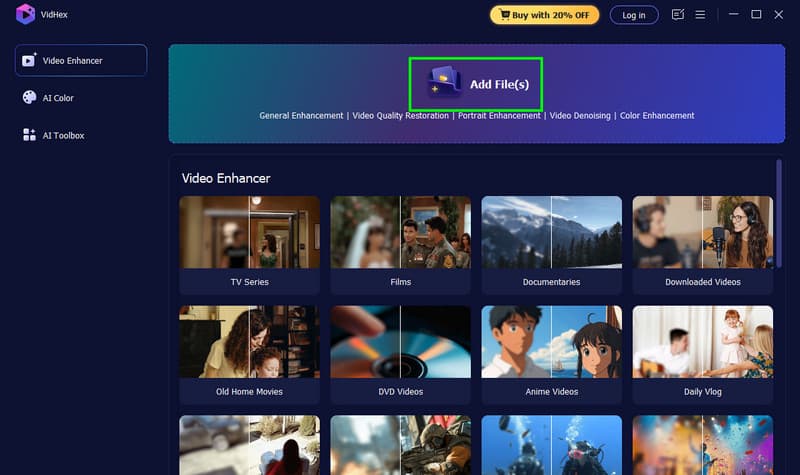
Krok 2. Přidejte video, které chcete zvětšit, kliknutím na Přidat soubory tlačítko. Můžete také přidat více než jeden soubor.
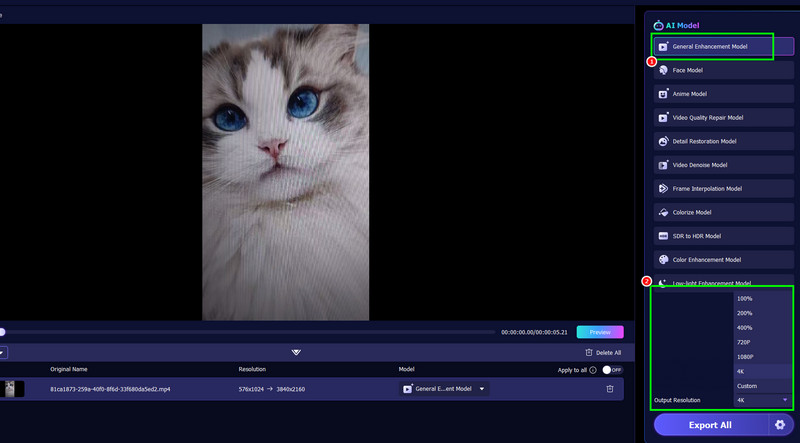
Krok 3. Klikněte na ikonu Model obecného vylepšení funkci pro spuštění zvyšování rozlišení videí. Poté pokračujte k Výstupní rozlišení pro výběr preferovaného rozlišení videa.
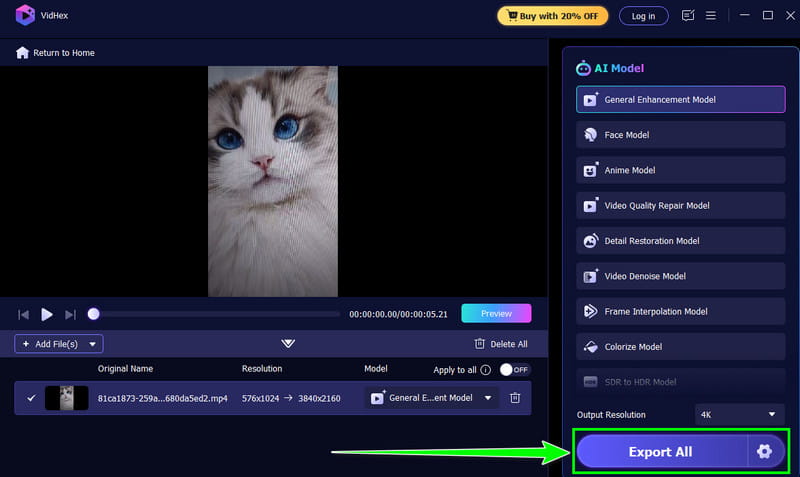
Krok 4. Nakonec klikněte na Exportovat vše tlačítko níže pro zahájení ukládání zvětšené verze souboru.
2. Vylepšení videa pomocí nástroje Topaz Video Enhancer
Vylepšení videa Topaz s umělou inteligencí Je také ideálním programem pro zvýšení rozlišení, který může nahradit After Effects. Díky technologii s umělou inteligencí vám může pomoci s převzorkováním videí. Kromě toho můžete stabilizovat záběry, snížit zrnitost a upravit snímkovou frekvenci. Tento program zajišťuje efektivní a úspěšné převzorkování a vylepšení videí.
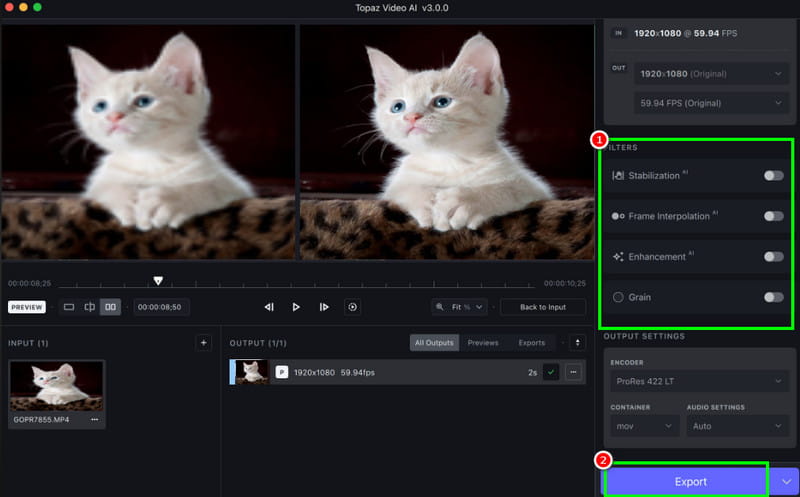
Krok 1. Stažení Vylepšovač videa Topaz s umělou inteligencí v počítači. Poté začněte přidávat video, které chcete vylepšit.
Krok 2. Poté přejděte do rozhraní vpravo a klikněte na Zvýšení funkce. Program automaticky začne zvyšovat rozlišení vašich videí. V případě potřeby můžete také stabilizovat a odstranit zrnitost videa.
Krok 3. Nakonec klikněte Vývozní uložit zvětšené video do počítače.
Část 3. Nejčastější dotazy k upscalingu videa v After Effects
Je After Effects k použití zdarma?
Program nabízí pouze 7denní bezplatnou zkušební verzi. Poté si musíte pořídit předplatné, abyste měli přístup ke všem funkcím bez jakýchkoli omezení.
Jak mohu v After Effects zvýšit rozlišení SD videí?
Po instalaci editoru jej spusťte a přidejte video. Poté přejděte do sekce Efekty a předvolby a zadejte příkaz Zostřit. Klikněte a přetáhněte jej na video a poté jej upravte podle požadovaného výsledku.
Je snadné v After Effects převést videa na vyšší rozlišení?
Pro zkušené uživatele může být After Effects snadno ovladatelný. Pro začátečníky však může být program příliš náročný kvůli složitému uživatelskému rozhraní.
Závěr
Úspěšně vylepšení videí v After Effects, můžete použít všechny metody v této příručce. Videa můžete převzorkovat pomocí Nastavení kompozice, Převzorkování se zachováním detailů a Funkce Zaostření. Navíc, pokud chcete snadnější způsob převzorkování videí, můžete použít VidHex Video Enhancer. Díky svému komplexnímu rozvržení můžete videa efektivně převzorkovat bez jakýchkoli potíží, což z něj činí ten správný nástroj pro převzorkování videa jak pro začátečníky, tak pro profesionály.




