Zvyšování rozlišení videa na 4K s nejlepšími programy pro zvýšení rozlišení videa [Vyřešeno]
Máte video s nízkým rozlišením, které se vám nedaří přehrát? Nejste sami! Někteří video nadšenci si nemohou video s nízkým rozlišením užít, možná kvůli nedostatku detailů, rozmazanému výstupu nebo roztřesenému obsahu. Pokud je to váš případ, nejlepší, co můžete udělat, je přepočítat video na 4K. S tímto rozlišením není pochyb o tom, že si video můžete uspokojivě pustit. Pokud tedy hledáte nejlepší způsoby, jak převzorkování videí na 4K, jste na správném místě. Tento článek představuje řadu metod, které můžete použít ke zlepšení svých videí. Čtěte dále a prozkoumejte nejefektivnější proces upscalingu videa.

OBSAH STRÁNKY
Část 1. Co je to upscaling videa
Zvyšování rozlišení videa je proces transformace videa s nízkým rozlišením do formátu s vyšším rozlišením. Umožňuje vám dosáhnout ostřejšího a detailnějšího obrazu na moderních displejích. Navíc namísto roztahování pixelů ve videu se zvyšování rozlišení spoléhá na algoritmus, který analyzuje původní video a generuje další pixelová data pro zlepšení jasnosti, snížení rozmazání a zvýšení celkové kvality sledování.
Pokud chcete začít s upscalingem svých videí, prozkoumejte všechny metody v následující části.
Část 2. 4 metody, jak převést video na 4K
Jak zvýšit rozlišení videa na 4K? Pokud chcete objevit všechny proveditelné metody, začněte číst vše v této sekci.
Metoda 1. Zvyšování rozlišení videa na 4K pomocí Vidmore Video Enhancer
Jeden z nejspolehlivějších programů pro okamžité převod videa na 4K je Vidmore Video EnhancerTento software poskytuje plynulý proces upscalingu videa díky jednoduchému uživatelskému rozhraní. Výhodou tohoto programu je, že si můžete vybrat preferovaný model vylepšení. Můžete se dokonce spolehnout na jeho technologii s umělou inteligencí pro přesný výsledek. Kromě toho můžete video vylepšit různými způsoby. Můžete vylepšit barvy, stabilizovat roztřesené video a odstranit šum videa. Video můžete dokonce uložit v několika výstupních formátech, včetně MP4, MKV, MOV, WebM a dalších. Pokud tedy potřebujete ohromující upscaler videa na 4K, Vidmore Video Enhancer je to pravé.
Další funkce
- • Software má plynulý proces upscalingu.
- • Může nabízet různé editační funkce, jako například optimalizátory jasu a kontrastu.
- • Převodník videa podporuje širokou škálu video formátů, včetně anime, vlogov, dokumentů a dalších.
- • Může využít umělou inteligenci k dosažení přesných výsledků.
Chcete-li začít s upscalingem videí, použijte pokyny, které jsme vám poskytli.
Krok 1. Klikněte na tlačítka níže pro přístup Vidmore Video EnhancerPoté jej spusťte a zahajte proces zvýšení rozlišení videa.
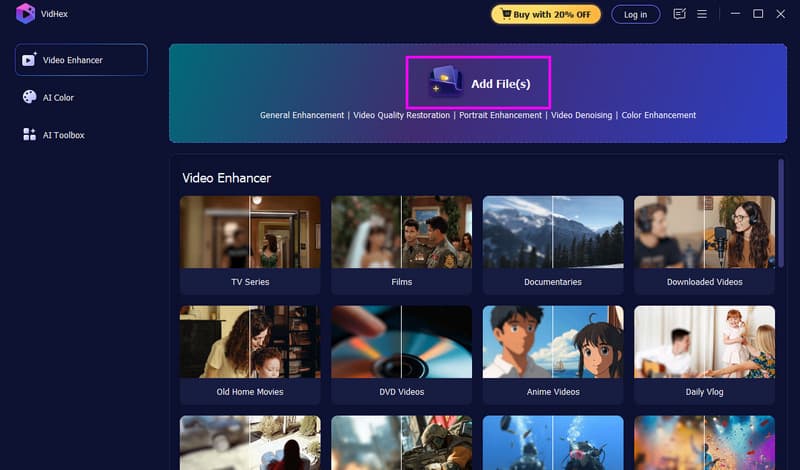
Krok 2. Přejít na Přidat soubory možnost a začněte vkládat video, které chcete zvětšit. Můžete také přidat více video souborů, protože software podporuje dávkové zpracování.
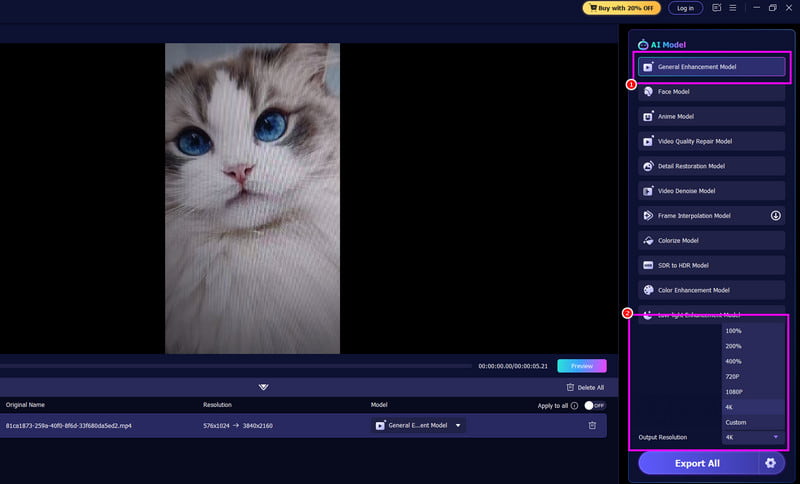
Krok 3. Klikněte na ikonu Model obecného vylepšení z pravého rozhraní. Poté přejděte do nabídky Výstupní rozlišení a vyberte možnost „4K“.
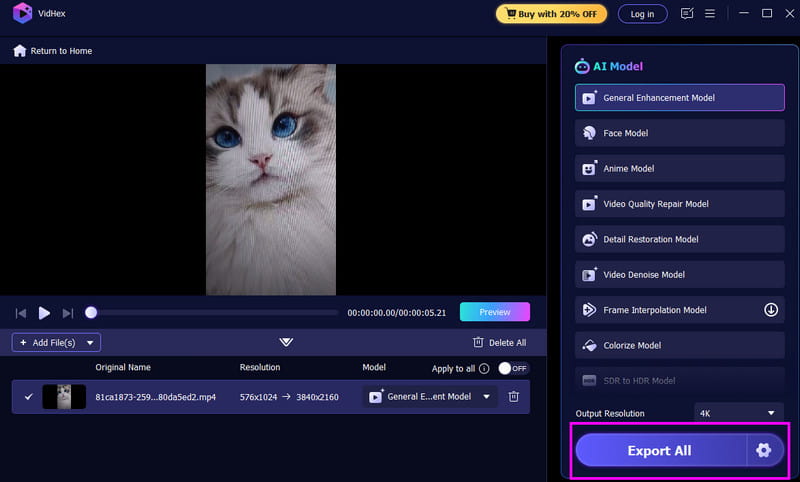
Krok 4. Pro závěrečný proces klepněte na Exportovat vše tlačítko níže. Jakmile to uděláte, můžete si video přehrát na svém zařízení.
Metoda 2. Zvýšení rozlišení videa na 4K pomocí HitPaw
HitPaw VikPea je další program, který vám může pomoci s vylepšením rozlišení vašich videí. Nejlepší na tom je, že díky komplexnímu rozvržení snadno procházíte všemi potřebnými funkcemi. Líbí se nám, že si můžete být jisti přesnými výsledky, protože program podporuje technologii umělé inteligence. Program navíc dokáže snížit šum videa, vylepšit barvy videa a zajistit, aby neobsahoval vodoznak. Jeho používání je také zdarma, takže je přístupnější všem uživatelům. Díky tomu se tento program řadí mezi... nejlepší upscalery videa na které se můžete spolehnout, že vám dodá tu nejlepší verzi vašich videí. Pokud chcete začít s upscalingem svých videí, postupujte podle níže uvedených pokynů.
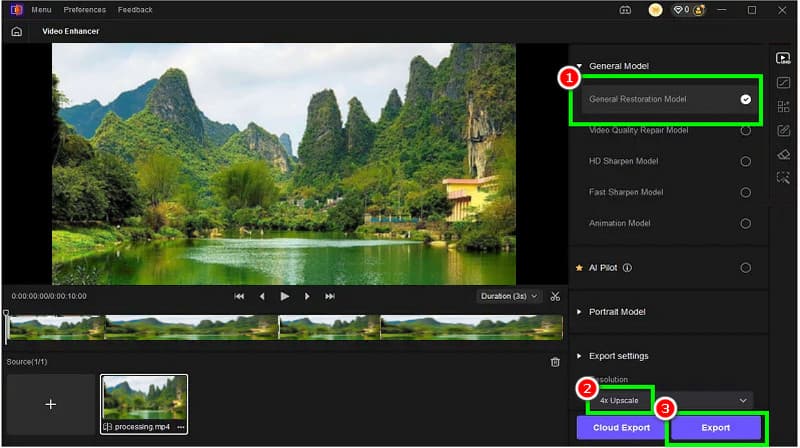
Krok 1. Stáhněte a nainstalujte HitPaw VikPea software v počítači. Poté jej spusťte, abyste zahájili hlavní proces.
Krok 2. Poté klikněte na Video Enhancer pro přidání videa, které chcete zvýšit rozlišením ze svého zařízení.
Krok 3. Pro další postup pokračujte k Model obecné obnovyTato funkce začne vylepšovat vaše videa. V sekci Rozlišení je také třeba vybrat rozlišení 4K.
Krok 4. Pro konečný postup stiskněte Vývozní tlačítko pro uložení vylepšeného videa.
Metoda 3. Zvýšení rozlišení videa na 4K pomocí Vmake
Hledáte online způsob, jak zvětšit rozlišení videa na 4K? Můžete zkusit použít VmakeVe srovnání s jinými webovými nástroji pro upscalování videa je tento nástroj ideální, protože nabízí jednoduché rozvržení, které je ideální pro neprofesionální uživatele. Výhodou je, že si můžete vybrat z různých možností rozlišení. Můžete také zvýšit rozlišení videí až na 1080p a 2K. Pokud chcete, můžete dokonce zvýšit rozlišení anime na 4K. Navíc se během procesu na obrazovce nezobrazují žádné otravné reklamy, takže se můžete těšit na plynulý zážitek z upscalování videa.
Pro dosažení efektivního AI 4K videa upscaling postupujte podle níže uvedených pokynů.
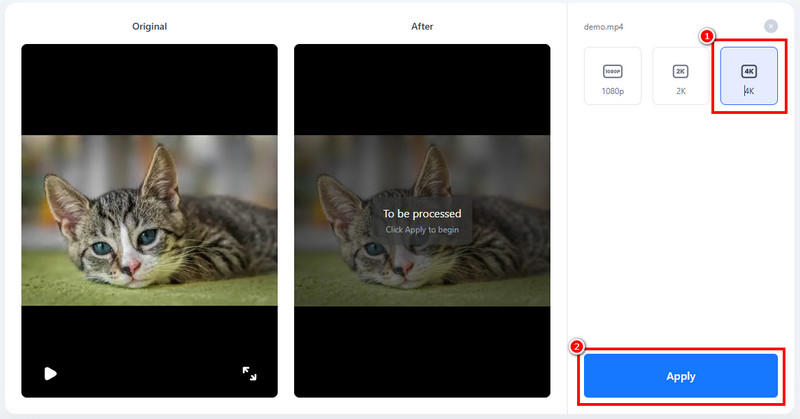
Krok 1. Otevřete svůj primární prohlížeč a navštivte Vmake's hlavní webové stránky. Poté klikněte na tlačítko Nahrát soubory a vložte video z počítače.
Krok 2. Pak už můžete začít vybírat 4K možnost v sekci rozlišení. Videa můžete také zvýšit rozlišení až na 1080p a 2K.
Krok 3. Poté zaškrtněte Aplikovat pro spuštění procesu škálování videa. Po dokončení klepněte na tlačítko Stáhnout.
Metoda 4. Zvýšení rozlišení videa na 4K pomocí CapCut
Pokud stále hledáte vynikající nástroj pro zvýšení rozlišení videa na 4K, použijte CapCut. Tento nástroj patří mezi nejlepší video editory, které můžete použít k dosažení požadovaného výsledku. Pokud jde o zvýšení rozlišení vašich videí, není pochyb o tom, že je tento nástroj ideální, protože nabízí plynulý proces zvýšení rozlišení. Můžete dokonce získat přístup k dalším nástrojům pro úpravu videa, které vám pomohou vylepšit vaše videa, včetně ořezávače, rozdělovače, filtrů, efektů, přechodů, šablon a dalších. Jeho výkonnost spočívá v tom, že k tomuto nástroji máte přístup na různých platformách. Můžete si jej uložit/stáhnout do svého mobilního telefonu nebo počítače, nebo k němu přistupovat v prohlížeči. CapCut tedy můžete použít ke zvýšení rozlišení vašich videí bez ohledu na to, jaké zařízení používáte.
Chcete-li se naučit, jak pomocí CapCutu zvýšit rozlišení videa na 4K, podívejte se na níže uvedené kroky.
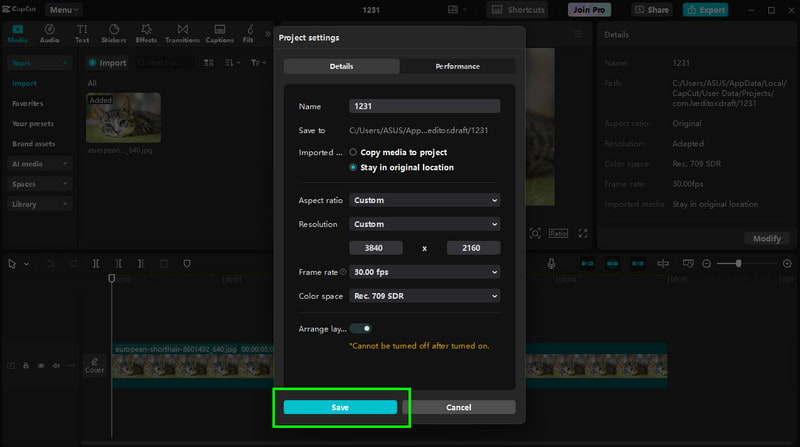
Krok 1. Stažení Kapitán Cut a spusťte jej pro zahájení procesu. Poté klepněte na tlačítko Vytvořit projekt a přidejte video, které chcete vylepšit. Upozorňujeme, že můžete také použít online a mobilní verzi nástroje.
Krok 2. V hlavním rozhraní klikněte na Modifikovat v části Podrobnosti. Na obrazovce se zobrazí další miniaturní rozhraní.
Krok 3. Když Nastavení projektu V otevřeném okně vyberte sekci Rozlišení a zvolte možnost Vlastní, chcete-li ručně zadat rozlišení 4K (3840 × 2160 pixelů).
Krok 4. Klepněte na ikonu Uložit funkci pro uložení změn ve videích. Poté klikněte na Exportovat a uložte finální video do svého zařízení.
Díky těmto metodám můžete efektivně převzorkovat svá videa na 4K. Neváhejte a použijte všechny nástroje pro převzorkování videa, abyste dosáhli požadovaného výstupu.
Můžete se také podívat na: Rozdíly mezi rozlišením videa 4K a 8K.
Část 3. Porovnání výkonu nejlepších převodníků videa
Hledáte srovnání nejlepších upscalerů videa? Pak se podívejte na tabulku níže.
| Zvyšování rozlišení videa | Plošina | Podpora AI | Výstupní rozlišení |
| Vidmore Video Enhancer | plocha počítače | Ano | Až 4K |
| HitPaw VikPea | plocha počítače | Ano | Až 4K |
| Vmake | Online | Ano | Až 4K |
| CapCut | Počítač/Mobil/Online | Ano | Až 4K |
Část 4. Nejčastější dotazy ohledně převodu videa na 4K
Je možné převzorkovat video na 4K?
Rozhodně ano. Vylepšení a upscaling videa na 4K je možné pomocí různých video upscalerů. Proto se vždy spolehněte na ty nejlepší video upscalery, abyste dosáhli 4K videa a uspokojivého zážitku z přehrávání.
Může upscaling skutečně dosáhnout 4K kvality videa?
Odpověď zní ne. Upscaling vylepšuje vzhled videa s nižším rozlišením. Nemůže však vytvořit nové detaily, které v originále nebyly. Upscalery založené na umělé inteligenci dokáží simulovat větší detaily, ale stále se jedná o vylepšení, nikoli o nativní 4K.
Jaké jsou nejlepší nástroje pro převod videa na 4K?
Existuje řada spolehlivých nástrojů, které můžete použít ke zvýšení rozlišení vašich videí. Mezi ně patří Vidmore Video Enhancer, Vmake, HitPaw, CapCut a další. Spolehněte se na tyto nástroje a dosáhněte požadovaného výsledku.
Závěr
S tímto tutoriálem jste nyní prozkoumali nejlepší způsoby, jak úspěšně převzorkování videa na 4KDokonce jste získali více informací o výkonu nástroje. Vyberte si tedy nástroj, který vám vyhovuje pro zvýšení rozlišení vašich videí. Pokud chcete nejlepší nástroj pro zvýšení rozlišení videa, můžete využít Vidmore Video Enhancer. Tento program dokáže plynule zvýšit rozlišení vašich videí. Nabízí dokonce i různé editační funkce, které mohou vytvořit lepší verzi vašeho souboru, čímž se z něj stane výkonnější program.