Rozšíření Google pro upscaler videa na YouTube: Osvědčené a testované
Jste běžným divákem YouTube a chcete, aby bylo video ostřejší a příjemnější na sledování? Pak je nejlepším řešením použití rozšíření prohlížeče. S těmito upscalery od Googlu můžete pracovat přímo na YouTube a s minimálním úsilím vylepšit rozlišení a čistotu. Místo instalace samostatného softwaru můžete kvalitu videa okamžitě zlepšit během streamování. Takže pokud hledáte nejlepší... Rozšíření Google pro upscaling videa na YouTube, přečtěte si vše v tomto příspěvku. Prozradíme vám všechna užitečná rozšíření, která můžete použít k efektivnímu vylepšení rozlišení vašich videí. Proto se podívejte na tento článek a dozvíte se více.
OBSAH STRÁNKY
Část 1. 5 nejlepších rozšíření pro vylepšení videa na YouTube
Podívejte se sem a prozkoumejte všechna nejspolehlivější rozšíření Google, ke kterým máte přístup pro efektivní vylepšení videí na YouTube. Můžete se také podívat na tabulku níže, kde najdete nejlepší rozšíření a získáte další informace.
| Rozšíření Google pro převod videa na YouTube | Vylepšovač pro YouTube | Super rozlišení videa NVIDIA RTX | NexVid | Vylepšení video zážitku | Magické akce pro YouTube |
| Schopnosti umělé inteligence | Žádné převody pomocí umělé inteligence | Upscaling GPU řízený umělou inteligencí | Žádná umělá inteligence | Žádná umělá inteligence | Žádná umělá inteligence |
| Výkon | Silné použitelné funkce a plynulý chod | Vynikající vylepšení rozlišení 1080p > 4K v reálném čase | Plynulé vylepšování a zvyšování rozlišení videa | Plynulé přehrávání, automatické přepínání na HD a snižuje ukládání do vyrovnávací paměti | Spolehlivý a lehký |
| Podpora platformy | Google a Firefox | Chrome a Edge (RTX grafické karty) | Chrome | Google a Firefox | |
| Limity | Zaměřuje se na ovládání, nikoli na kvalitu videa | Vyžaduje RTX GPU, vyšší spotřeba energie | Omezená kvalita upscalingu | Zlepšuje použitelnost, nikoliv rozlišení RAW | Omezené vizuální vylepšení, občasné reklamy |
| Další funkce | ●Režim kina ● Ovládání hlasitosti kolečkem ●Přizpůsobení motivu | ●Hardwarově akcelerované škálování ● Bezproblémová integrace s ovladači GPU | ●Aktivace jedním kliknutím ●Minimální využití zdrojů | ●Přepínání automatického přehrávání ●Streamování s úsporou paměti | ●Denní/noční režim ●Pořízení snímku obrazovky ●Okamžité přehrávání |
1. Vylepšovač pro YouTube
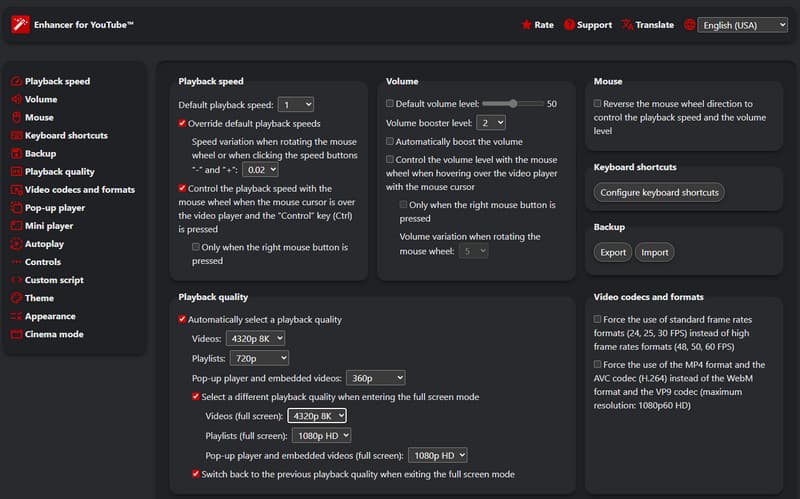
Jedním z nejspolehlivějších rozšíření Google, které můžete použít k efektivnímu vylepšení a vylepšení videa z YouTube, je Vylepšovač pro YouTubeS tímto rozšířením si můžete přehrávat video až v rozlišení 8K. Nejlepší na tom je, že vám nabízí komplexní rozhraní, které vám umožní přístup ke všem potřebným funkcím. Kromě toho můžete kromě zvýšení rozlišení videa také upravit rychlost přehrávání, použít posilovač hlasitostia přístup k dalším ovládacím prvkům. Díky tomu můžeme říci, že toto rozšíření je užitečné pro všechny video nadšence.
Klady
- Rozšíření se snadno ovládá díky srozumitelnému uživatelskému rozhraní.
- Nabízí klávesové zkratky pro plynulejší ovládání.
- Přístup a používání je zdarma.
Nevýhody
- Po aktualizacích YouTube se mohou vyskytnout situace, kdy rozšíření nelze použít.
2. Super rozlišení videa s grafickou kartou NVIDIA RTX
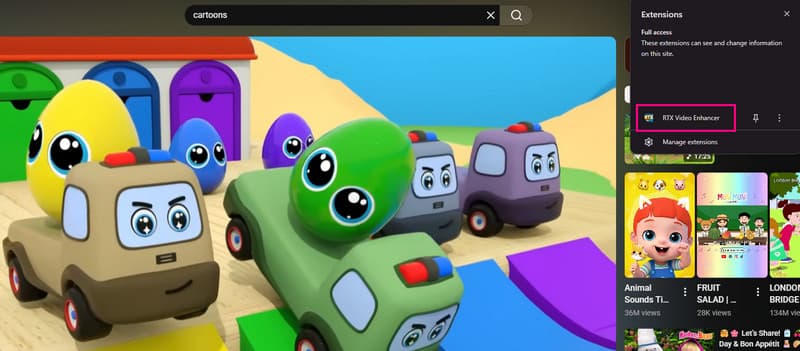
Super rozlišení videa NVIDIA RTX je další rozšíření od Googlu, které můžete použít k vylepšení a upscale videa z YouTube, zejména v režimu celé obrazovky. Navíc díky technologii s umělou inteligencí si můžete být jisti, že dosáhnete požadovaného výsledku a získáte uspokojivé a lepší přehrávání videa. Nejlepší na tom je, že používání tohoto rozšíření je jednoduché, protože stačí ho jen zapínat a vypínat. Funguje dokonce na různých hlavních streamovacích službách po celém světě, což z něj činí výkonný a přístupný nástroj pro všechny uživatele.
Klady
- Rozšíření nevyžaduje žádnou konfiguraci.
- Neexistuje žádné sledování ani sběr dat.
- Je jednoduchý na používání a je zdarma.
Nevýhody
- Rozšíření vyžaduje grafickou kartu RTX.
- Je přístupný pouze pro Edge a Chrome.
- Má vysokou spotřebu energie.
3. NexVid
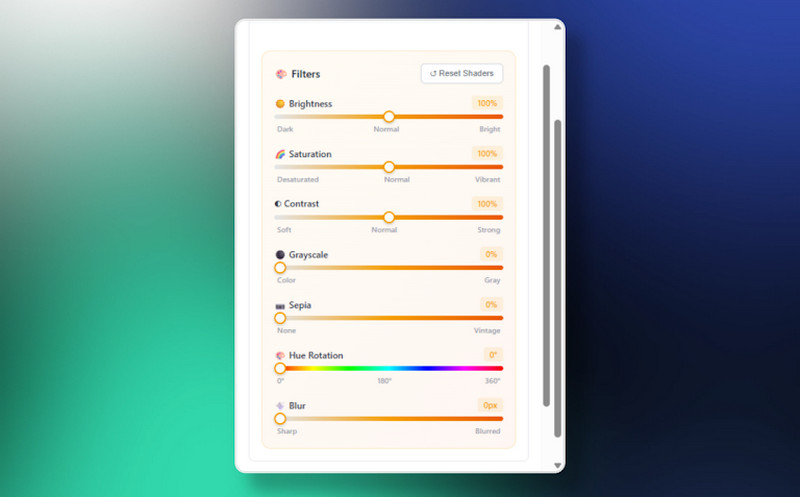
Pokud hledáte ideální upscaler a vylepšovač videa v reálném čase, už nehledejte nic jiného. NexVidS tímto rozšířením si můžete zajistit zvýšení rozlišení vašich videí na YouTube. Jeho ideálním rozhraním je snadno ovladatelné. Dokonce vám nabízí všechny potřebné funkce. Můžete si vybrat preferované předvolby, přidat efekty a další. Výhodou je, že si můžete ručně upravit různé parametry pro vylepšení vašich videí. Můžete změnit jas, rotaci odstínu, kontrast, sytost, rozmazání a další. Pokud tedy chcete lepší zážitek ze sledování, vždy zvažte přístup k tomuto rozšíření ve vašem prohlížeči.
Klady
- Může nabídnout více kvalitních výkonů, které se hodí a sladí s jakýmkoli zařízením.
- Může nabídnout ovládání filtrů s přednastavenou správou.
- Rozšíření má dynamické uživatelské rozhraní s vestavěnou jazykovou podporou (EN, ES, FR a ZH).
- Toto rozšíření je ideální pro uživatele, kteří chtějí ostřejší, jasnější a filmovější přehrávání.
Nevýhody
- Jsou chvíle, kdy rozšíření nefunguje dobře.
- Možnosti škálování nástroje nejsou tak silné jako u nástrojů založených na umělé inteligenci.
4. Vylepšení video zážitku
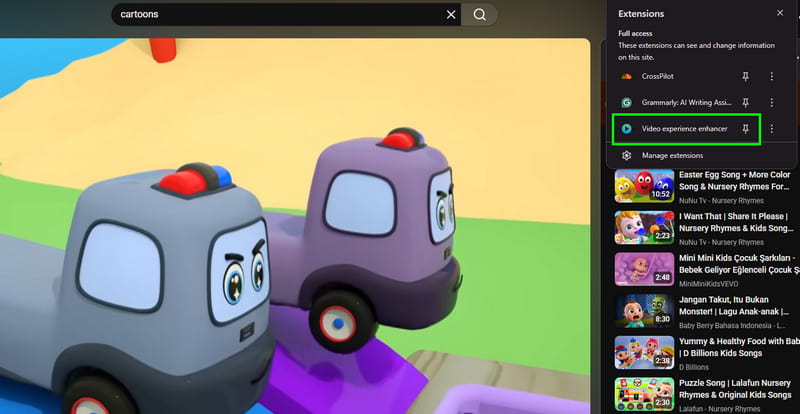
Pro běžné uživatele, kteří chtějí jasnější videa bez nutnosti stahování dalších programů, použijte Vylepšení video zážitku. Jedná se o skvělé rozšíření pro Google Chrome, které vylepšuje a optimalizuje přehrávání na YouTube. Videa vypadají ostřejší a pohlcující díky automatickému vylepšení rozlišení, snížení načítání do vyrovnávací paměti a plynulejšímu streamování. Aby uživatelům poskytl konzistentnější zážitek ze sledování, plugin také nabízí užitečné funkce přehrávání, jako je automatické přepínání na HD a změny rychlosti.
Klady
- Rozšíření podporuje automatické přehrávání HD.
- Je lehký a snadno ovladatelný, ideální pro neprofesionální uživatele.
- Dobré na tom je, že rozšíření vám umožňuje změnit rychlost videa na základě vašich potřeb.
Nevýhody
- Rozšíření neposkytuje pokročilé upscaling řízené umělou inteligencí jako nástroje založené na GPU.
- Rozšíření zlepšuje především použitelnost oproti rozlišení videa v surovém stavu.
5. Magické akce pro YouTube
Flexibilní doplněk/rozšíření pro Google Chrome Magické akce pro YouTube, přidává inteligentní funkce přehrávání a grafická vylepšení pro vylepšení zážitku ze sledování. Toto rozšíření nabízí snadno použitelné ovládání hlasitosti kolečkem myši a automatické přehrávání HD, které zaručuje, že videa budou vždy streamována v optimálním rozlišení. Dokonce může nabídnout i kino režim pro pohlcující sledování. Jeho lehká konstrukce a jednoduché nastavení z něj činí snadné řešení pro běžné uživatele, kteří chtějí vylepšit vizuální stránku YouTube bez nutnosti instalace dalších programů.
Klady
- Může nabídnout plynulé ovládání hlasitosti.
- Rozšíření má funkci filmového režimu, ideální pro sledování videa z YouTube.
- Je lehký a snadno se ovládá.
Nevýhody
- Rozšíření má omezené vizuální vylepšení.
- V samotném rozšíření se občas objevují reklamy.
Část 2. Výjimečný upscaler videa z YouTube pro stolní počítače
Kromě rozšíření můžete také použít vynikající desktopový program pro zvýšení rozlišení videa, který vylepší a upscale vašich videí na YouTube. Jedním z nejlepších programů, na které se můžete spolehnout, je Vidmore Video EnhancerTento software je perfektní, protože vám poskytuje všechny potřebné funkce. Můžete dokonce zvětšit rozlišení videa až na 4K. Navíc můžete použít model obecného vylepšení pro vylepšení celého videa nebo model obličeje pro vylepšení rysů obličeje ve videu. Na tomto softwaru se nám líbí jeho snadné použití, takže je vhodný pro všechny typy uživatelů. Dokonce nabízí funkci náhledu, která vám umožní vidět konečný výsledek před uložením. Pro efektivní zvýšení rozlišení a vylepšení vašich videí proto vždy zvažte použití Vidmore Video Enhancer.
Modely AI
Další modely umělé inteligence, ke kterým máte přístup, jsou:
- • Model obecného vylepšení
- • Model obličeje
- • Anime modelka
- • Model opravy kvality videa
- • Model detailní rekonstrukce
- • Model odšumování videa
- • Model interpolace snímků
- • Obarvení modelu
- • Model SDR až HDR
- • Model vylepšení barev
- • Model vylepšení pro slabé osvětlení
Klady
- Převodník videa se snadno používá.
- Podporuje dávkové zpracování.
- Může podporovat řadu možností upscalingu, jako je 720p, 1080p a dokonce i 4K.
Nevýhody
- Chcete-li získat pokročilejší funkce, musíte mít přístup k prémiové verzi programu.
Chcete-li začít s upscalingem svých videí na YouTube, můžete postupovat podle níže uvedených kroků.
Krok 1. Stáhnout a spustit Vidmore Video Enhancer na ploše. Pomocí níže uvedených tlačítek můžete snadno spustit funkci pro zvýšení rozlišení videa.
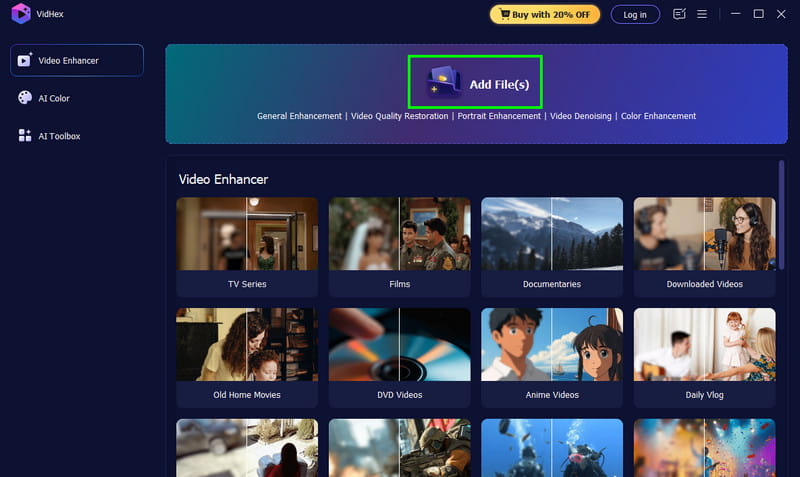
Krok 2. Po spuštění rozvržení přejděte na Přidat soubory pro přidání videa z YouTube, jehož rozlišení chcete zvětšit.
Krok 3. V pravém rozhraní vyberte preferovaný model umělé inteligence. Můžete si také vybrat Model obecného vylepšení pro zvýšení rozlišení celého videa.
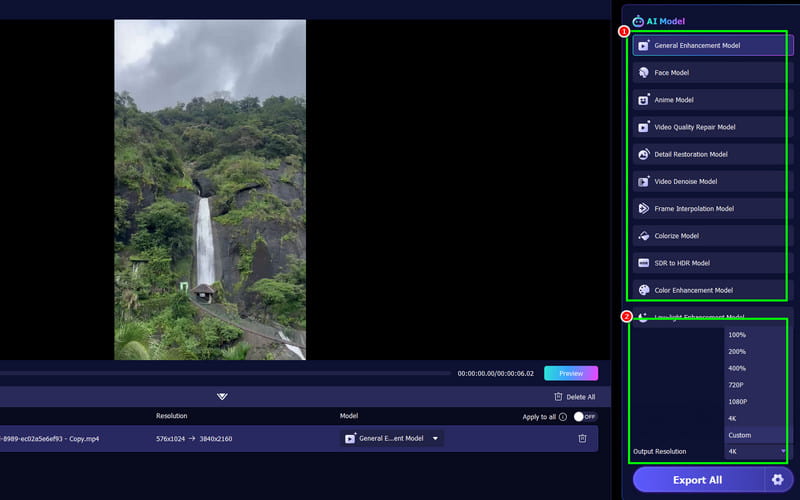
Můžete také jít do Výstupní rozlišení vyberte 4K.
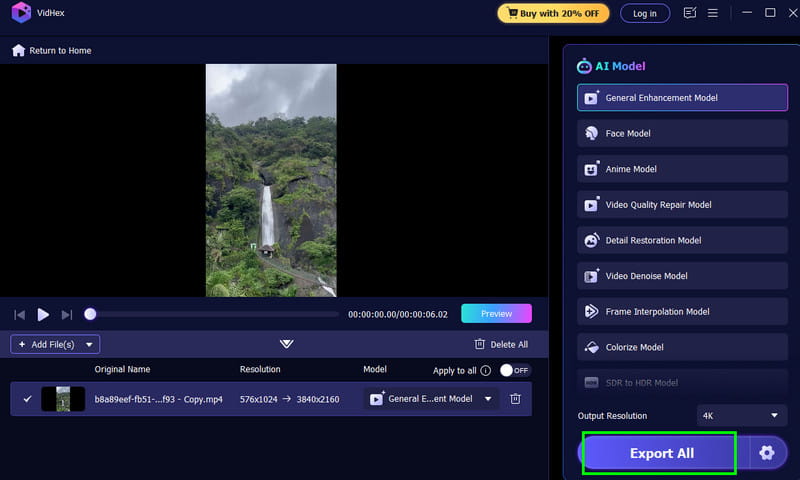
Krok 4. Nakonec klepněte na Exportovat vše tlačítko pro spuštění zvyšování rozlišení videa na YouTube.
S touto metodou můžete plynule převzorkovat svá videa na YouTube pro lepší zážitek ze sledování. Proto tento program vždy používejte pro efektivní a úspěšný proces převzorkování videa.
Část 3. Nejčastější dotazy k rozšířením Google pro upscaler videa na YouTube
Je bezpečné používat video na YouTube? upscaler rozšíření?
Některá rozšíření jsou bezpečná a jiná ne. Abyste se ujistili, že je vámi používané rozšíření bezpečné, vždy si v prohlížeči vyhledejte recenze.
Je vyžadován speciální hardware?
Záleží na použitém rozšíření. Pokud používáte NVIDIA RTX Video Super Resolution, musíte mít grafickou kartu RTX.
Mohu používat rozšíření na svém telefonu?
Rozhodně ne. Rozšíření jsou určena pro prohlížeče na stolních počítačích. Proto při používání rozšíření pro zvýšení rozlišení videí vždy používejte počítač.
Závěr
Za použití Rozšíření Google pro upscaling videa na YouTube je ideální, pokud chcete zvýšit rozlišení videí bez instalace softwaru třetích stran. Díky tomuto článku jste prozkoumali všechna nejlepší rozšíření, která můžete použít ke zlepšení videa během streamování. Navíc, pokud chcete použít program pro zvýšení rozlišení videa na počítači, můžete použít Vidmore Video Enhancer. Pomůže vám zvýšit rozlišení videí až na 4K, což vede k lepšímu a uspokojivějšímu přehrávání videa.