Jak vylepšit tvář pomocí YouTube AI Face Upscaling
Pokud jste někdy nahráli video na YouTube a všimli si, že váš obličej vypadá rozmazaně nebo pixelovaně, pak pochopíte, proč je AI face upscaling převratným nástrojem. Tento nástroj používá pokročilý algoritmus, který dokáže zaostřit detaily obličeje, vylepšit video a obnovit jasnost. Dokonce může vaše videa vypadat profesionálně. V této příručce vás naučíme, jak jej používat. Zvětšení rozlišení obličeje pomocí umělé inteligence na YouTube nástroj pro vylepšení vašich videí. Prozkoumáte také další nástroj, který vám může pomoci získat lepší verzi vašeho videa. Přečtěte si proto vše v této příručce a dozvíte se více o procesu zvětšení rozlišení obličeje pomocí umělé inteligence.
OBSAH STRÁNKY
Část 1. Proč je důležité zvětšení rozlišení obličeje pomocí umělé inteligence na YouTube
Zvyšování rozlišení obličeje na YouTube pomocí umělé inteligence je nezbytné, protože dokáže zvýšit rozlišení a vylepšit kvalitu videa vylepšením detailů obličeje, které se při kompresi nebo nahrávání s nízkým rozlišením často ztrácejí. Navíc, protože obličeje jsou klíčové pro rozpoznávání lidí a emocionální propojení, zlepšení jasnosti činí video/obsah poutavějším a profesionálnějším. Zvyšování rozlišení pomáhá tvůrcům obsahu poskytnout propracovaný a uspokojivý zážitek ze sledování, i když byl jejich původní klip nahrán s omezeným vybavením.
Kromě estetiky navíc přispívá zvětšení rozlišení obličeje pomocí umělé inteligence k přístupnosti a uchování záznamů. Lepší charakteristiky obličeje zlepšují autenticitu a porozumění historickým, vzdělávacím nebo archivním nahrávkám. Zajišťuje, že cenný obsah zůstane relevantní a vlivný v současném prostředí streamování ve vysokém rozlišení tím, že umožňuje oživení starších a nekvalitních záběrů pro spotřebitele.
Část 2. Porovnání nejlepšího AI Face Upscaleru
Níže uvedená srovnávací tabulka vám poskytne více informací o nejlepších AI face upscalerech.
| AI Face Upscalers | Vestavěné super rozlišení YouTube | Vylepšovače videa Vidmore | Topaz Video AI |
| Řešení | Dynamicky zvyšuje rozlišení přehrávání, obvykle až na 1080p nebo 4K, v závislosti na zdroji | Podporuje 4K a 8K | Podporuje 4K a 8K |
| Model obličeje s umělou inteligencí | Základní vylepšení umělé inteligence zaměřené na obecnou čistotu videa | Umělá inteligence vyškolená pro depixelizaci, odstraňování rozmazání a obnovu detailů obličeje | Specializované modely umělé inteligence pro obličeje, pohyb a textury, vysoce propracované |
| Snadnost použití | Uživatelsky přívětivý | Vylepšení jedním kliknutím a rozhraní přátelské pro začátečníky | Má strmou křivku učení |
| Dávkové zpracování | Ne | Podporuje dávkové zpracování | Ano, ale náročné na zdroje |
| Rychlost výkonu | Rychle | Rychlý s akcelerací GPU | Pomalejší, zejména ve vysokém rozlišení |
Část 3. Nejlepší AI Face Upscalery
Potřebujete pro YouTubery vynikající nástroj pro vylepšení rozlišení obličeje pomocí umělé inteligence? Pak si můžete prohlédnout všechny níže uvedené informace, kde vám představíme všechny nejlepší nástroje, které máte k dispozici pro zostření detailů obličeje ve vašich videích.
1. Funkce YouTube Super Resolution
Platforma YouTube dokáže vylepšit detaily obličeje ve videu pomocí funkce Super Resolution. Díky tomu můžete po nahrání očekávat vynikající video. Kromě toho si diváci mohou dokonce vylepšit kvalitu videa pro lepší zážitek ze sledování. Naučte se, jak… Zvyšte rozlišení videa pomocí umělé inteligence, můžete použít níže uvedené metody.
Zvyšte rozlišení pro publikum
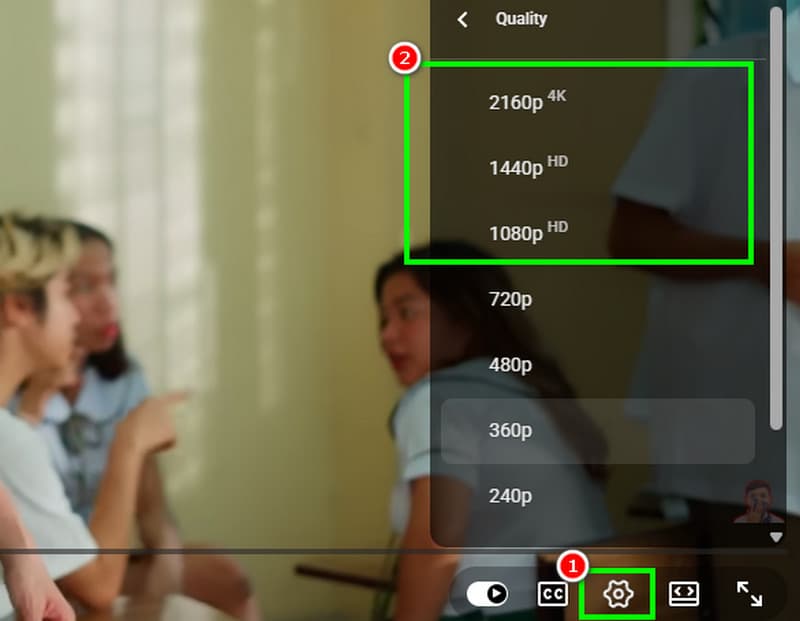
Krok 1. Otevřete si YouTube a přejděte na Vyhledávání tlačítko pro procházení videa.
Krok 2. Poté přejděte do spodního rozhraní a klikněte na Nastavení funkce. Poté si můžete vybrat preferovanou kvalitu videa. Můžete kliknout na „Super rozlišení“ nebo jakékoli vyšší rozlišení, které platforma nabízí.
Krok 3. Jakmile to uděláte, můžete začít sledovat video v nejlepší kvalitě.
Zvyšte rozlišení pro tvůrce
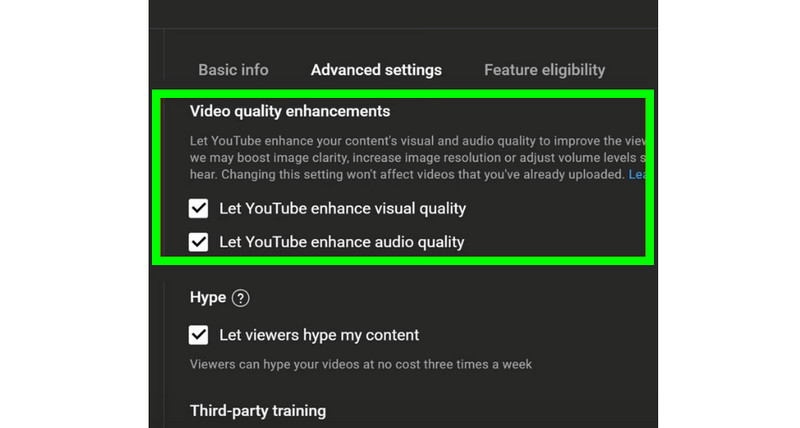
Krok 1. Pokud jste tvůrce, který chce dosáhnout lepšího rozlišení, pokračujte k otevření Studio YouTube.
Krok 2. Přejít na Nastavení a klikněte na Kanál > Možnosti nastavení rozšíření.
Krok 3. Poté zapněte Nechte YouTube vylepšit kvalitu videa možnost. Díky tomu můžete dosáhnout nejlepší kvality videa.
2. Vylepšovač videa Vidmore
Předpokládejme, že potřebujete nejlepší program pro vylepšení videa, který vám poskytne všechny funkce potřebné k dokonalému vylepšení rozlišení vašich videí. Už nemusíte hledat dál. Vidmore Video EnhancerTento program je ideální, protože nabízí model obličeje s umělou inteligencí pro efektivní vylepšení detailů obličeje ve videu. Nejlepší na tom je, že si můžete dokonce uložit finální video v nejlepší kvalitě až do 4K. Program navíc zajišťuje, že se můžete pohybovat ve všech potřebných funkcích, protože nabízí komplexní uživatelské rozhraní. Navíc máte přístup k dalším modelům vylepšení, které vám umožní vylepšit vaše celkové video. Mezi modely patří Anime Model, Video Denoise Model, General Enhancement Model a další. Video můžete také uložit do různých formátů, jako je MP4, MKV, AVI, MOV, FLV atd. Pokud tedy potřebujete nejvýkonnější AI upscaler obličeje, Vimore Video Enhancer je tou nejlepší volbou, kterou můžete mít.
Chcete-li se dozvědět, jak vylepšit detaily obličeje ve videu, podívejte se na níže uvedené pokyny.
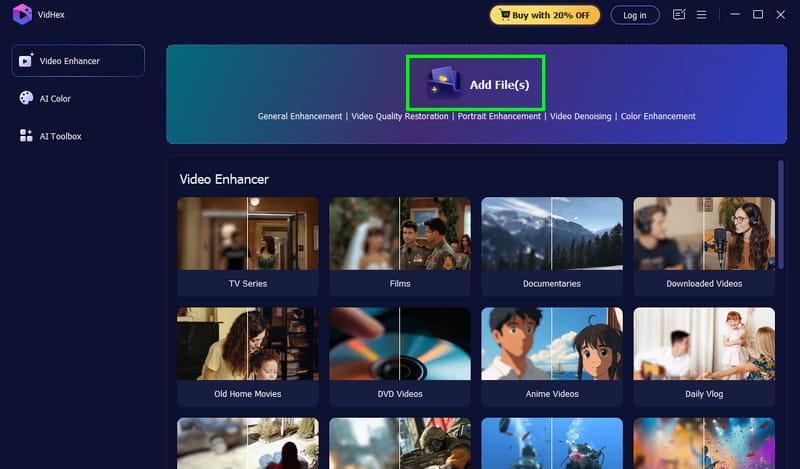
Krok 1. Stažení Vidmore Video Enhancer na vašem počítači. Poté jej spusťte a zahajte proces zvýšení rozlišení.
Krok 2. Poté začněte přidávat video, které chcete zvětšit, kliknutím na Přidat soubory tlačítko. Vzhledem k tomu, že software podporuje dávkové zpracování, můžete v případě potřeby přidat/vložit více videí.
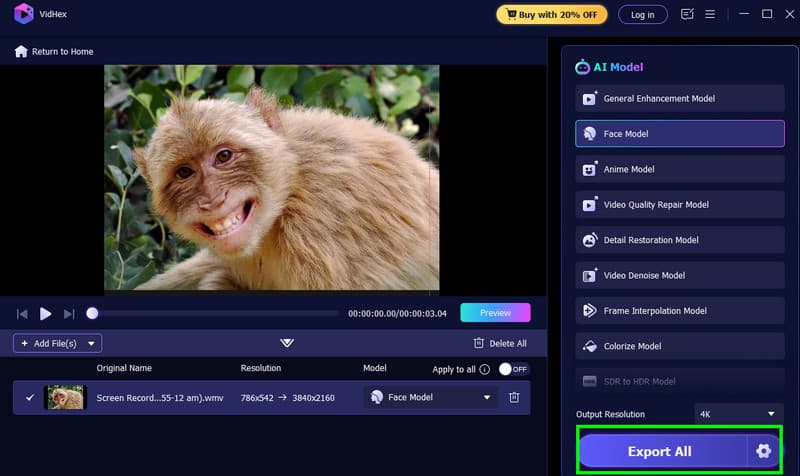
Krok 3. V pravém rozhraní klikněte na Model obličeje funkce. Poté program začne vylepšovat detaily obličeje ve videu. Video si můžete prohlédnout klepnutím na funkci Náhled.
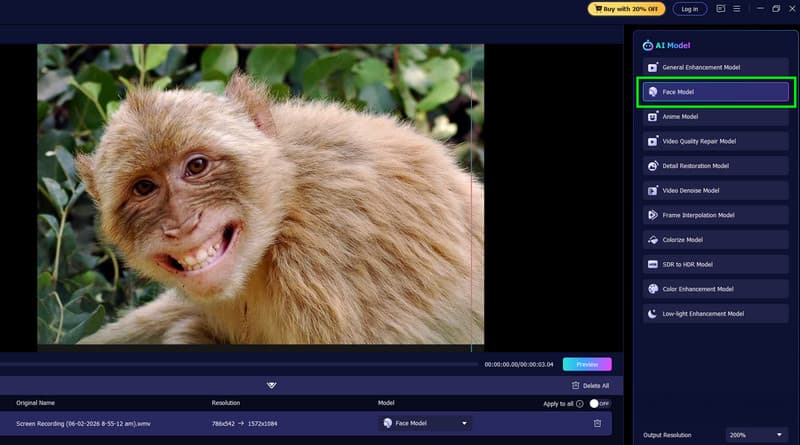
Krok 4. Můžete si také vybrat/zvolit preferované rozlišení z Výstupní rozlišení sekce níže.
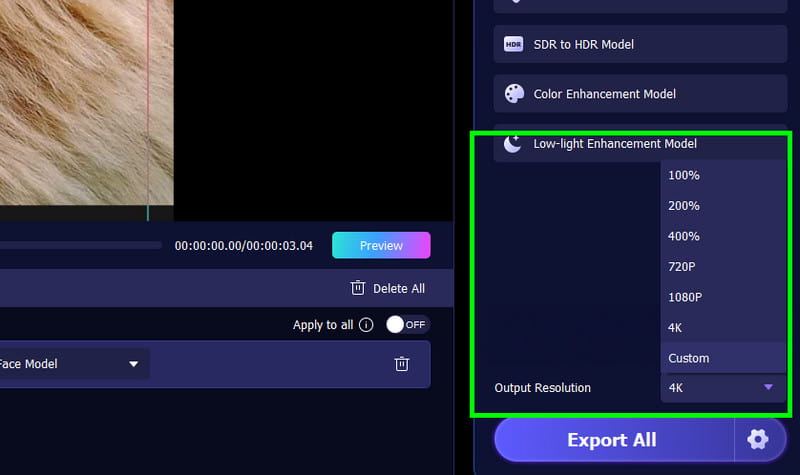
Krok 5. Pokud jste s výsledkem spokojeni, začněte zaškrtávat Exportovat vše tlačítko. Jakmile budete hotovi, můžete si video přehrát nebo ho nahrát na svůj účet YouTube.
3. Topaz Video AI
Topaz Video AI patří mezi nejúčinnější nástroje pro vylepšení rozlišení obličeje s využitím umělé inteligence na trhu, které dokáží vytvářet videa s pozoruhodnou čistotou a detaily. Díky užitečným modelům strojového učení, které vylepšují rysy obličeje, snižují šum a obnovují přirozené textury, vypadá i videa s nízkým rozlišením profesionálně. Tvůrci obsahu těží z jeho schopnosti vylepšovat/převyšovat video na vyšší rozlišení, například 4K, a zároveň zachovat realistické tóny pleti a výrazy. Díky tomu je perfektním nástrojem pro youtubery, tvůrce videí a archiváře, kteří chtějí zlepšit vizuální kvalitu a zajistit, aby tváře zůstaly ústředním bodem poutavého a vysoce kvalitního obsahu. Pokud tedy chcete... zvětšit rozlišení videa, zejména pro vylepšení detailů obličeje, by bylo nejlepší vyzkoušet použití Topaz Video AI.
Nevýhody
- Program vyžaduje špičkovou grafickou kartu pro plynulý proces upscalingu.
- Má strmou křivku učení, což je pro začátečníky složité.
- Jsou chvíle, kdy výsledek vypadá nepřirozeně.
Chcete-li spustit upscaling a vylepšit detaily obličeje z videa, postupujte podle níže uvedeného kroku.
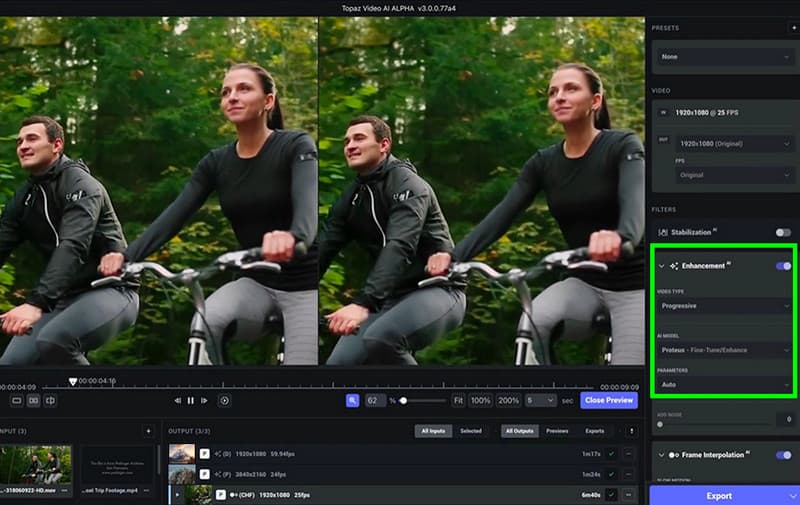
Krok 1. Stáhněte a nainstalujte Topaz Video AI na vašem počítači. Poté jej spusťte, abyste zahájili proces zvyšování rozlišení videa.
Krok 2. Začněte přidávat video, které chcete zvětšit. Poté ho vložte do plátna.
Krok 3. V pravém rozhraní přepněte Zvýšení funkce. Tímto způsobem program automaticky vylepší detaily obličeje ve videu.
Krok 4. Jakmile je proces dokončen, můžete začít klikat na Vývozní tlačítko pro uložení videa do počítače.
Část 4. Nejčastější dotazy k aplikaci Face Upscaler AI Free
Jaký je nejlepší vylepšovač obličeje s umělou inteligencí?
Pokud hledáte vynikající nástroj pro vylepšení rozlišení obličeje pomocí umělé inteligence, který nabízí všechny potřebné funkce, Vidmore Video Enhancer je tou správnou volbou. Tento program vám zajistí vylepšení detailů obličeje ve videu, což vede k lepšímu zážitku ze sledování. Dokáže dokonce eliminovat šum a chvění videa, což jej činí pro uživatele ještě vhodnějším.
Potřebuji výkonný počítač k používání AI Face? upscalery?
Záleží na nástroji, který používáte. Existují programy, které jsou náročné na zdroje a pro lepší výkon vyžadují vysoce výkonný počítač. Některé nástroje vysoce výkonné zařízení nevyžadují. Můžete si tedy zkontrolovat, zda vylepšovače obličeje s umělou inteligencí fungují správně na vašem počítači.
Jsou vylepšovače obličeje s umělou inteligencí bezpečné?
Důvěryhodné nástroje jsou obecně bezpečné. Musíte si ale také zkontrolovat zásady ochrany osobních údajů, zejména pokud nahráváte mediální soubory. Tímto způsobem se můžete ujistit, že vaše informace nebudou zneužity.
Závěr
Díky tomuto průvodci jste se naučili používat Umělá inteligence obličeje pro YouTuberyDíky tomu můžeme říci, že jakýkoli tvůrce obsahu může mít lepší video obsah, který uspokojí publikum. Dokonce jste prozkoumali všechny nejlepší nástroje pro vylepšení tváře s využitím umělé inteligence, které můžete použít k dosažení svého výsledku. Navíc, pokud chcete lepší program, který dokáže vylepšit a převrátit vaše videa na nejvyšší úroveň, vždy používejte Vidmore Video Enhancer. Zajistí úspěšné převrátění rysů obličeje z vašeho videa, což z něj činí spolehlivý program pro všechny tvůrce obsahu.