3 efektivní metody pro nahrávání hratelnosti Team Fortress 2
Nahrávání Team Fortress 2 Hraní je skvělý způsob, jak zachytit epické momenty, sdílet nejzajímavější momenty s ostatními hráči nebo vytvářet obsah pro streamovací platformy. Ať už chcete předvést své dovednosti, analyzovat strategie nebo sbírat zábavné momenty, použití vhodného nahrávače hraní může znamenat rozdíl. V tomto průvodci vás naučíme, jak nahrávat hraní z Team Fortress 2. Přečtěte si tedy vše zde a úspěšně nahrávejte své hraní.

OBSAH STRÁNKY
Než se pustíte do nejlepších metod pro nahrávání hraní v Team Fortress 2, podívejte se do níže uvedené tabulky, kde získáte další informace.
| Demo systém nativního zdroje | Herní rekordér Vidmore | Herní panel Windows | |
| Nejlepší pro | Vestavěný záznam TF2, kontrola strategie, filmové záznamy | Běžní uživatelé, kteří chtějí přímé video soubory | Rychlé klipy a sestřihy ve Windows |
| Snadnost použití | Mírný | Super snadné | Jednoduchý |
| Upravitelnost | Omezený | Nabízí řadu základních nástrojů pro úpravu. | Základní editační nástroje. |
| Výkon (bez zpoždění) | Vysoká (bez vlivu na FPS, zaznamenává pouze herní data) | Nabízí plynulý proces snímání. | Vysoká (nízká hmotnost, minimální dopad na výkon) |
| Výstupní formát | Demo soubor | MP4, WMV, MOV, AVI | MP4 |
Část 1. Nahrávání Team Fortress 2 pomocí demo systému Native Source
Chceš nahrávat Team Fortress 2? Můžeš použít Zdrojový demo systém v Team Fortress 2. Jedná se o vestavěnou funkci, která vám umožňuje zaznamenávat hratelnost bez nutnosti použití rekordérů třetích stran. Ukládá demo soubory, které zaznamenávají vše, co se děje v zápase, a které si můžete zahrát a sledovat. Nejlepší na tom je, že máte plnou kontrolu nad úhly kamery a můžete upravovat rychlost přehrávání. Chcete-li spustit proces nahrávání, postupujte podle níže uvedených kroků.
Krok 1. Po spuštění hry pokračujte na Možnosti a přejděte do sekce Klávesnice > Pokročilé a zaškrtněte políčko Povolit konzoli pro vývojáře možnost. Poté stiskněte tlačítko '~' pro otevření konzole ve hře.
Krok 2. V konzoli zadejte nahrávka demo1 pro zahájení procesu nahrávání.
Krok 3. Jakmile skončíte s nahráváním, zadejte stop.
Omezení
- Nahraná hra má větší velikost souboru.
- Zachycenou hru lze uložit pouze jako demo soubory. Použijte OBS jako open-source rekordér obrazovky který dokáže nahrávku převést.
- Chybí mu funkce pro editaci videa, které by vylepšily nahrávky.
Část 2. Nahrávání živého hraní Team Fortress 2 pomocí Vidmore Game Recorder
Hledáte lepší nahrávač her, který vám pomůže nahrát hraní Team Fortress? V tom případě doporučujeme použít Herní rekordér VidmoreS tímto herním rekordérem si můžete být jisti, že během hraní zaznamenáte vše. Nejlepší na něm je jednoduché uživatelské rozhraní, které vám umožňuje přístup ke všem potřebným nástrojům pro plynulejší proces nahrávání. Co ho činí ještě výkonnějším, je nabídka různých editačních nástrojů. Můžete mít přístup k nástrojům pro anotaci, abyste během nahrávání mohli přidávat text, tvary, čáry a další prvky. Můžete také nahrávat z webové kamery, abyste mohli ke hraní připojit svou kameru/obličej. Pokud tedy potřebujete výjimečný herní rekordér pro lepší proces nahrávání, Vidmore Game Recorder je to pravé.
Další funkce
- Dokáže nahrávat různé hry, jako například League of Legends, Dota, Crossfire a další.
- Diktafon dokáže zachytit hraní ve 4K rozlišení se 120 FPS.
- Může nabídnout různé editační nástroje pro vylepšení nahrávky pro lepší přehrávání.
- Program může nabídnout funkci náhledu pro kontrolu nahrávky před finálním exportem.
Chcete-li spustit proces nahrávání, přečtěte si níže uvedené pokyny.
Krok 1. Nejprve si stáhněte Herní rekordér Vidmore na ploše. Poté jej nainstalujte, abyste zahájili proces nahrávání hry Team Fortress 2.
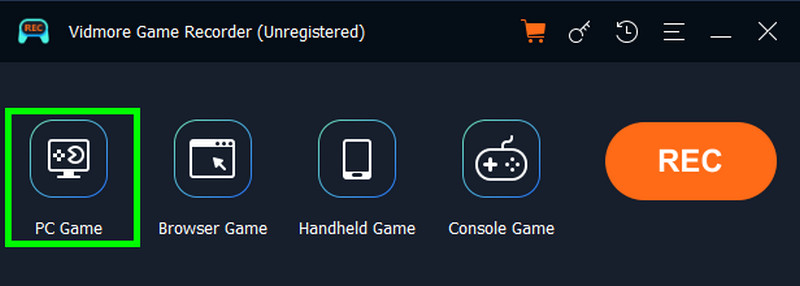
Krok 2. V rozhraní klikněte na Hra pro PC možnost a vyberte možnost Týmová pevnost 2 hra. Poté se na obrazovce zobrazí další rozhraní.
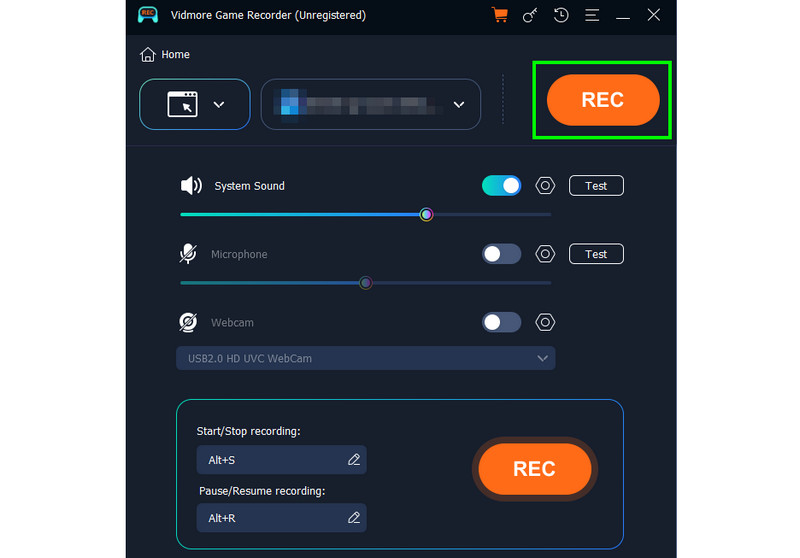
Krok 3. Poté klepněte na REC tlačítko pro zahájení procesu nahrávání hry. Chcete-li nahrávání dokončit, klepněte na Stop knoflík.
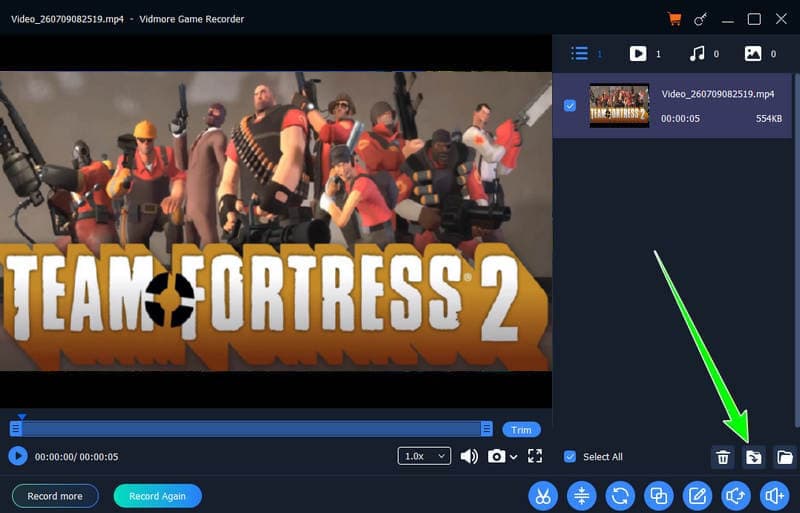
Krok 4. Jakmile se zobrazí náhled, můžete si nahrávku zkontrolovat. Chcete-li ji nakonec uložit a exportovat do počítače, klikněte na Vývozní funkce níže.
Část 3. Nahrávání živého přenosu z Team Fortress 2 přes herní panel Windows
Pokud stále hledáte další herní rekordér, můžete zvážit použití herního panelu Windows. Je také známý jako Xbox Game BarTento nástroj je ideální, zejména pro uživatele Windows. Umožňuje jim bez problémů nahrávat celou hru. Dokonce vám umožní pořídit snímek obrazovky během hry, abyste si mohli uložit svou oblíbenou scénu. Navíc můžete proces spustit pouze rychlým stisknutím klávesové zkratky bez jakéhokoli dalšího softwaru. Výhodou je, že může běžet na pozadí bez ovlivnění výkonu, což zajišťuje plynulejší hraní během procesu nahrávání. Podívejte se na jednoduché kroky níže, jak začít nahrávat hru Team Fortress 2.
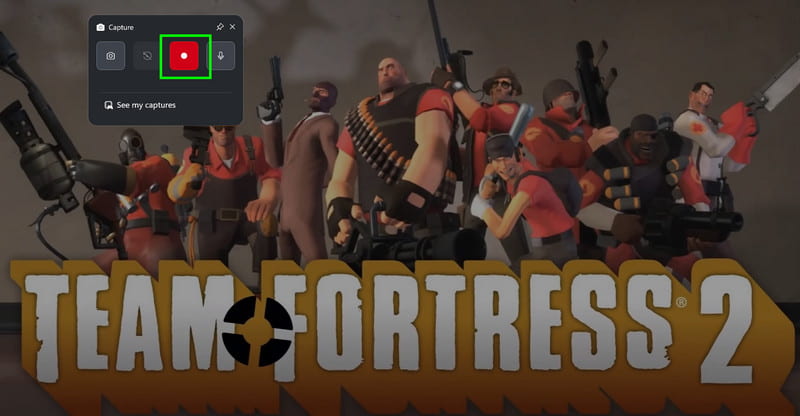
Krok 1. Můžete začít spouštět Týmová pevnost 2 na tvém počítači.
Krok 2. Nyní stiskněte tlačítko Windows + G klávesy pro spuštění Herní panel Windows nástroj. Poté spusťte nahrávání kliknutím na tlačítko Nahrát.
Krok 3. Chcete-li dokončit nahrávání hry, klikněte na Stop knoflík.
Díky těmto metodám nyní můžete efektivně nahrávat hraní Team Fortress 2. Postupujte tedy podle kroků, které jsme vám poskytli, abyste úspěšně nahráli jakékoli hraní.
Část 4. Často kladené otázky o nahrávání Team Fortress
Jak nahrávat Team Fortress 2 s XSplit?
XSplit je další nástroj, který můžete použít k nahrávání hratelnosti Team Fortress 2. Chcete-li spustit nahrávání, stáhněte si jej a přidejte TF2 jako zdroj v sekci Game Capture. Poté můžete nakonfigurovat různé parametry. Chcete-li zahájit proces nahrávání, stiskněte tlačítko Nahrát. Chcete-li nahrávání ukončit, klikněte na Zastavit.
Můžu nahrávat hraní Team Fortress 2 online?
Nahrávání hry Team Fortress 2 online je také možný úkol. Existuje řada nástrojů, ke kterým můžete zahájit proces nahrávání. Mezi tyto nástroje patří Apowersoft Online Screen Recorder, Screencast-O-Matic, Loom, VEED.IO Screen Recorder a další. Tyto nástroje vám zajistí, že můžete zachytit celou hru.
Jaký je nejlepší herní rekordér?
Pokud hledáte výkonný herní rekordér, Vidmore Game Recorder je tou správnou volbou. Tento rekordér nabízí plynulejší proces nahrávání. Dokonce vám umožní upravit nahrávku pro lepší přehrávání. Nejlepší na tom je, že dokáže nahrávat hraní ve 4K se 120 FPS.
Závěr
Nahrávání Team Fortress 2 Hraní je nejlepší postup, pokud si chcete prohlédnout herní sestřihy, sbírat zápasy, sdílet hru s přáteli a mnoho dalšího. V této příručce jste prozkoumali nejlepší způsoby, jak nahrávat hraní. Pokud potřebujete spolehlivý záznamník hraní, Vidmore Game Recorder je skvělou volbou. Tento program vám zajistí plynulé zaznamenání hraní s nejlepší kvalitou výstupu. Použijte tedy tento záznamník k dosažení požadovaného výsledku.