WonderShare DemoCreator: Je to ideální nahrávač obrazovky?
WonderShare DemoCreator je vytvořen jako komplexní řešení pro nahrávání obrazovky a úpravu videí, které je určeno pro tvůrce obsahu, marketéry, pedagogy a další profesionály. Jeho přímočaré rozhraní usnadňuje začátečníkům zachycování a úpravu obsahu a zároveň poskytuje flexibilitu pokročilejším tvůrcům obsahu. Je to nejlepší nástroj, který můžete použít k plynulému zachycení obrazovky? Pokud to chcete zjistit, musíte si přečíst tento článek. Tato recenze vám pomůže prozkoumat všechny možnosti programu, včetně jeho funkcí, omezení, cenových plánů a dalších. Poté také objevíte nejlepší alternativu pro okamžitý proces nahrávání. Přečtěte si tedy tuto upřímnou recenzi a dozvíte se více o WonderShare DemoCreator.

OBSAH STRÁNKY
Část 1. Úvod a funkce WonderShare DemoCreator
WonderShare DemoCreator je program pro nahrávání obrazovky a editaci videa s využitím umělé inteligence. Je navržen pro vytváření obsahu profesionální kvality pomocí jednoduchého postupu. Tento software umožňuje uživatelům nahrávat/zachytávat obrazovku, mikrofon, webkameru a systémový zvuk, což z něj činí ideální nástroj pro vytváření tutoriálů, nahrávání hraní a zachycování webinářů. Nejlepší na něm je podpora 4K UHD a 120 FPS, což zajišťuje ostrý obraz a plynulé přehrávání pro jakýkoli typ projektu.
Kromě nahrávání program nabízí také různé editační nástroje pro vylepšení/zlepšení videí. Umožňuje vkládat animace, efekty, filtry, přechody a další. Obsahuje dokonce i funkce pro úpravu zvuku, které umožňují přesnou kontrolu nad systémovými zvuky a výstupem mikrofonu. Díky tomu se WonderShare DemoCreator řadí mezi nejvýkonnější rekordéry obrazovky a video editory, ke kterým máte přístup na Macu a Windows.
Chcete podrobné vysvětlení celkových možností programu? Pak si můžete prohlédnout všechny níže uvedené informace a prozkoumat jeho užitečné funkce.
Nahrávání obrazovky
Jednou z hlavních funkcí programu je nahrávání obrazovky. Tato funkce vám umožňuje zachytit jakýkoli obsah z obrazovky počítače. Můžete nahrávat videa, webináře, schůzky a hraní her. V tomto softwaru si můžete dokonce vytvořit tutoriál, protože můžete nahrávat z webové kamery. Navíc je nahrávání obrazovky jednoduché díky intuitivnímu uživatelskému rozhraní. Můžete si dokonce zajistit, že si konečný výstup uložíte v nejlepší kvalitě. K tomuto programu tedy máte přístup, pokud potřebujete vynikající... záznamník obrazovky a zvuku pro Windows a Mac.
Nahrávání avatara s umělou inteligencí
Další užitečnou funkcí, ke které máte v tomto programu přístup, je nahrávání avatarů s využitím umělé inteligence. DemoCreator nabízí špičkový nahrávač avatarů s více než 30 avatary s umělou inteligencí. S těmito avatary mohou uživatelé vytvářet videa avatarů z webové kamery, která vypadají profesionálně napodobením přirozených výrazů a pohybů obličeje. Učitelé, školitelé a prezentující, kteří chtějí dodat osobní nádech, aniž by byli před kamerou, mohou tuto funkci shledat mimořádně užitečnou.
Editace videa
Kromě nahrávání obrazovky a zvuku můžete program použít také jako vynikající editor videa. Nabízí různé nástroje pro úpravu videa, které můžete použít k vylepšení celých videí. Mezi nástroje, které můžete použít, patří ořezávání, filtrování, zastřihování, efekty, titulky, animace, přechody, přidávání hudby a další. Líbí se nám, že podporuje úpravu zelené obrazovky, úpravy zvuku a rozpoznávání obličeje pomocí umělé inteligence, což tvůrcům nabízí flexibilitu při vylepšování a leštění jejich obsahu pro profesionální použití.
Filtr krásy s umělou inteligencí
DemoCreator nabízí také funkci AI Beauty Filter. Tato funkce je ideální pro tvůrce, kteří chtějí nahrávat obrazovku s obličejem na webkameru. Umožňuje vám vylepšit váš vzhled úpravou různých parametrů. Patří mezi ně tónování pleti, sjednocení pleti, rozjasnění pleti, zeštíhlení obličeje, zvětšení plnosti, velikost brady, velikost očí a další. To zajišťuje, že po úpravě všech potřebných parametrů dosáhnete požadovaného výsledku.
Část 2. Jak používat WonderShare DemoCreator
Chcete se naučit, jak používat program k nahrávání obrazovky? Pak můžete použít podrobné pokyny, které jsme uvedli níže.
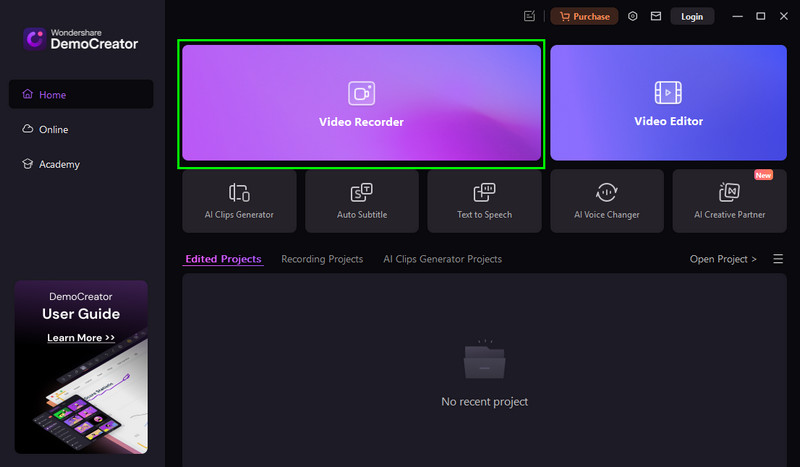
Krok 1. Nejprve si stáhněte WonderShare DemoCreator v počítači. Po dokončení instalace jej spusťte a klepněte na funkci „Videorekordér“.
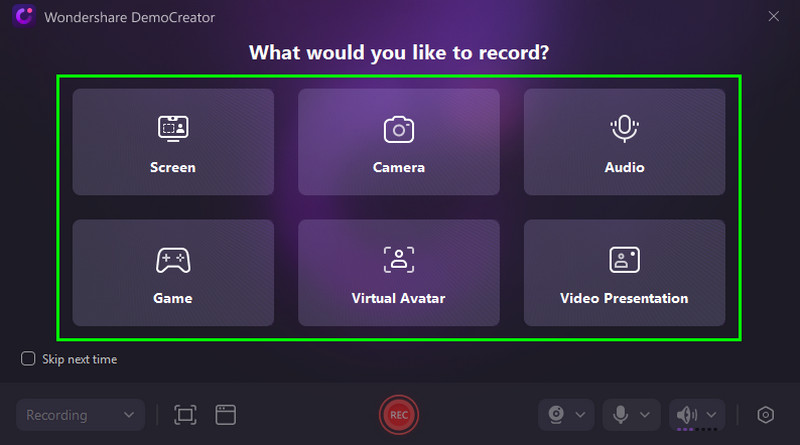
Krok 2. Poté si můžete vybrat obsah, který chcete nahrávat. Můžete nahrávat obrazovku, hraní, kameru, zvuk, video prezentaci a další.
Krok 3. Rámečky na obrazovce můžete upravit tak, aby se nahrála vámi preferovaná oblast obrazovky. Poté klepněte na REC pro zahájení procesu nahrávání. Jako zkratku můžete také stisknout klávesu F9.
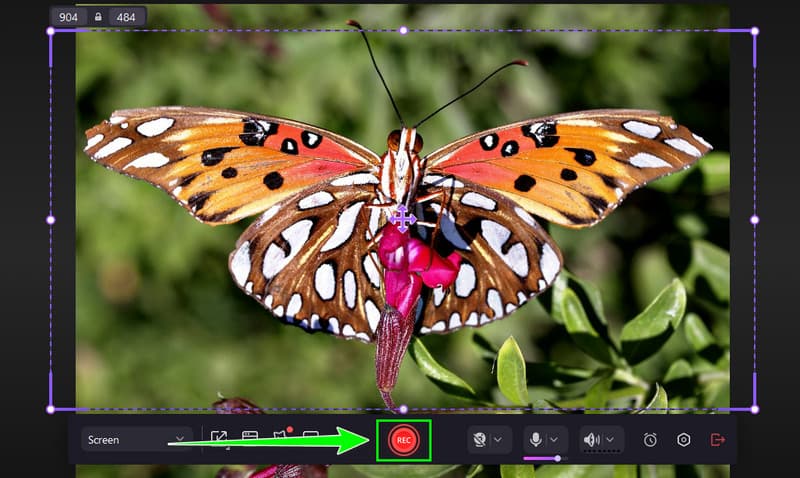
Klepněte na ikonu Stop nebo stiskněte klávesu F10 pro dokončení procesu nahrávání.
Krok 4. Konečně můžete stisknout Vývozní tlačítko níže pro zahájení procesu ukládání. Po dokončení si můžete video přehrát na svém zařízení.
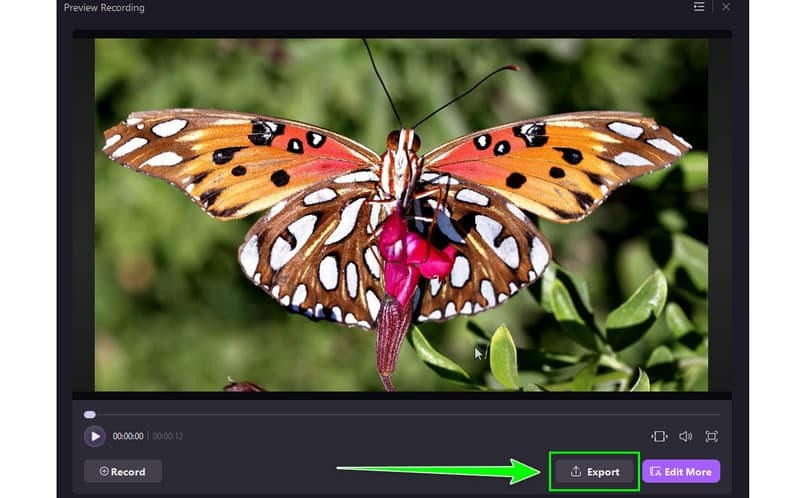
Díky tomuto procesu můžeme říci, že DemoCreator patří mezi nejlepší rekordéry obrazovky, které dokáží nabídnout tak plynulý proces a vysoce kvalitní výstup. Zvažte proto použití tohoto nástroje k dosažení požadovaného výsledku.
Část 3. Cenové plány WonderShare DemoCreator
Chcete vidět cenu DemoCreatoru? Pak si můžete prohlédnout tabulku níže, protože pro lepší přehled nabízíme všechny tarify.
| Plány | Čtvrtletní plán pro více platforem | Roční plán pro více platforem | Věčný plán |
| Ceny | $19.99 | $29.99 | $49.99 |
| Inkluze | ●Udržujte si přehled o budoucích verzích ●Uložit bez vodoznaku ● Nahrávání/pořizování videa až v rozlišení 4K UHD a 120 FPS ●10+ nástrojů s umělou inteligencí pro nahrávání a úpravu videa ● Nahrávejte/zachycujte a upravujte mikrofon, obrazovku a kameru samostatně ●Více než 50 000 kreativních materiálů | ●Udržujte si přehled o budoucích verzích ●Uložit bez vodoznaku ● Nahrávání/pořizování videa až v rozlišení 4K UHD a 120 FPS ●10+ nástrojů s umělou inteligencí pro nahrávání a úpravu videa ● Nahrávejte/zachycujte a upravujte mikrofon, obrazovku a kameru samostatně ●Více než 50 000 kreativních materiálů | ●Neomezený přístup k V8.X ●Uložit bez vodoznaku ● Nahrávání/pořizování videa až v rozlišení 4K UHD a 120 FPS ● Nahrávejte/zachycujte a upravujte mikrofon, obrazovku a kameru samostatně ●10+ nástrojů s umělou inteligencí pro nahrávání a úpravu videa ●Více než 50 000 kreativních materiálů |
Část 4. Omezení WonderShare DemoCreatoru
DemoCreator je ideální nahrávací a editor pro uživatele. Existují však i omezení/nevýhody, kterých byste si měli být vědomi. Níže si můžete přečíst podrobnosti a zjistit některá z jeho omezení.
Omezené pokročilé funkce úprav
Přestože software nabízí solidní sadu editačních nástrojů, stále mu chybí některé pokročilé editační funkce, které najdete v Camtasii nebo Premiere Pro. Mezi editační funkce, které nemůže nabídnout, patří komplexní vícestopý editační program, pohyblivá grafika a pokročilé barevné korekce.
Náročné na zdroje
Program je náročný na zdroje. Pro jeho bezproblémový chod při nahrávání a úpravách potřebujete výkonný počítač.
Omezené přizpůsobení šablon a efektů
Přestože DemoCreator nabízí kolekci šablon a efektů, není zde mnoho možností úprav. Ve srovnání s konfigurovatelnějšími platformami mohou být předpřipravené prvky příliš obecné pro ty, kteří chtějí vysoce přizpůsobené obrázky, což omezuje tvůrčí potenciál.
Část 5. Nejlepší alternativa k WonderShare DemoCreator
Pokud jde o nahrávání, DemoCreator je jednou z nejlepších možností. Pokud však máte počítač s nízkými výkony, pak se nehodí, protože software je náročný na zdroje. Při používání bezplatné verze existují také určitá omezení. Pokud tedy hledáte vynikající alternativu k WonderShare, doporučujeme použít Rekordér obrazovky Vidmore.
Tento program je perfektní, pokud chcete nahrávat jakýkoli obsah z obrazovky bez jakýchkoli omezení. Můžete nahrávat hraní her, webináře, hudbu, webkameru a další. Nabízí také komplexní rozvržení, takže je ideální pro neprofesionální uživatele. Líbí se nám, že vám zajišťuje nejlepší kvalitu videa a zvuku, abyste získali lepší zážitek ze sledování i poslechu. Navíc můžete vylepšit zachycenou obrazovku pomocí předpřipravených editorů, jako je ořezávání, trimmer, efekty a další. Nabízí také funkci Snapshot pro pořizování snímků obrazovky během nahrávání. Pokud tedy hledáte výjimečnou alternativu k DemoCeratoru, není pochyb o tom, že Vidmore Screen Recorder je nejlepším nástrojem, který byste měli zvážit.
Další funkce
- Program dokáže nabídnout plynulý proces nahrávání.
- Nabízí různé nástroje pro anotaci, díky nimž je nahrávka poutavější.
- Záznamník obrazovky může poskytovat klávesové zkratky pro okamžité nahrávání.
- Podporuje kreslení v reálném čase, ideální při tvorbě tutoriálového videa.
Chcete-li spustit nahrávání obrazovky pomocí softwaru, použijte níže uvedený postup.
Krok 1. Stáhněte a nainstalujte Vidmore Záznamník obrazovky. Poté jej spusťte a zahajte proces nahrávání.
Krok 2. V rozhraní si můžete vybrat, jak chcete nahrávat obrazovku. Klikněte na Úplný pro nahrávání celé obrazovky. Klepnutím na „Vlastní“ nahrajete pouze určitou oblast obrazovky.
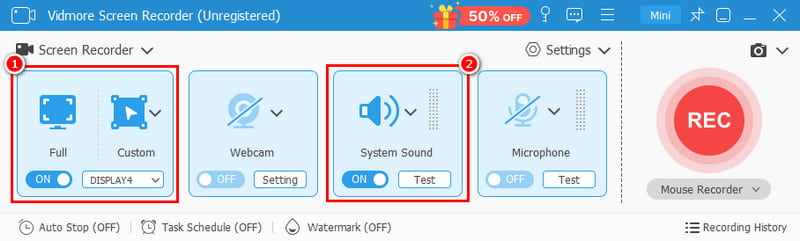
Můžete také zapnout Zvuk systému pro nahrávání zvuku z obrazovky.
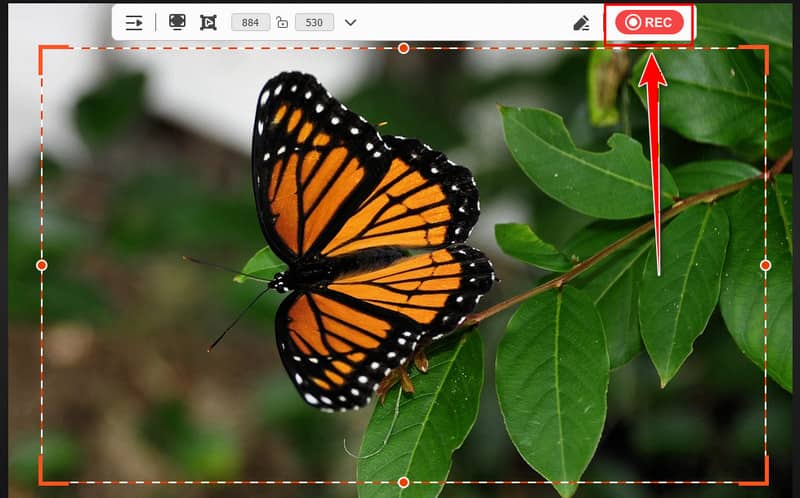
Krok 3. Chcete-li spustit proces nahrávání, stiskněte tlačítko REC tlačítko. Po dokončení stiskněte tlačítko Zastavit pro ukončení nahrávání.
Krok 4. Pro poslední proces stiskněte Vývozní tlačítko níže pro uložení pořízené obrazovky na plochu.
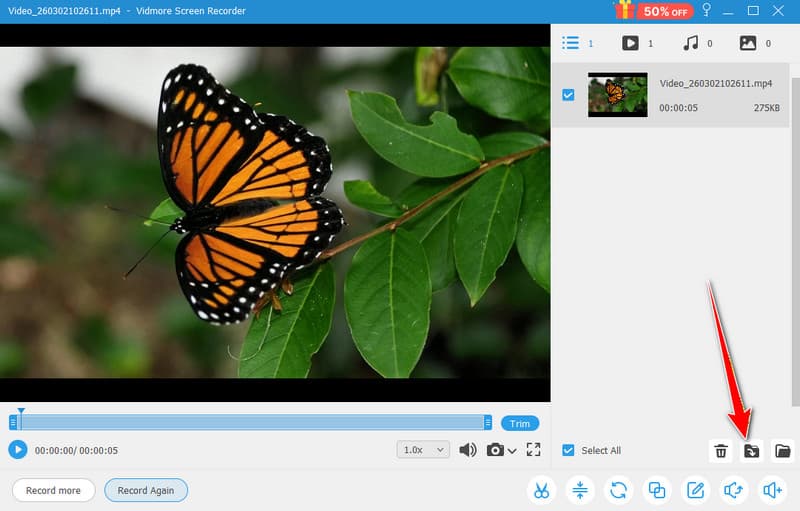
Díky této metodě můžete efektivně a plynule zachytit obrazovku. Dokonce nabízí různé editační funkce, které vám pomohou vylepšit vaše videa. Pokud chcete... nahrávání obrazovky na Macu a Windows, postupujte podle těchto pokynů.
Konečný verdikt
WonderShare DemoCreator je úžasný rekordér obrazovky a editor videa. Díky této recenzi jste prozkoumali jeho možnosti, funkce, omezení a cenu. Dokonce jste objevili i některé jeho nevýhody. Navíc, pokud hledáte nejlepší náhradu za DemoCreator, doporučujeme použít Vidmore Screen Recorder. Zaručuje, že nabízí všechny funkce, které potřebujete, a pomůže vám dosáhnout požadovaného výsledku po procesu nahrávání.