Sådan forbedres videokvaliteten på Facebook [Ultimate Guide]
Facebook er en af de mest brugte sociale medieplatforme på verdensplan. Det har i alt 2.630.000.000 brugere i dag. Det nåede utvivlsomt flere brugere, da det gav bedre service. Facebook bruges almindeligvis til at dele og uploade indhold som billeder og videoer. Hvis du ruller hen over applikationen ved hjælp af din konto, vil du se en masse fangede øjeblikke af dine venner og følgere. Derved giver det brugere mulighed for at reagere som, hjerte, kommentere og dele angående opslaget.
Har du nogensinde overvejet, hvorfor brugere får tusindvis af likes, når de poster videoindhold? For at besvare dit spørgsmål har de en bedre videokvalitet, der giver en bedre seeroplevelse. Videokvalitet spiller en væsentlig rolle for at få et videooutput af bedre kvalitet. Med det skal du sikre dig, at du uploader en video i bedre kvalitet. Dette indlæg vil give detaljer om hvordan man uploader videoer i høj kvalitet til Facebook. Det vil også give et videoforstærkerprogram, du kan bruge til at forbedre videokvaliteten. Fortsæt med at læse for at lære mere om disse oplysninger.

SIDEINDHOLD
Del 1. Sådan forbedres videokvaliteten til Facebook
1. Bedste måde at fjerne sløring af videoer med Vidmore Video Converter
VidHex Video Enhancer er et videoredigeringsprogram med indbyggede AI-modeller og redigeringsfunktioner. Det kan fjerne slør, fjerne støj, opskalere, farvelægge, konvertere SDR til HDR osv. dine optagelser i lav kvalitet. Du kan stole på dette, hvis du vil have det bedste program til at fjerne slør i en video. Dets AI-model kan intelligent opskalere videoopløsning, optimere lysstyrke og kontrast, fjerne videostøj og reducere videorystelser med blot et par klik. Er du klar til at lære, hvordan du gør en video klarere ved hjælp af dette program? Hvis ja, så læs den præsenterede instruktionsvejledning.
Trin 1. Download og installer VidHex Video Enhancer
For at få fuld adgang skal du downloade og installere programmet på din computer, uanset om du bruger en Mac eller Windows. Efter installationsprocessen skal du starte programmet for at begynde at fjerne sløring i dine videoer.
Trin 2. Importer slørede optagelser
Når du har åbnet programmet, skal du navigere til importområdet, og i den viste mappe skal du finde dine slørede optagelser. Klik på den for at tilføje.

Trin 3. Vælg en AI-model
Et nyt vindue vises på din skærm, hvor følgende AI-modeller til forbedring af videokvaliteten præsenteres. For at fjerne slør i videoen kan vi vælge den generelle forbedringsmodel til højre. Og knappen Forhåndsvisning kan hjælpe dig med at se den uskarpede effekt. Hvis du er tilfreds, kan du klikke på knappen Eksporter alle for at sende resultatet.

2. VideoShop
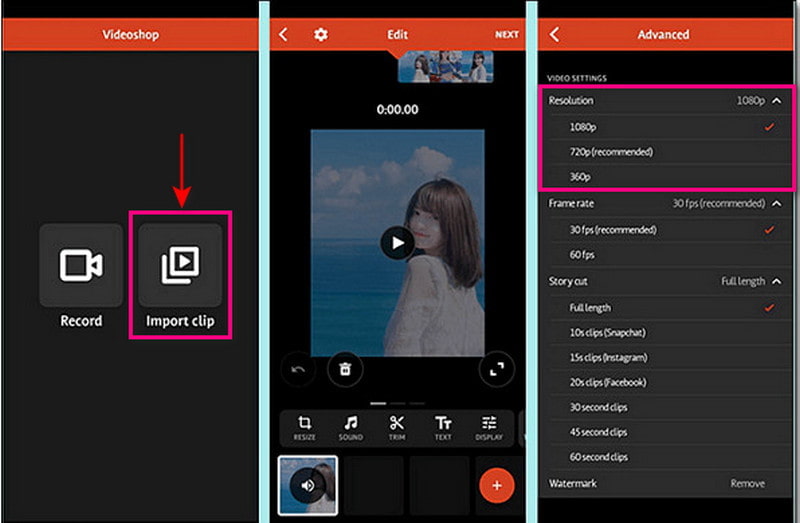
VideoShop er en mobilapplikation på tværs af platforme, der er i stand til at forbedre din video. Den har redigeringsmuligheder såsom trimning, anvendelse af musik og lydeffekter og langsom og hurtig bevægelse. Denne videoforstærker lader dig ændre grundlæggende effekter som lysstyrke, kontrast, temperatur, mætning osv. Derudover kan du forbedre kvaliteten af videoen ved at vælge en højere opløsning fra eksportprocessen. Fortsæt til instruktionsvejledningen nedenfor for at lære, hvordan du forbedrer videokvaliteten ved hjælp af denne applikation.
Trin 1. Først og fremmest skal du downloade og installere applikationen på din mobile enhed. Når installationsprocessen er færdig, skal du starte applikationen for at komme i gang.
Trin 2. På din skærm skal du trykke på Importer klip knappen for at tilføje den video, du vil forbedre kvaliteten. Tryk derefter på knappen Juster skærm for at ændre videoens lysstyrke, kontrast, mætning og mere.
Trin 3. Når afgjort, tryk på Sæt kryds, hvilket fører dig til gemmemulighederne. Find derefter afsnittet Opløsning og vælg en højere opløsning, der skal indarbejdes i din video. Når du er færdig, skal du fortsætte med at gemme din forbedrede videokvalitet. Bagefter kan du uploade det til din Facebook-konto og dele det med dine venner og følgere.
Del 2. Tips til brug af Facebook
Denne del vil give tips til, hvordan du lægger en video i høj kvalitet på Facebook. Ved at ændre én indstilling kan du begynde at uploade videoer i high-definition output. Nedenfor er retningslinjerne for, hvordan du uploader en video i bedre kvalitet.
Trin 1. Åbn din Facebook-konto, og gå til Menu ikon. Menuen indeholder dit profilbillede med tre vandrette linjer i nederste højre hjørne af din skærm.
Trin 2. Rul ned, og klik på Indstillinger og privatliv mulighed. Klik derefter Indstillinger, rul ned, og vælg Medier, der fører dig til Videoer og fotos indstillingssiden.
Trin 3. Gå til Videokvalitet mulighed og sørg for at aktivere Optimeret.
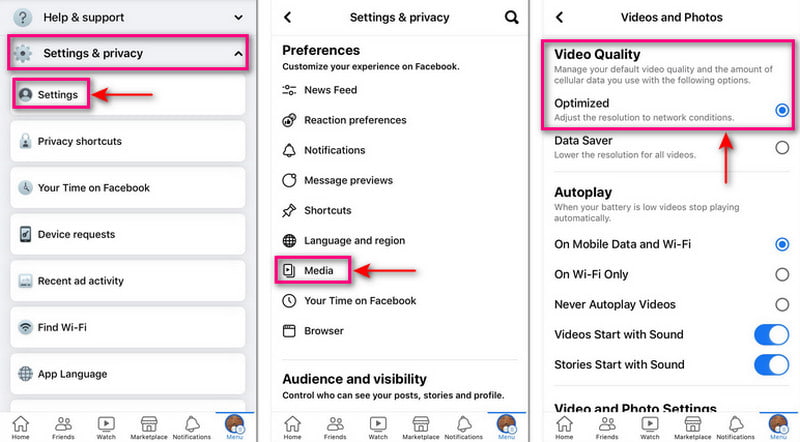
Med denne indstilling vil Facebook forbedre kvaliteten af dine videoer baseret på hvor hurtig eller stabil din internetforbindelse er. Hvis du har en stærk internetforbindelse, uploader Facebook dine videoer i den højest mulige kvalitet. Ændring af Facebook-videokvaliteten kan hjælpe dig med at nå dit mål om at sende en video i bedre kvalitet.
Del 3. Ofte stillede spørgsmål om Facebook-videokvalitet
Hvordan reparerer jeg videoer i lav kvalitet på Facebook?
Din video vises i lav kvalitet på Facebook eller andre sociale medieplatforme på grund af komprimeringen. Platformen skal komprimere din video for at spare serverplads, hvilket normalt sker på enhver platform.
Hvorfor er mine Facebook-uploads af lav kvalitet?
Facebook komprimerer, ændre størrelsen og formater billeder eller videoer for at gøre det muligt for siden at indlæse hurtigere og spare plads på deres servere.
Hvad er den højeste videokvalitet på Facebook?
Videoopløsningen skal være mindst 1080P eller mindre. Facebook understøtter filstørrelser op til 10 GB, og videoer må ikke overstige 240 minutter.
Uploader Facebook i 4K?
Facebook understøtter ikke video i 4K-opløsning. Det kan kun holde en opløsning på 1080 eller derunder, og filer op til 10 GB understøttes ikke. Hvis du har en større videofil og en dårlig og langsom internetforbindelse, vil det tage tid at uploade.
Konklusion
Facebook er en af on-the-go applikationerne, når du hviler dig og vil have lidt underholdning. Hvis du vil se videoindhold, tilbyder Facebook forskellige videoer uploadet af forskellige brugere. Overvej at have en video i bedre kvalitet, når du planlægger at uploade en video til denne applikation. Derved vil din video få flere likes, reaktioner og kommentarer. I dette indlæg har du lært hvordan forbedre Facebook-videokvaliteten. Den præsenterer også videoforstærkningsapplikationer, du kan bruge til at forbedre kvaliteten af din video.