Sådan bruger du Adobe Background Remover: Detaljeret guide
I mange tilfælde kan baggrunden på et billede være distraherende.
Forestil dig, at du har fanget et fantastisk øjeblik på et billede, men nogen er kommet ind i billedet, eller baggrunden er rodet; eller måske har du fundet et billede, der er perfekt til et designprojekt, men du vil kun beholde hovedmotivet og ikke kanterne af billedet, der ikke matcher designets baggrund.
I disse situationer har du naturligvis brug for et værktøj til fjernelse af baggrundsbilleder, der kan hjælpe dig med at bearbejde dine materialer. På dette tidspunkt tænker du måske på veteranen inden for billedredigeringssoftware – Adobe. Ja, det er et glimrende valg at bruge Adobe Background Remover. Adobe-produkter er dog kendt for deres komplekse funktioner og vanskeligheder med at finde specifikke funktioner.
Derfor har vi besluttet at udarbejde denne brugervejledning til Adobe Background Remover. Vi håber, at du kan lære, hvordan du bruger den her.

SIDEINDHOLD
Del 1. Hvilke Adobe-apps kan fjerne baggrund
Når det kommer til Adobes billedredigeringsværktøjer, er det første, der falder én ind, nok Adobe Photoshop, da det er så velkendt.
Adobes værktøjer er dog ikke begrænset til kun denne ene software. I øjeblikket tilbyder de også Adobe Illustrator og Adobe Express, to værktøjer, der kan hjælpe dig med at fjerne billedbaggrunde.
Adobe Photoshop behøver selvfølgelig ingen introduktion. Dette klassiske billedredigeringsprogram har alle de funktioner, du muligvis kan få brug for, inklusive fjernelse af baggrund. Brugergrænsefladen er dog relativt kompleks, og det er i øjeblikket kun tilgængeligt som desktop-software til computere.
Adobe Express er derimod meget mere fleksibel at bruge. Det er et gratis Adobe-baggrundsfjernerprogram, der kan bruges på både onlineplatforme og iOS/Android-mobilenheder. Brugergrænsefladen og trinene er også meget enklere. I modsætning til Adobe Photoshop, som har adskillige komplekse knapper og faner, placerer Adobe Express upload- og redigeringsknapperne direkte på siden.
Adobe Illustrator er et redigeringsprogram til vektorgrafik. Uanset hvor meget du zoomer ind på et billede, vil kanterne ikke sløres eller forvrænges, hvilket gør det ideelt til designarbejde, der kræver output i høj opløsning. Det er ikke kun tilgængeligt til desktopbrug, men tilbyder også en mobilversion til iPad.
Alle tre værktøjer har indbyggede baggrundsfjernere. Deres brugergrænseflader og trin er dog meget forskellige. Dette afsnit giver en kort oversigt over de tre værktøjer. I næste afsnit vil du se de specifikke betjeningsmetoder for hvert værktøj.
Del 2. Sådan bruger du Adobe Background Remover
Okay, vi har allerede lagt det teoretiske grundlag. Nu er det tid til at sætte det i praksis. I dette afsnit vil vi introducere de faktiske brugsmetoder for disse tre Adobe-programmer til fjernelse af billedbaggrund.
Sådan bruger du Adobe Express til at fjerne baggrund
Lad os starte med Adobe Express baggrunds viskelæder app, som har den enkleste brugergrænseflade og trin.
Trin 1. Åbn Adobe Express og log ind
For at komme i gang skal du gå til Adobe Express-webstedet eller downloade appen på din iPhone, iPad eller Android-enhed. Log ind med din Adobe-konto – eller opret en, hvis du er ny.
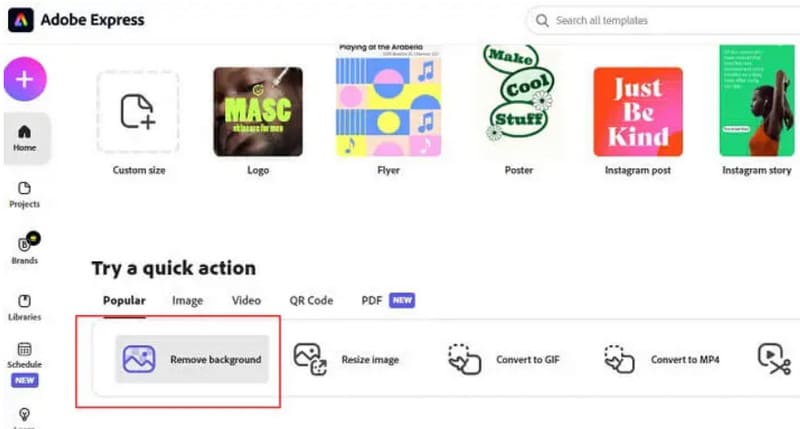
Trin 2. Vælg værktøjet til fjernelse af baggrund
Rul gennem sektionen med hurtige værktøjer på startsiden, og find Fjern baggrundKlik på den for at starte skærmen til fjernelse af baggrund med det samme.
Trin 3. Upload det billede, du vil redigere
Upload nu dit foto. Du kan enten trække og slippe billedet direkte ind i uploadområdet eller trykke på Gennemse på din enhed for at vælge en fra dit galleri eller din computer.
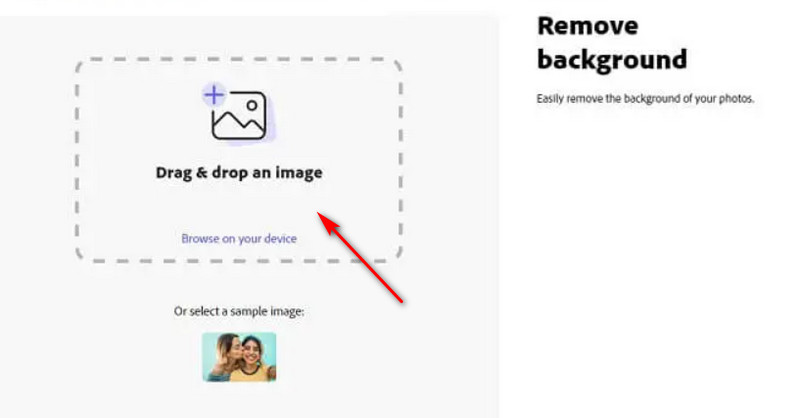
Trin 4. Lad Adobe udføre sin magi
Giv det et øjeblik eller to – Adobe Express fjerner automatisk baggrunden for dig. Resultatet er et rent, gennemsigtigt baggrundsbillede, der er klar til tilpasning eller download.
Trin 5. Download og gem dit nye billede
Når alt ser godt ud, skal du trykke på Hent knappen i øverste hjørne. Vælg dit foretrukne filformat (PNG er ideelt til gennemsigtige baggrunde), og gem det hvor du vil.
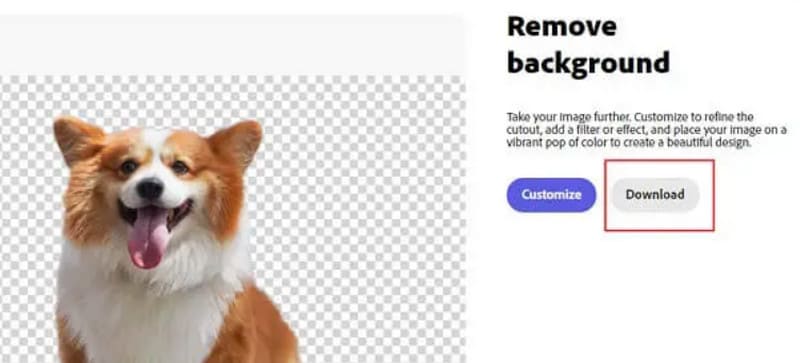
Fordele:
- Ingen manuel baggrundsfjerning nødvendig med AI-assistance. Høj effektivitet og brugervenlig.
- Enkel brugergrænseflade og nem at bruge. Ingen forudgående viden kræves.
- AI sikrer, at billedkvaliteten ikke kompromitteres efter fjernelse af baggrunden.
Ulemper:
- AI-resultaterne er ikke altid perfekte. Nogle gange er manuelle justeringer nødvendige.
- En betalt opgraderingsplan er påkrævet for at bruge denne funktion.
Sådan bruger du Adobe Illustrator til at fjerne baggrund
Sådan fjerner du en baggrund i Adobe Illustrator.
Trin 1. Start Illustrator og importer dit billede
Start med at åbne Adobe Illustrator. Gå til Fil menuen øverst og vælg Åben for at fremhæve det billede, du ønsker at arbejde med.
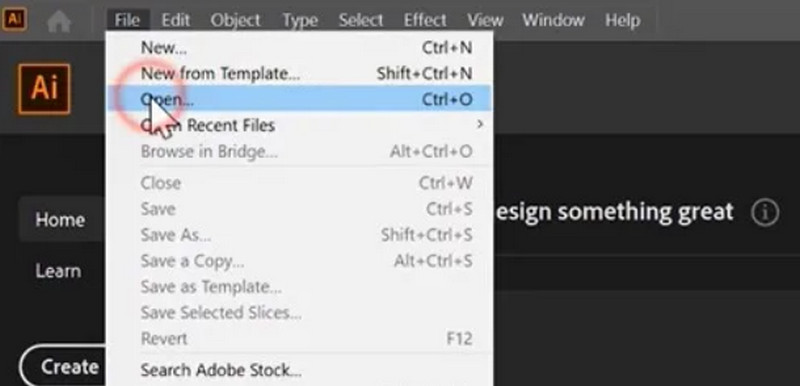
Trin 2. Vælg penværktøjet
Vælg Penværktøjet fra værktøjslinjen til venstre. Dette værktøj giver dig mulighed for at tegne objekter ved at placere ankerpunkter – hvert klik opretter et punkt, og forbindelsen mellem dem danner kurver og former.
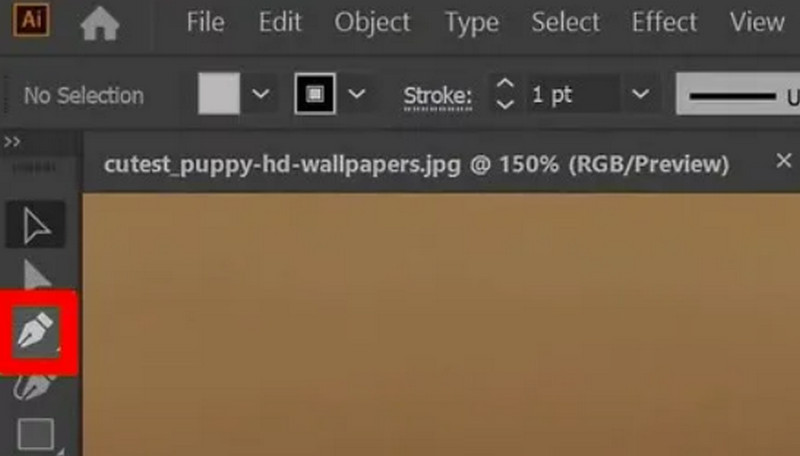
Trin 3. Tegn kanterne på dit objekt
Brug Pen værktøj at klikke forsigtigt langs kanten af det motiv, du vil isolere. Tilføj punkter omkring det, og juster kurverne, så de følger formen så tæt som muligt.
Trin 4. Færdiggør formen
Når du har tegnet hele vejen rundt, skal du klikke tilbage på dit startpunkt for at lukke stien. Dette omridser dit objekt med en stiplet linje og danner en komplet form.
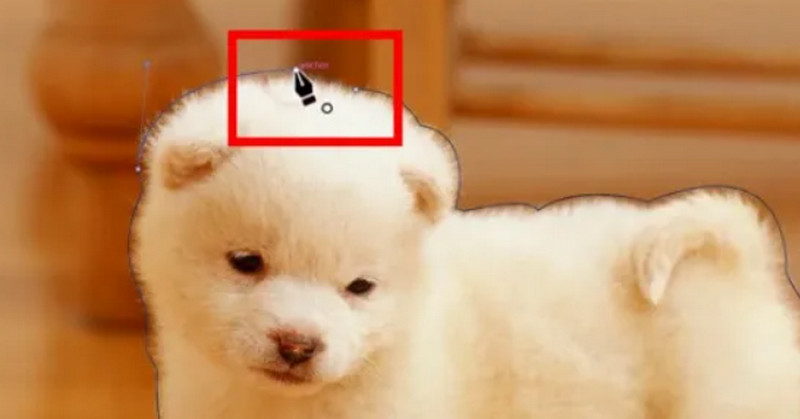
Trin 5. Finjuster stien
Skift til Værktøjet Direkte markering (den hvide pil) til at justere dine ankerpunkter og håndtag og udglatte eventuelle ru pletter eller ujævne kurver.
Trin 6. Vælg billedet og stien
Grib nu fat i Udvælgelsesværktøj (sort pil) og vælg både dit billede og den sti, du lige har tegnet. Sørg for, at begge er fremhævet.
Trin 7. Anvend klippemasken
Højreklik på dit valg og vælg Opret klippemaskeDette vil beskære alt ud undtagen området inden for din tegnede form.
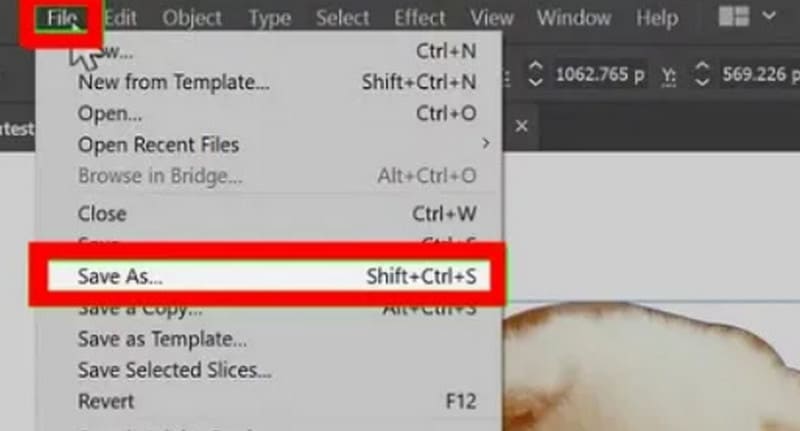
Trin 8. Gem dit arbejde
For at afslutte, gå til Fil> Gem som, vælg det ønskede filformat, og gem det redigerede billede på din enhed.
Fordele:
- Høj grad af tilpasning. Du kan redigere manuelt med stor præcision.
- Outputbillederne er udsøgte og klare.
Ulemper:
- Det kræver meget tid og kræfter.
- Operationstrinnene er ret komplicerede.
Sådan bruger du Adobe Photoshop til at fjerne baggrund
Sådan bruger du Adobe Photoshop fjerne baggrund fra et billede.
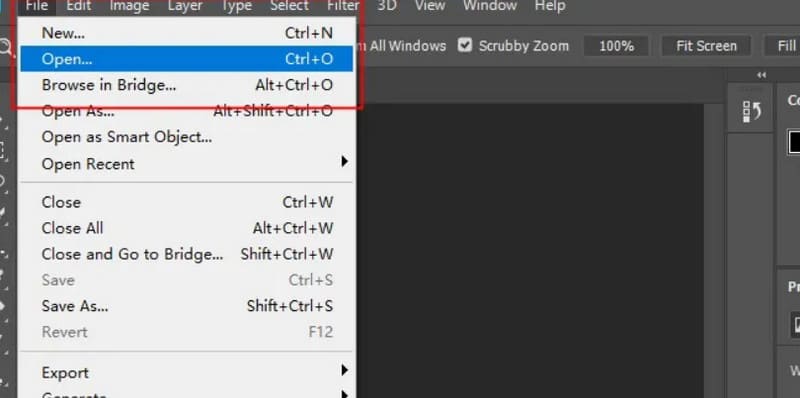
Trin 1. Åbn dit foto
Start Photoshop, gå til Fil> Åbn, og vælg dit billede.
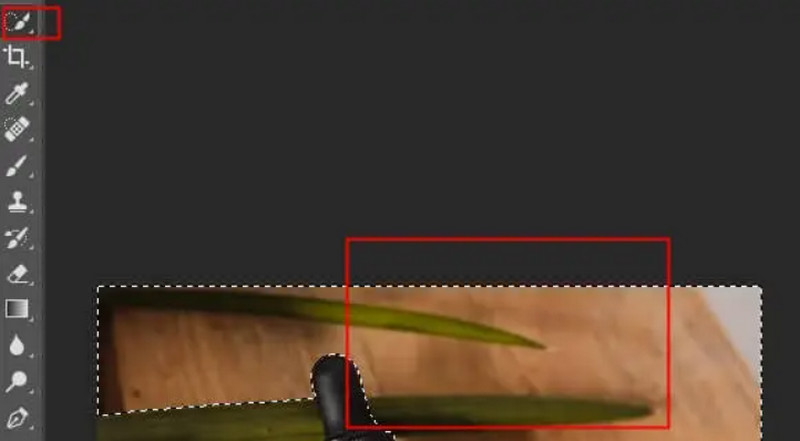
Trin 2. Vælg baggrunden
Vælg Tryllestav værktøj, og klik derefter på baggrunden for at fremhæve den.
Trin 3. Slet baggrunden
Tryk på Slet tasten for at fjerne den valgte baggrund.
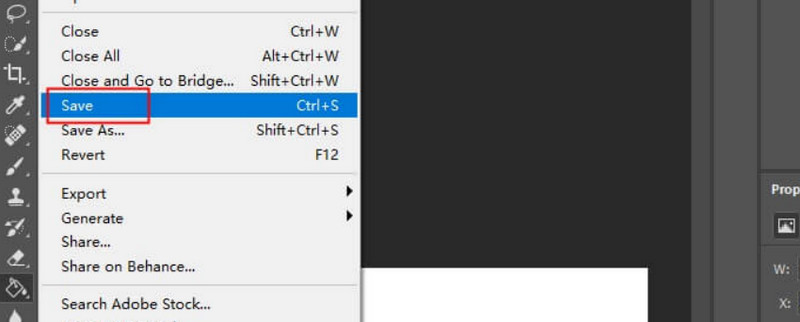
Trin 4. Gem dit billede
Gå til Fil> Gem som, vælg PNG, og gem dit redigerede billede.
Fordele:
- Du har fuld kontrol over alle detaljer vedrørende redigering og fjernelse.
Ulemper:
- Processen er meget tidskrævende.
- Omhyggelig udvælgelse og beskæring er påkrævet.
Del 3. Bedste alternativ til Adobe-baggrundsfjerner
Adobe Express, Illustrator og Photoshop er sandelig fremragende værktøjer. Mange af deres funktioner er dog betalte, og de to sidstnævnte kan være ret besværlige at bruge.
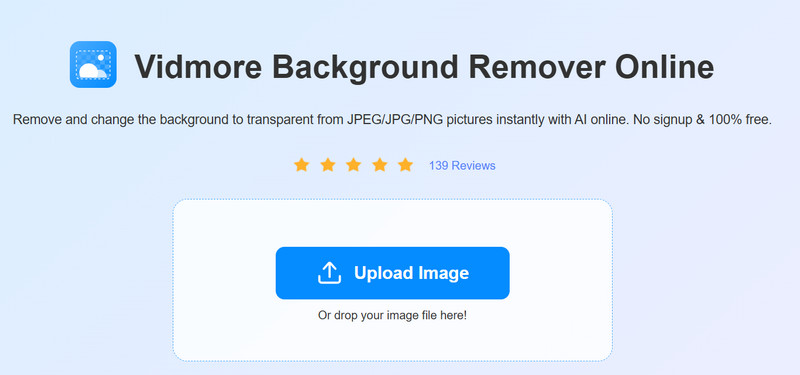
Hvis du leder efter en gratis og intelligent baggrundsfjerner, anbefaler vi det. Vidmore billede baggrundsfjernerDet er helt gratis og understøtter inputformater som JPEG, JPG og PNG. Upload blot dit billede med et enkelt klik, og AI'en fjerner eller erstatter automatisk baggrunden for dig. Ingen installation, registrering eller login er påkrævet under hele processen. Alt du skal gøre er at åbne Vidmore Image Background Remover i din browser for at komme i gang.
Del 4. Ofte stillede spørgsmål om Adobe Background Remover
Hvad er formålet med at fjerne baggrunden på et billede?
Generelt er det for at adskille motivet fra baggrunden i et billede og derved skabe et billede med en gennemsigtig baggrund. Sådanne billeder kan indsættes i nye scener uden at forstyrre andre visuelle elementer.
Hvordan bruger man billeder uden baggrund?
Du kan bruge billedredigeringsværktøjer som Adobe Express, Illustrator og Photoshop, som har indbyggede baggrundsfjernere, til at hjælpe dig. De kan hjælpe dig med at eksportere motivet fra det originale billede til andre formål.
Hvad er den nemmeste måde at ændre baggrunden på et billede?
Den enkleste metode er at bruge Adobe Express eller Vidmore Image Background Remover. Du behøver ikke at downloade eller installere nogen software; du kan fjerne baggrunden af et billede online. Begge værktøjer bruger AI, så du behøver ikke at udføre nogen manuelle handlinger.
Konklusion
Adobe Express, Illustrator og Photoshop leveres alle med Adobe Baggrundsfjerner funktion. Sammenlignet med de andre tilbyder Express en enklere brugergrænseflade og mere strømlinede trin, hvilket sparer dig tid, men det begrænser dine muligheder for at tilpasse resultaterne. Illustrator og Photoshop giver dig derimod mulighed for manuelt at kontrollere hver detalje med præcision, men denne proces er tidskrævende og noget kompleks.
Du kan vælge baseret på hvilket aspekt du prioriterer højest. Hvis du leder efter en enklere og mere intelligent baggrundsfjerner, anbefaler vi at prøve Vidmore Image Background Remover. Den er tilgængelig online og helt gratis.