2 bedste måder at transkode AMV til MP4-formater [2025]
Har du nogensinde prøvet at afspille din AMV-fil på din videoafspiller og få fejlen "filen understøttes ikke"? Du er ikke alene. AMV er et fremragende format, der kan tilbyde en kompakt filstørrelse. Der er dog nogle videoafspillere, der ikke understøtter formatet, hvilket kan føre til videoafspilningsfejl. I så fald er det bedste at konvertere for at afspille din video problemfrit. AMV til MP4 format. MP4 er det mest populære format, du kan afspille på næsten alle videoafspillere. Tjek derfor denne vejledning, og udforsk forskellige metoder til at transkode dine videoer offline og online.

SIDEINDHOLD
Del 1. Hvad er AMV-format
AMV-filformatet er en proprietær videocontainer. Dette format forbindes primært med billige MP4-afspillere og actionkameraer af ældre generationer, især dem fra producenter som AEE. I modsætning til andre almindelige formater, som AVI og MP4, er AMV ikke en standard codec, men snarere en specifik implementering. Den indeholder typisk video komprimeret med en variant af Motion JPEG-codec'en og lyd i ADPCM-formatet. Derudover blev denne tekniske kombination designet til et specifikt formål, nemlig at muliggøre grundlæggende videoafspilning på enheder med meget begrænset processorkraft og lagerplads, hvilket opnår små filstørrelser på bekostning af visuel kvalitet og kompatibilitet.
Del 2. AMV vs. MP4
Er du interesseret i at lære om forskellene mellem AMV og MP4? I så fald kan du tjekke alle oplysningerne nedenfor og få mere indsigt i de to formater.
Kodning og komprimering
AMV-formatet bruger en modificeret version af Motion JPEG-codec'en til video og ADPCM til lyd. Den komprimerer hver frame individuelt som et JPG-billede. På den anden side er MP4 en container, der typisk bruger moderne og avancerede codecs som H.264 eller HEVC. Disse codecs bruger en kompleks interframe-komprimering til at gemme ændringerne fra en frame til den næste.
Løsning
Når det kommer til opløsning, har AMV begrænsninger. Næsten alle MV-filer er altid begrænset til lav opløsning, såsom 320×240 og 640×480, kendt som SD, med en lav billedhastighed. Hvis du ønsker et fremragende format, der kan tilbyde høj kvalitet, er MP4 overlegen. Dette format kan understøtte en bred vifte af opløsninger, fra lav kvalitet til 4K, 8K og derover. Derudover leverer den avancerede HEVC-kodning en jævn og high-fi-video ved høje billedhastigheder med klar lyd.
Kompatibilitet
Med hensyn til kompatibilitet kan vi konstatere, at MP4 er det bedste. Dette format er perfekt, da næsten alle videoafspillere kan afspille MP4-filer problemfrit og nemt. Du kan bruge formatet på smart-tv'er, konsoller, smartphones, større operativsystemer og mere. AMV er dog ikke lige så bredt understøttet som MP4. Du kan kun afspille AMV-filer på AMV-understøttede medieafspillere, som f.eks. VLC Media PlayerSå hvis du vil afspille dine videoer på forskellige platforme, er det bedst at vælge MP4.
Filstørrelse
AMV-formatet indeholder en mindre filstørrelse pr. minut optaget. Dette er dog en misvisende fordel. Vi ved alle, at en lille størrelse er et direkte resultat af den ekstremt lave opløsning, lave billedhastighed og ineffektive, men enkle komprimering. Du får en lille fil, fordi den indeholder meget lidt visuel information. Når det kommer til MP4, har den et mere effektivt forhold mellem filstørrelse og kvalitet. For en tilsvarende opløsning vil en MP4 (H.264) være meget mindre end en AMV-fil, fordi dens komprimering er langt mere avanceret. Det bedste her er, at du kan justere MP4-filstørrelsen via bitrate-indstillinger og dermed effektivt afbalancere kvalitet og lagringsbehov.
Del 3. Bedste AMV til MP4 konverter online
Ønsker du en fremragende AMV til MP4 konverter? I så fald anbefaler vi at bruge Vidmore gratis videokonverter onlineDet, vi kan lide ved dette værktøj, er, at det øjeblikkeligt kan konvertere dine AMV-videoer til MP4. Det kan endda sikre, at du får en fremragende kvalitet, hvilket resulterer i bedre videoafspilning. Derudover er værktøjets layout enkelt, hvilket gør det ideelt for alle brugere. Det bedste her er, at du kan konvertere flere filer, så du sparer mere tid under processen. Det understøtter også forskellige formater, såsom M4V, WMV, MKV, AVI, FLV osv. Så hvis du leder efter en bemærkelsesværdig online konverter, skal du få adgang til Vidmore Free Video Converter Online. Du kan tjekke instruktionerne til at konvertere filer ved hjælp af denne AMV til MP4 konverter online.
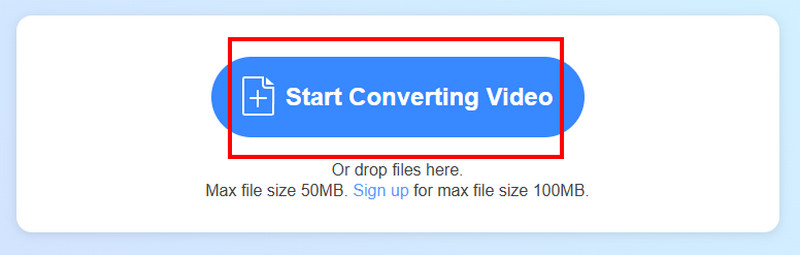
Trin 1. Gå til din browser og fortsæt til hovedwebstedet for Vidmore gratis videokonverter onlineKlik derefter på indstillingen Start konvertering af video for at uploade den AMV-video, du vil konvertere.
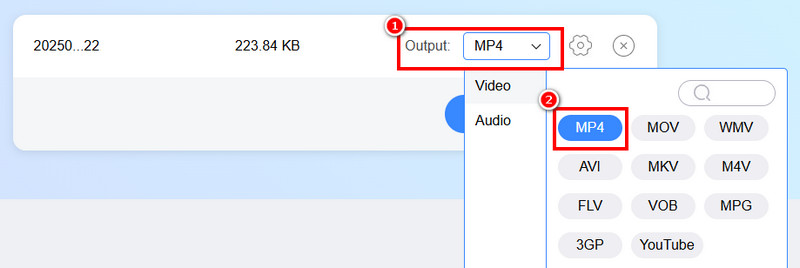
Trin 2. For den næste proces kan du gå til Output-indstillingerne og vælge MP4 format.
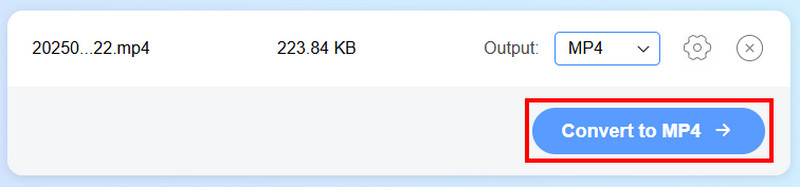
Trin 3. For den sidste proces skal du trykke på Konverter til MP4 knappen nedenfor. Efter konverteringsprocessen skal du klikke på Download for at gemme den på din computer.
Takket være denne onlinemetode kan du øjeblikkeligt konvertere dine AMV-videoer til MP4. Det gode ved dette er, at du kan konvertere flere filer. Du kan konvertere MP4 til FLV, MP4 til AVI, AVI til MKV og mere. Få derfor adgang til dette værktøj i din browser for en effektiv konverteringsproces.
Del 4. Bedste AMV til MP4 konverter offline
Hvis du vil konvertere AMV til MP4 offline, er det bedre at bruge Vidmore Video ConverterDenne offline-konverter er ideel, hvis du vil transkode din AMV-fil problemfrit til MP4-format for bedre kompatibilitet. Den giver dig en fremragende brugergrænseflade og en hurtig konverteringsproces, der er op til 50 gange hurtigere. Konverteren tilbyder også en batchkonverteringsfunktion, der er perfekt til at håndtere mere end én videofil. Det, vi kan lide her, er, at programmet er gratis, så der er ingen grund til at købe et abonnement. For at kontrollere programmets muligheder skal du følge processen nedenfor.
Trin 1. Tryk på knapperne nedenfor for at downloade Vidmore Video Converter på din Mac og Windows.
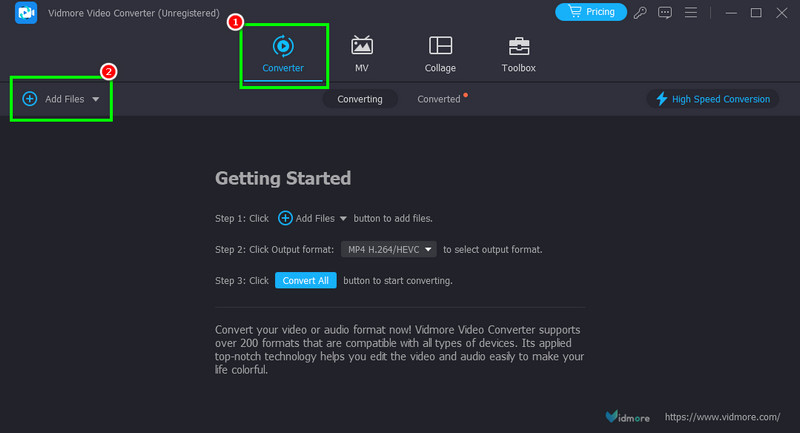
Trin 2. Gå til Konverter sektionen og tilføj AMV-filen ved at klikke på knappen Tilføj filer.
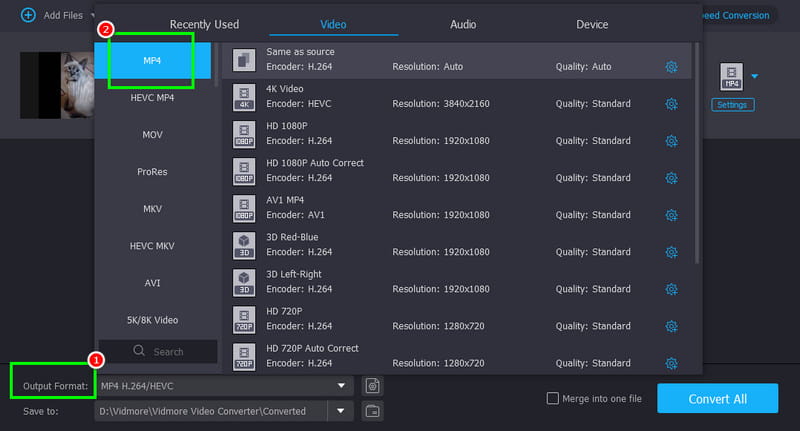
Trin 3. Naviger til sektionen Outputformat, og vælg MP4 format. Du kan også vælge den ønskede videokvalitet.
Trin 4. Når du har valgt format og kvalitet, skal du begynde at trykke på Konverter alle knappen for at begynde at konvertere og gemme videoen på din enhed.
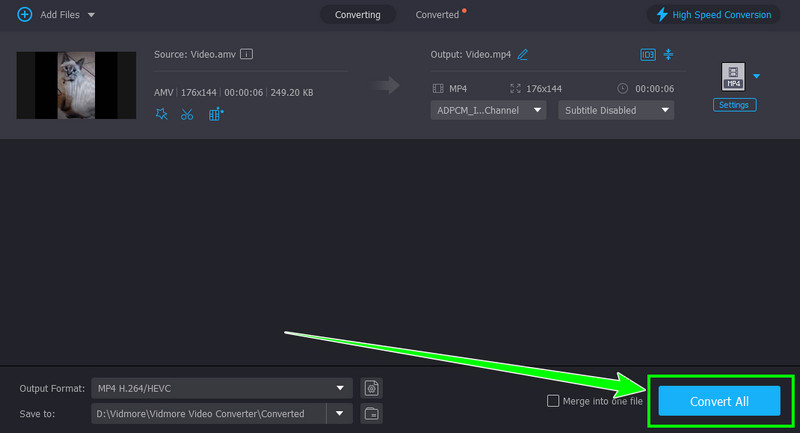
Med denne metode kan du øjeblikkeligt og problemfrit omkode din AMV til MP4. Det bedste ved dette er, at den giver dig alle de nødvendige funktioner til en effektiv konverteringsproces. Brug derfor dette program til en vellykket procedure.
Del 5. Ofte stillede spørgsmål om AMV til MP4
Er MP4 bedre end AMV?
Helt sikkert, ja. MP4 er bedre, da det er kompatibelt med forskellige medieafspillere. Det kan endda give dig en fremragende videokvalitet, hvilket gør det til et ideelt format.
Hvor lang tid tager det at konvertere AMV til MP4?
Det afhænger af det værktøj, du bruger. Hvis du ønsker en hurtig konverteringsproces, skal du bruge Vidmore Video Converter, da det kan lade dig konvertere videoer 50 gange hurtigere.
Hvad er fordelene ved at bruge MP4?
Du kan afspille MP4-filer på enhver multimedieafspiller. Derudover har den en rimelig filstørrelse, hvilket gør den ideel til lagringsformål.
Konklusion
At konvertere AMV til MP4, ville det være bedst at læse denne artikel, da den indeholder alle de metoder, du har brug for til at transkode filer online og offline. Derfor anbefaler vi at bruge Vidmore Free Video Converter Online og Vidmore Video Converter for en effektiv konverteringsproces. Disse konvertere sikrer, at du kan opnå det ønskede resultat efter processen.