Frame-to-Frame-gennemgang af TensorPix-værktøjet [opdateret 2026]
TensorPix er et fremragende værktøj, der er drevet af kunstig intelligens til opskalering af videoer. Med dette værktøj kan du gendanne gamle videoer, omdanne videoer af dårlig kvalitet til videoer af høj kvalitet og fjerne støj fra videoer. Med det er dette værktøj blandt de bedste videoforbedrere, du kan stole på. Det gode ved dette er, at der er flere ting, du bør vide om dette videoforbedrer. Heldigvis vil dette indlæg tilbyde en detaljeret gennemgang af TensorPix. Vi vil inkludere dets kernefunktioner, fordele, brugervejledning, begrænsninger og prisplaner. Derefter vil du også opdage det bedste alternativ til værktøjet. Så kom her og udforsk mere om emnet.

SIDEINDHOLD
Del 1. Funktioner og fordele ved TensorPix
Hvis du vil vide mere om værktøjets muligheder, kan du se alle oplysningerne i dette afsnit.
AI-opskalering
Kernefunktionen i TensorPix er at opskalere video til den bedste kvalitet. Det giver dig mulighed for at forbedre din video og forvandle den til 4K opløsningDet, vi kan lide her, er, at værktøjet er drevet af AI, hvilket giver dig mulighed for at få et præcist resultat efter opskaleringsprocessen. Derudover er proceduren for forbedring af din video problemfri og enkel, hvilket gør den ideel for alle brugere.
Videogendannelse
En anden fantastisk funktion, du kan finde her, er dens evne til at gendanne gamle videoer. Dette er en fremragende funktion, hvis du vil forbedre dine videosamlinger. Det kan endda sikre, at du kan få en helt ny video efter gendannelsesprocessen.
Farveforbedring
TensorPix AI kan også forbedre farverne i din video. Du kan forbedre lysstyrke, mætning, kontrast, farvetone, korrigere hvidbalance og flere parametre. Denne funktion er ideel, hvis du vil gøre din video realistisk, engagerende og tiltalende for seerens øjne.
Batchbehandling og formatunderstøttelse
Værktøjet tilbyder også batchbehandling. Denne funktion er perfekt, hvis du vil håndtere flere videofiler. Med det kan du spare tid, når du opskalerer dine videoer. TensorPix understøtter desuden forskellige input- og output-videoformater. Nogle af formaterne er MP4, MOV, AVI, PNG, JPG og flere.
Forbedre billede
Udover videoer kan dette værktøj også opskalere dine billeder. Du kan også opskaler billedet til 4K for en bedre seeroplevelse. Du kan derfor bruge TensorPix-værktøjet til at håndtere dine video- og billedfiler.
Fordele ved TensorPix
• Du kan opnå et fremragende resultat uden at støde på problemer.
• Du kan bruge de opskalerede videoer på forskellige enheder og software, perfekt til visning og redigering.
• Med dens AI-drevne teknologi kan du problemfrit opnå det ønskede resultat.
Del 2. Sådan bruger du TensorPix
Vil du bruge TensorPix AI Video Enhancer til at forbedre dine videoer? Du kan læse dette afsnit, hvor vi giver detaljerede metoder til at skalere dine videoer.
Trin 1. Gå til din primære browser og besøg den primære hjemmeside for TensorPix AI værktøj. Derefter kan du forbinde din Gmail-konto for at få adgang til værktøjet.
Trin 2. Når du er færdig, skal du trykke på Video forbedring funktionen fra brugerfladen. Efter indlæsningsprocessen vises en anden brugerflade på din skærm.

Trin 3. Nu kan du bruge din markør/mus til at trække og slippe den video, du vil skalere. Hvis du bruger abonnementet, kan du tilføje flere videoer.

Trin 4. Endelig kan du vælge din foretrukne videokvalitet. Tryk derefter på Forbedre for at starte videoopskaleringsprocessen.
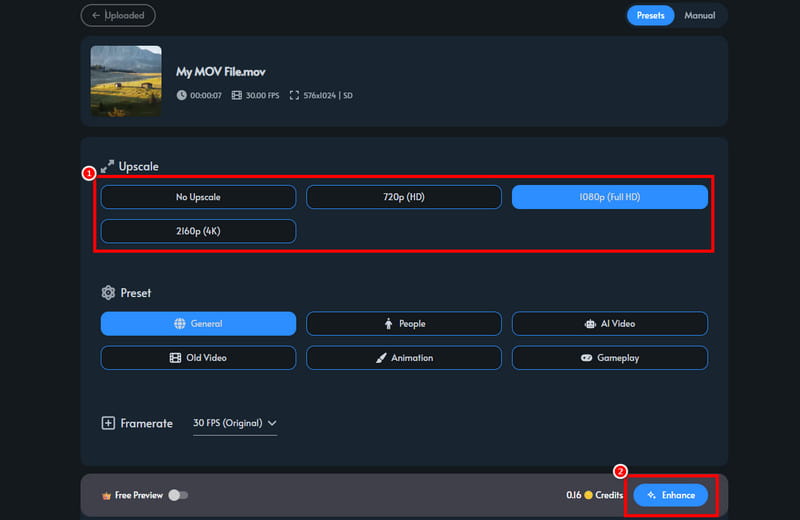
Takket være denne proces kan du effektivt forbedre dine videoer. Du kan endda opnå den bedste kvalitet, hvilket fører til en tilfredsstillende videoafspilning. Med det kan du bruge dette værktøj til at forbedre dine videoer online.
Del 3. Begrænsninger af TensorPix
Selvom værktøjet kan give dig en fremragende ydeevne, er der stadig nogle begrænsninger, du kan støde på under processen. Nogle af dem er:
• Når du bruger værktøjets gratisversion, kan du kun bruge de givne kreditter, som er begrænsede.
• Du skal have en hurtig internetforbindelse for at få en problemfri videoopskalering.
• Det kræver, at du opretter en TensorPix-konto, hvilket kan være besværligt for nogle brugere.
• For at få adgang til forhåndsvisningsfunktionen skal du have værktøjets Premium-abonnement.
• Der er tidspunkter, hvor videoforbedringsprogrammet ikke fungerer godt.
Del 4. Prisplaner for TensorPix
I denne TensorPix-anmeldelse har vi også inkluderet deres prisplaner. Du kan tjekke oplysningerne i tabellen nedenfor for at få mere indsigt i prisen.
| Prisplan | Ledig | Standard | Præmie |
| Pris | $0.00 | Starter ved $5.5 | Starter ved $12.42 |
| Grænse for videoopløsning | Op til 720p | Op til 4K | Op til 4K |
| Videolagring | 2 GB | 10 GB | 100 GB |
| Kan vise forhåndsvisning | Ingen | Ja | Ja |
| Parallel forbedring | 1 video ad gangen | 3 videoer på én gang | 5 videoer på én gang |
Del 5. Bedste TensorPix-alternativ
TensorPix er et fantastisk videoforbedringsprogram, du kan bruge til at opnå en tilfredsstillende videokvalitet. På grund af dets begrænsninger kan du dog muligvis ikke nyde processen med at forbedre dine videoer. I så fald, hvis du ønsker det bedste alternativ til TensorPix, er du velkommen til at bruge det. Vidmore Video EnhancerDenne videoforbedrer er perfekt, da den sikrer, at du får alle de funktioner, du har brug for. Du kan få en problemfri opskaleringsproces, en omfattende brugergrænseflade, farvekorrektion og meget mere. Det gode ved dette er, at du kan forbedre din video op til 4K. Den understøtter også forskellige videoformater, såsom MP4, MOV, MKV, AVI og mere. Så hvis du ønsker den bedste erstatning for TensorPix, er Vidmore Video Enhancer et klogt valg.
Flere funktioner
• Den kan tilbyde sin batchbehandlingsfunktion.
• Programmet kan håndtere forskellige videotyper.
• Den er i stand til at optimere videolysstyrke og kontrast.
• Dens videostøjfjerner er tilgængelig.
For at kontrollere softwarens ydeevne, se de enkle trin nedenfor.
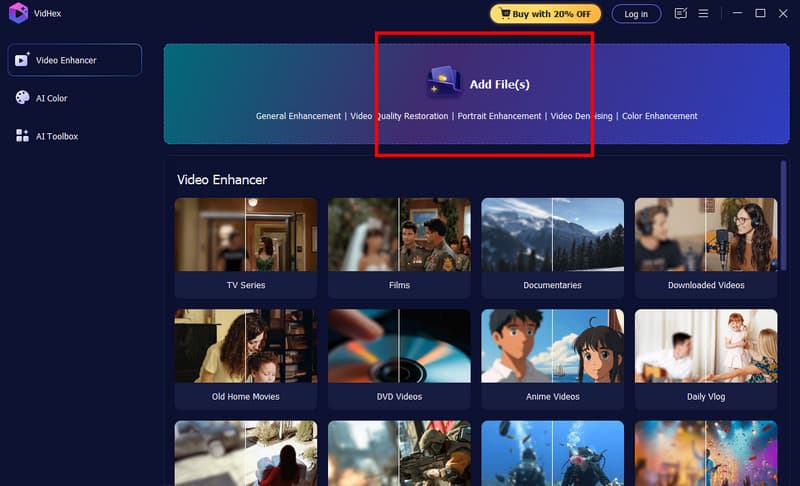
Trin 1. Download og start Vidmore Video Enhancer på din computer. Når brugergrænsefladen vises, skal du starte opskaleringsprocessen.
Trin 2. Klik på Tilføj filer mulighed for at indsætte den video, du vil skalere. Du kan indsætte flere videoer, hvis du ønsker det.
Trin 3. Gå til Outputopløsning nedenfor og vælg din foretrukne videokvalitet. Du kan endda opskalere dine videoer op til 4K.

Trin 4. For den sidste proces skal du trykke på Eksport funktionen nedenfor for at begynde at gemme din opskalerede video.
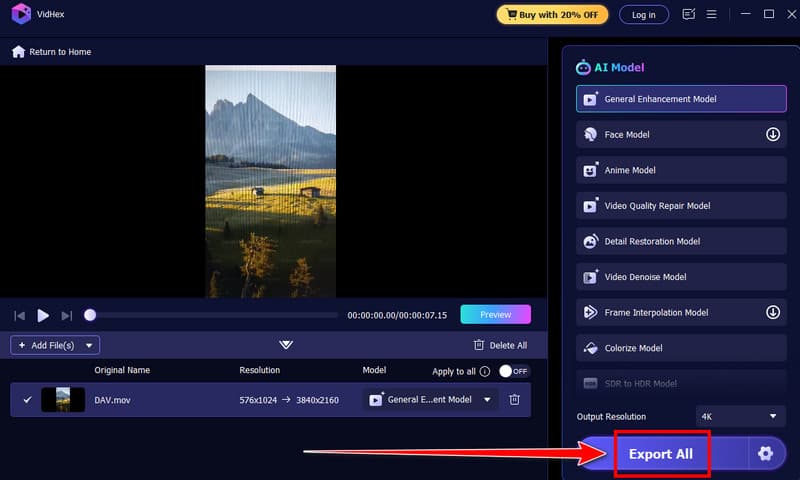
Takket være denne instruktion kan du se, at det er bedre at bruge dette program end TensorPix. Det kan endda give dig alle de funktioner, du har brug for, uden nogen begrænsninger. Brug derfor denne videoforbedrer og opnå det ønskede resultat.
Fordele:
- Programmet kan give dig den bedste forbedringsproces takket være dets AI-drevne teknologi.
- Softwarens hovedlayout er omfattende.
- Det giver dig mulighed for at håndtere forskellige videoer, som anime, dokumentarer, tutorials og meget mere.
Ulemper:
- For flere funktioner, prøv at få adgang til Premium-versionen.
Del 6. Ofte stillede spørgsmål om TensorPix-anmeldelse
Er TensorPix sikkert?
Absolut, ja. Værktøjet er sikkert at bruge. Du kan opskalere dine videoer uden at støde på virus. Det sikrer også, at dine data ikke deles med andre brugere.
Er TensorPix det værd?
Helt sikkert, ja. Hvis du er indholdsskaber, kan du stole på dette værktøj til at forbedre dine videoer. Du kan endda få 4K-video, hvilket fører til bedre videoafspilning.
Hvordan opsiger jeg mit TensorPix-abonnement?
Alt du skal gøre er at gå til din faktureringsside og trykke på "Annuller abonnement". Dermed forsvinder premium-abonnementet efter faktureringsperioden.
Konklusion
TensorPix er ideel til opskalering af videoer. Vi kan dog ikke skjule, at der er forskellige begrænsninger, du kan støde på under processen. Så hvis du har brug for den bedste erstatning for værktøjet, foreslår vi at bruge Vidmore Video Enhancer. Dette program kan tilbyde alle de nødvendige funktioner, hvilket fører til en problemfri og vellykket forbedringsproces.