Opskaler video til 4K med de bedste videoopskalere [Løst]
Har du en video i lav opløsning, der giver dig utilfredsstillende videoafspilning? Du er ikke alene! Nogle videoentusiaster kan ikke nyde video i lav opløsning, måske på grund af manglende detaljer, sløret output eller rystet indhold. Hvis det er tilfældet, er det bedste, du kan gøre, at opskalere videoen til 4K. Med den opløsning er der ingen tvivl om, at du kan se din video tilfredsstillende. Så hvis du leder efter de bedste måder at ... opskaler videoer til 4K, så er du kommet til det rette sted. Denne artikel introducerer adskillige metoder, du kan bruge til at forbedre dine videoer. Læs videre for at udforske den mest effektive videoopskaleringsproces.

SIDEINDHOLD
Del 1. Hvad er videoopskalering
Videoopskalering er processen med at transformere en video med lav opløsning til et format med højere opløsning. Det giver dig mulighed for at få din video til at se skarpere og mere detaljeret ud på moderne skærme. Derudover er opskalering, i stedet for at strække pixels i videoen, afhængig af en algoritme, der analyserer den originale video og genererer yderligere pixeldata for at forbedre klarheden, reducere sløring og forbedre den samlede visningskvalitet.
Hvis du vil begynde at opskalere dine videoer, kan du udforske alle metoderne i næste afsnit.
Del 2. 4 metoder til at opskalere video til 4K
Hvordan opskalerer man video op til 4K? Hvis du vil opdage alle de mulige metoder, så begynd at læse alt i dette afsnit.
Metode 1. Opskaler video til 4K ved hjælp af Vidmore Video Enhancer
Et af de mest pålidelige programmer til øjeblikkelig opskalering af din video til 4K er Vidmore Video EnhancerDenne software giver en problemfri videoopskaleringsoplevelse takket være dens enkle brugergrænseflade. Det gode ved dette program er, at du kan vælge din foretrukne forbedringsmodel. Du kan endda stole på dens AI-drevne teknologi for et præcist resultat. Derudover kan du også forbedre din video på forskellige måder. Du kan forbedre farverne, stabilisere en rystet video og fjerne videostøj. Du kan endda gemme videoen i flere outputformater, herunder MP4, MKV, MOV, WebM og mere. Hvis du har brug for en forbløffende 4K-videoopskalering, behøver du ikke lede længere end til Vidmore Video Enhancer.
Flere funktioner
- • Softwaren har en problemfri opskaleringsproces.
- • Den kan tilbyde forskellige redigeringsfunktioner, såsom lysstyrke- og kontrastoptimering.
- • Videoopskaleringsværktøjet understøtter en bred vifte af videoformater, herunder anime, vlogs, dokumentarer og meget mere.
- • Den kan udnytte AI til at levere præcise resultater.
For at begynde at opskalere dine videoer skal du bruge de instruktioner, vi har givet.
Trin 1. Klik på knapperne nedenfor for at få adgang Vidmore Video EnhancerStart den derefter for at starte videoopskaleringsprocessen.
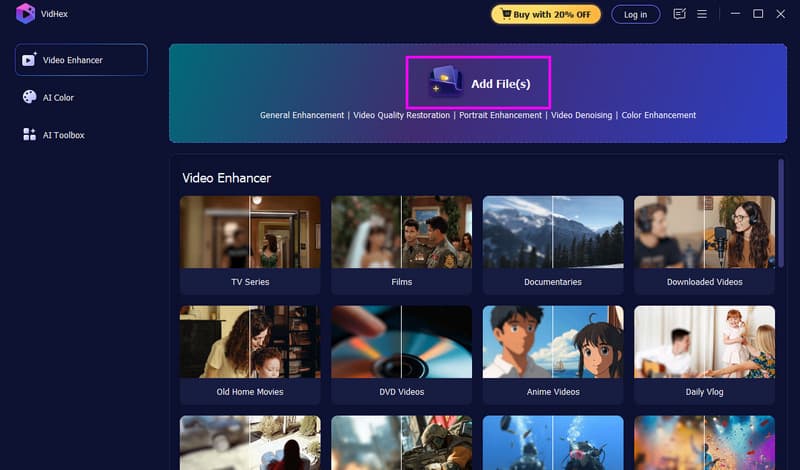
Trin 2. Gå til Tilføj filer muligheden og begynd at indsætte den video, du vil skalere. Du kan også tilføje flere videofiler, da softwaren understøtter batchbehandling.
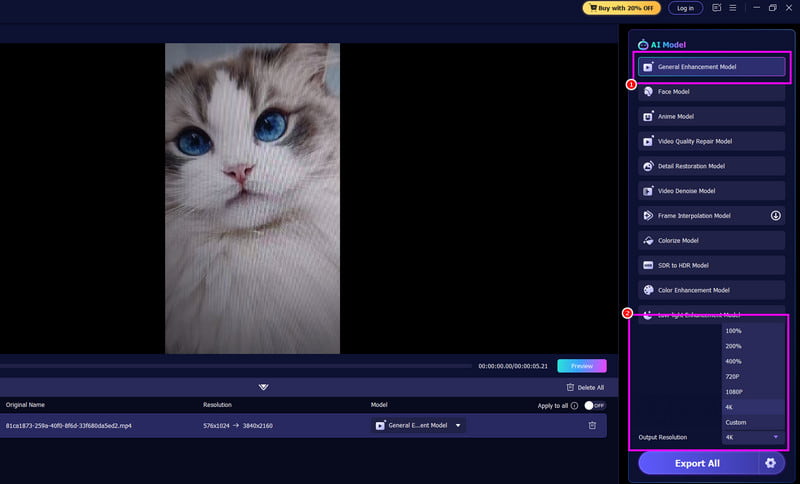
Trin 3. Klik på Generel forbedringsmodel funktionen fra den højre brugerflade. Gå derefter til Outputopløsning, og vælg indstillingen '4K'.
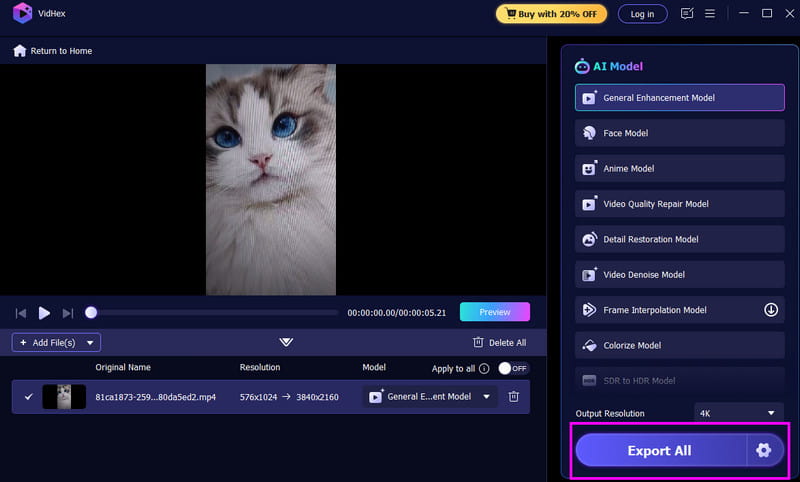
Trin 4. For den endelige proces skal du trykke på Eksporter alle knappen nedenfor. Når du er færdig, kan du se videoen på din enhed.
Metode 2. Opskaler video til 4K ved hjælp af HitPaw
HitPaw VikPea er et andet program, der kan hjælpe dig med at skalere dine videoer. Det bedste ved dette er, at du nemt kan navigere i alle de nødvendige funktioner takket være det omfattende layout. Vi kan godt lide, at du kan sikre præcise resultater, da dette understøtter AI-teknologi. Derudover kan programmet reducere videostøj, forbedre videofarver og sikre, at der ikke er noget vandmærke. Det er også gratis at bruge, hvilket gør det mere tilgængeligt for alle brugere. Med det er dette program blandt de bedste video-opskaleringsværktøjer du kan stole på, leverer den bedste version af dine videoer. Hvis du vil begynde at opskalere dine videoer, skal du følge instruktionerne nedenfor.
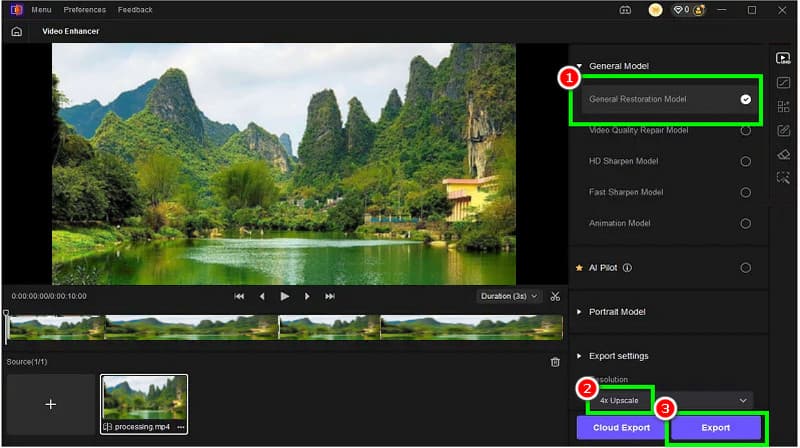
Trin 1. Download og installer HitPaw VikPea softwaren på din computer. Start den derefter for at starte hovedprocessen.
Trin 2. Klik derefter på Video Enhancer funktion til at tilføje den video, du vil skalere, fra din enhed.
Trin 3. For den næste proces, fortsæt til Generel restaureringsmodelDenne funktion vil begynde at forbedre dine videoer. Du skal også vælge 4K-opløsningen fra afsnittet Opløsning.
Trin 4. For den endelige procedure, tryk på Eksport knappen for at gemme den forbedrede video.
Metode 3. Opskaler video til 4K ved hjælp af Vmake
Leder du efter en online metode til at opskalere din video til 4K? Du kan prøve at bruge VmakeSammenlignet med andre webbaserede videoopskaleringsværktøjer er dette værktøj ideelt, fordi det tilbyder et simpelt layout, der er ideelt for ikke-professionelle brugere. Det gode her er, at du kan vælge mellem forskellige opløsningsmuligheder. Du kan også opskalere dine videoer op til 1080p og 2K. Du kan endda opskalere anime til 4K, hvis du vil. Derudover er der ingen irriterende annoncer på din skærm under processen, så du kan forvente en problemfri videoopskaleringsoplevelse.
For at opnå effektiv AI 4K-videoopskalering skal du følge instruktionerne nedenfor.
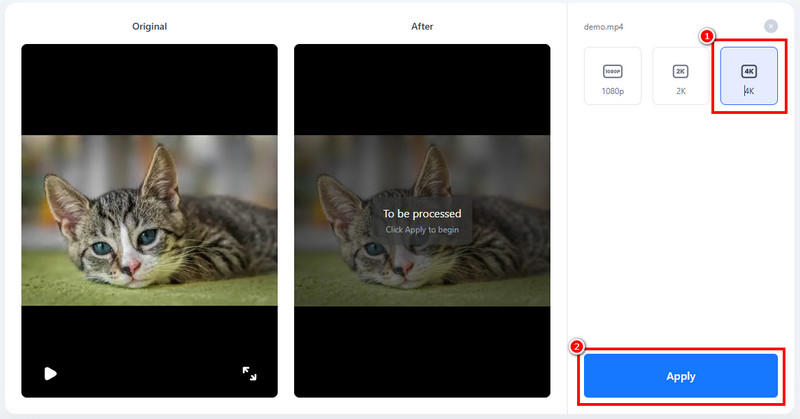
Trin 1. Åbn din primære browser og besøg Vmake's hovedwebstedet. Klik derefter på knappen Upload filer for at indsætte videoen fra din computer.
Trin 2. Så kan du nu begynde at vælge 4K mulighed i opløsningssektionen. Du kan også opskalere dine videoer op til 1080p og 2K.
Trin 3. Sæt derefter kryds ved ansøge knappen for at starte videoskaleringsprocessen. Når det er færdigt, skal du trykke på knappen Download.
Metode 4. Opskaler video til 4K ved hjælp af CapCut
Hvis du stadig leder efter et fremragende værktøj til at opskalere din video til 4K, så brug CapCut. Dette værktøj er blandt de bedste videoredigeringsprogrammer, du kan bruge til at opnå det ønskede resultat. Når det kommer til opskalering af dine videoer, er der ingen tvivl om, at dette værktøj er ideelt, da det tilbyder en problemfri opskaleringsproces. Du kan endda få adgang til yderligere videoredigeringsværktøjer for at forbedre dine videoer, herunder en cropper, splitter, filtre, effekter, overgange, skabeloner og mere. Det, der gør det kraftfuldt, er, at du kan få adgang til dette værktøj på forskellige platforme. Du kan gemme/downloade det til din mobiltelefon eller computer eller få adgang til det i din browser. Så uanset hvilken enhed du bruger, kan du bruge CapCut til at opskalere dine videoer.
For at lære, hvordan du skalerer en video op til 4K ved hjælp af CapCut, se trinene nedenfor.
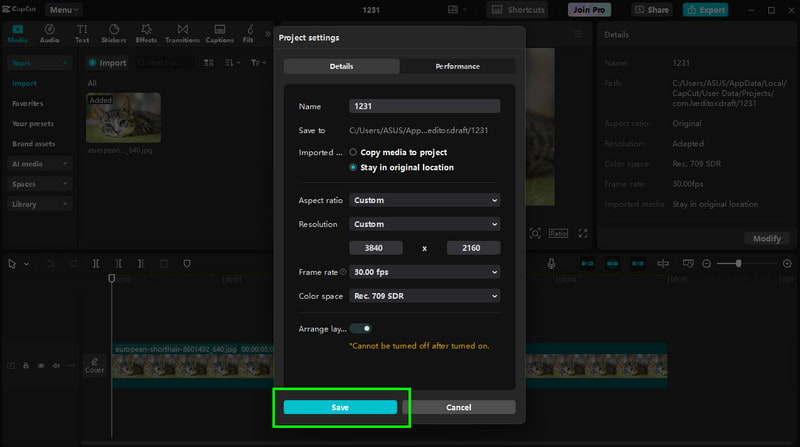
Trin 1. Hent CaptainCuog kør det for at starte processen. Tryk derefter på knappen Opret projekt for at tilføje den video, du vil forbedre. Bemærk, at du også kan bruge værktøjets online- og mobiltelefonversioner.
Trin 2. I hovedgrænsefladen skal du klikke på Modificere knappen under afsnittet Detaljer. En anden mini-grænseflade vises på skærmen.
Trin 3. Når den Projektindstillinger Når vinduet åbnes, skal du vælge sektionen Opløsning og vælge indstillingen Brugerdefineret for manuelt at indtaste 4K-opløsningen (3840 × 2160 pixels).
Trin 4. Tryk på Gemme funktionen for at gemme ændringerne i dine videoer. Tryk derefter på Eksporter for at gemme den færdige video på din enhed.
Takket være disse metoder kan du effektivt opskalere dine videoer til 4K. Du kan bruge alle videoopskalere til at opnå dit foretrukne output.
Du kan også tjekke: Forskellene mellem 4K og 8K videoopløsning.
Del 3. Ydelsessammenligning af de bedste videoopskalere
Leder du efter en sammenligning af de bedste video-opskaleringssystemer? Så tjek tabellen nedenfor.
| Videoopskalering | Platform | AI Support | Outputopløsning |
| Vidmore Video Enhancer | Desktop | Ja | Op til 4K |
| HitPaw VikPea | Desktop | Ja | Op til 4K |
| Vmake | Online | Ja | Op til 4K |
| CapCut | Desktop/Mobil/Online | Ja | Op til 4K |
Del 4. Ofte stillede spørgsmål om opskalering af video til 4K
Er det muligt at opskalere video til 4K?
Helt sikkert, ja. Det er muligt at forbedre og opskalere din video til 4K med forskellige videoopskaleringsværktøjer. Stol derfor altid på de bedste videoopskaleringsværktøjer for at få 4K-video og en tilfredsstillende videoafspilningsoplevelse.
Kan opskalering gøre en video i ægte 4K-kvalitet?
Svaret er nej. Opskalering forbedrer udseendet af video i lavere opløsning. Det kan dog ikke skabe nye detaljer, der ikke var i originalen. AI-baserede opskaleringsværktøjer kan simulere større detaljer, men det er stadig en forbedring, ikke native 4K.
Hvad er de bedste værktøjer til at opskalere videoer til 4K?
Der findes forskellige pålidelige værktøjer, du kan bruge til at skalere dine videoer. Nogle af dem er Vidmore Video Enhancer, Vmake, HitPaw, CapCut og flere. Stol på disse værktøjer, og opnå dit ønskede resultat.
Konklusion
Med denne vejledning har du nu udforsket de bedste måder at få succes med opskaler video til 4KDu har endda fået mere indsigt i værktøjets ydeevne. Vælg derfor det værktøj, der passer til dig, for at opskalere dine videoer. Hvis du ønsker den bedste videoopskaler, kan du også få adgang til Vidmore Video Enhancer. Dette program kan opskalere dine videoer problemfrit. Det kan endda tilbyde forskellige redigeringsfunktioner, der kan producere en bedre version af din fil, hvilket gør det til et mere kraftfuldt program at betjene.