De bedste og gratis metoder til at optage live-tv [2026 opdateret]
Optagelse af et live-tv er en simpel opgave, når du bruger Windows og Mac. Med de rigtige værktøjer kan du optage din yndlingsfilm, sportsbegivenheder, shows eller sende dem direkte til din enhed til senere visning. I denne guide vil vi gennemgå de bedste metoder, du kan følge til effektivt at optage live-tv. Du får også flere idéer til, hvordan du vælger den mest pålidelige tv-optager, der kan hjælpe dig med at nå dit hovedmål. Læs derfor alt i denne guide, og få mere indsigt i emnet.

SIDEINDHOLD
Del 1. Sådan vælger du en TV Live-optager
Vil du lære, hvordan du vælger den bedste TV-liveoptager? Så kan du fortsætte til dette afsnit.
Kompatibilitet
Når du vælger den bedste optager, skal du altid sørge for, at softwaren er kompatibel med forskellige platforme, som f.eks. Windows og Mac. På denne måde behøver du ikke at lede efter et separat program, når du bruger et andet system.
Indstillinger for optagekvalitet
En anden ting, du skal overveje, er programmets kvalitetsindstilling. Kig altid efter en optager, der lader dig justere bitrate og opløsning. Det er en ideel proces, hvis du vil balancere videokvaliteten med lagerpladsen. En HD-optagelse er perfekt til sport og film, mens lave indstillinger kan spare lagerplads.
Filformat og afspilningsunderstøttelse
Vælg en optager, der kan gemme optaget tv i forskellige formater, f.eks. MP4 og MKV. Det er perfekt, hvis du vil afspille din video på forskellige platforme og medieafspillere.
Brugervenlighed og brugerflade
En af de vigtigste faktorer, du skal overveje, er optagerens primære layout. Sørg for, at optagelsesprocessen er ligetil og problemfri. På denne måde vil det være nemt at betjene optageren, uanset om du er nybegynder eller en erfaren bruger.
Ekstra redigeringsfunktioner
TV-liveoptageren kan tilbyde grundlæggende redigeringsværktøjer, såsom beskærere, trimmere, effekter og mere. Den er perfekt, hvis du vil give den optagede video et enkelt touch, før den endelige lagringsproces.
Du kan tjekke sammenligningstabellen nedenfor og tage et kig på den mest pålidelige TV-liveoptager, du kan bruge.
| TV Live-optager | Vidmore skærmoptager | OBS Studio | QuickTime Player |
| Bedst til | Begyndere og erfarne brugere | Avancerede brugere og streamere | Mac-brugere, der har brug for grundlæggende optagelse |
| Nøglefunktioner | Optag live-tv, skærm, lyd, webcam. Planlagt optagelse. Fleksible indstillinger. | Gratis og open source-sceneovergange, lydmixning og plugins. Integration af livestreaming. | Forinstalleret på macOS Enkel skærm- og lydoptagelse Let og stabil |
| Brugervenlighed | Meget brugervenlig med en ren brugerflade; minimal opsætning kræves. | Stejlere indlæringskurve; kraftfuld, men kræver konfiguration | Ekstremt nem at bruge; begrænsede funktioner sammenlignet med dedikerede optagere. |
| Kompatibilitet | Windows og Mac | Windows og Mac | Mac |
| Understøttet format | MP4, WMV, MOV, AVI, GIF, MP3, AAC, M4A | MP4, MKV, FLV, TS, MOV | MOV (standard), kan eksporteres til MP4 via konvertering |
Del 2. Bedste metode til at optage TV Live på Mac/Windows
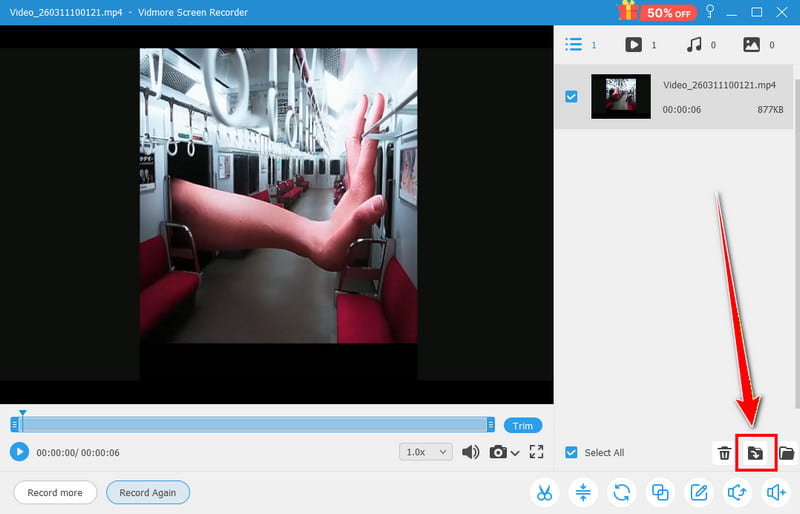
Hvordan optager du live-tv på din pc (Windows) og Mac? Hvis du leder efter en exceptionel optager, der tilbyder den bedste metode, foreslår vi at bruge Vidmore skærmoptagerDenne optager er perfekt til optagelse af live-tv, da den giver dig alle de nødvendige funktioner. Du kan optage indhold i den bedste kvalitet og gemme det i dit foretrukne format, såsom MP4, MKV, AVI, FLV, MOV, WMV og mere. Den har også en simpel brugergrænseflade, der er ideel til ikke-professionelle brugere. Derudover kan du også optage lyd fra TV Live. Med det kan du optage både video og lyd, så du kan få adgang til det fulde indhold uden problemer. Det bedste her er, at du også kan indsætte og optage dit webcam, mens du ser, så du kan give kommentarer undervejs. Så hvis du har brug for den bedste TV Live-optager, er det bedre at bruge dette program.
Flere funktioner
- • Optageren kan optage skærmen jævnt.
- • Den kan optage forskelligt indhold, såsom gameplay, kamera, vindue, faner og mere.
- • Programmet kan tilbyde forskellige redigeringsfunktioner, såsom beskærer, trimmer, konverter, effekter osv.
- • Den kan tilbyde sin Snapshot-funktion til at tage skærmbilleder under afspilning.
For at begynde at optage dine live-tv-udsendelser, se de detaljerede instruktioner nedenfor.
Trin 1. Hent Vidmore Skærmoptager på din Mac eller Windows. Start derefter optageren for at starte processen.
Trin 2. Fra layoutet skal du fortsætte til Skærmoptager funktionen og start opsætningen af din optagelse. Du kan vælge mellem mulighederne Fuld og Brugerdefineret, uanset om du vil optage hele skærmen eller et bestemt skærmområde.
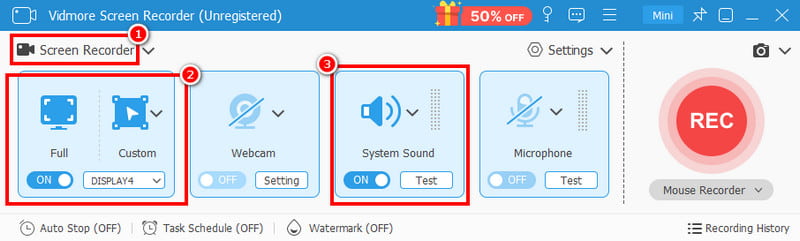
Du kan også tænde for Systemlyd mulighed for at optage lyden fra tv'et live.
Trin 3. Tryk nu på REC knappen for at starte optagelsesprocessen. Efter den 3 sekunders nedtælling begynder optagelsen. Derefter kan du fortsætte til tv-udsendelserne på din skærm.
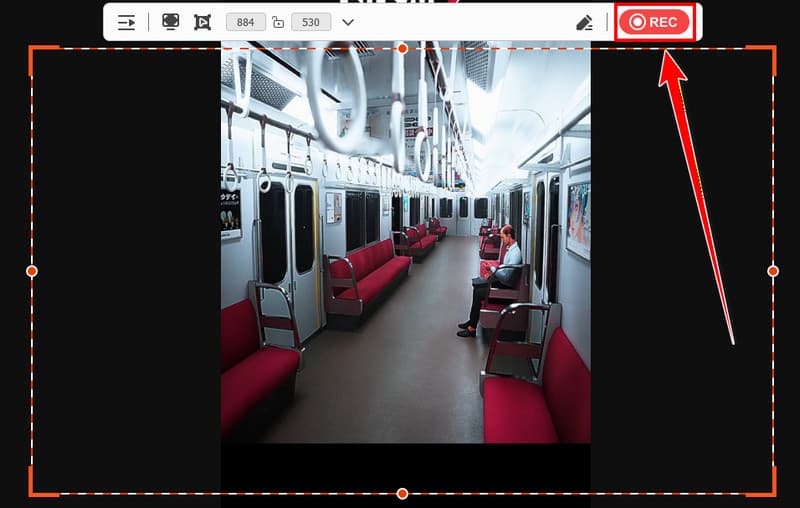
Tryk på Hold op for at afslutte optagelsesprocessen.
Trin 4. Når forhåndsvisningen vises, kan du trykke på knappen 'Afspil' for at tjekke optagelsen. Hvis du er tilfreds med resultatet, skal du trykke på Eksport knappen herunder.
Del 3. Gratis metode til at optage tv live på Mac/Windows
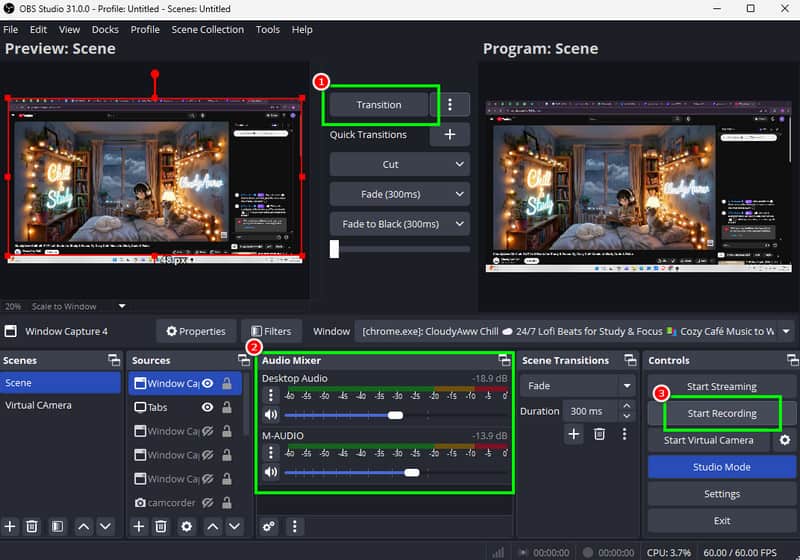
Hvordan optager man live-tv på YouTube TV? Hvis du vil optage dine live-tv-shows eller andet indhold gratis, anbefaler vi at bruge OBS Studio. Dette open source-skærmoptager er ideel, hvis du vil optage indhold på din Windows- eller Mac-computer. Derudover har optageren en omfattende brugergrænseflade, hvilket gør den velegnet til alle brugere. Det bedste her er, at du kan forskønne videoen ved hjælp af forskellige effekter fra platformen. Du kan få adgang til chroma keys, render delay, farvekorrektion og mere. Du kan også optage lyden og justere lydindstillingerne baseret på dit foretrukne output. Med det er OBS perfekt til at optage både din lyd og video problemfrit.
Fordele:
- Programmet er 100% gratis, hvilket gør det ideelt for alle brugere.
- Den kan tilbyde forskellige redigeringsfunktioner for at forbedre videoens overordnede udseende.
- Softwaren giver brugerne mulighed for at tilføje forskellige kilder for en effektiv optagelsesproces.
- Den kan optage forskelligt indhold, såsom gameplay, webinarer, videoer, webcam og meget mere.
- Det er nemt at tilgå.
Ulemper:
- Nogle af redigeringsfunktionerne er svære at finde.
- Softwaren er ressourcekrævende, så du skal have tilstrækkelig lagerplads.
Del 4. Gratis metode til at optage tv live på Mac
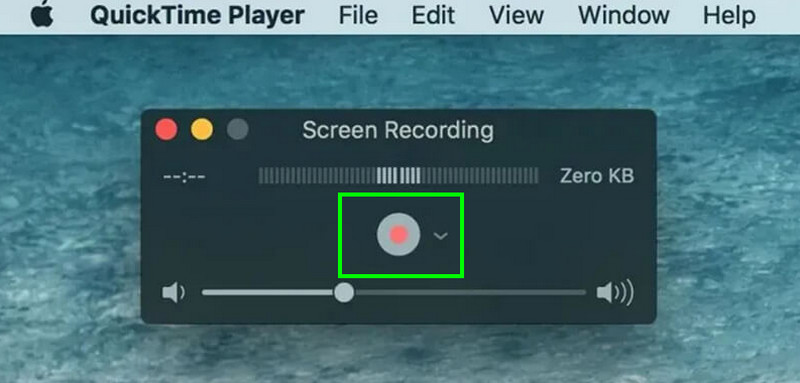
Er du Mac-bruger og vil du gerne optage live-tv-shows effektivt? I så fald er det ideelle værktøj, du kan bruge QuickTime PlayerDenne medieafspiller er ikke kun nyttig til at afspille mediefiler. Den har også en optagefunktion, der giver dig mulighed for at optage forskelligt indhold fra din skærm, inklusive live-tv-shows. Da denne software er indbygget, er der ikke behov for en installationsproces. Det, vi kan lide her, er, at processen med at optage live-tv er enkel, da dens hovedgrænseflade er pæn og omfattende. Derudover kan den også tilbyde grundlæggende redigeringsværktøjer. Du kan beskære, opdele, rotere og kombinere optaget indhold, så du kan forbedre dine videoer.
Fordele:
- Optagerens hovedgrænseflade er let at forstå.
- Optageren kan køre problemfrit uden store systemressourcer.
- Det er praktisk til øjeblikkelig optagelse til livestreams og udsendelser.
Ulemper:
- Programmet kan ikke tilbyde en planlægningsfunktion.
- Den kan kun tilbyde et par redigeringsfunktioner til forbedring af optaget indhold.
- Optageren er kun tilgængelig for Mac-computere.
Del 5. Ofte stillede spørgsmål om optagelse af live-tv
Kan jeg planlægge en optagelse automatisk?
Hvis du bruger en optager med planlægningsfunktioner, kan du planlægge din optagelse effektivt. For at planlægge en optagelse kan du få adgang til Vidmore Screen Recorder, da det er blandt de optagere, du kan bruge til at få adgang til planlægningsfunktionen.
Er det ulovligt at optage en livestream?
Det afhænger af dit formål. Hvis du kun vil optage en livestream for at se den gentagne gange, er det okay. Men hvis du vil poste den uden ejerens samtykke, vil det blive betragtet som ulovligt.
Hvilken blokfløjte er ideel til begyndere?
Hvis du ønsker en brugervenlig optager, foreslår vi at bruge Vidmore Screen Recorder. Med denne software kan du nemt få adgang til alle funktionerne. Du kan endda optage ethvert indhold fra din skærm uden problemer, hvilket gør den ideel til ikke-professionelle brugere.
Konklusion
Jamen, der har du det! Hvis du vil optag et live-tv show, kan du bruge denne vejledning til at få alle de metoder, du har brug for. Du har endda opdaget, hvordan du vælger den bedste optager. Hvis du ønsker en exceptionel tv-liveoptager, der kan tilbyde en simpel optagelsesproces, er du velkommen til at få adgang til Vidmore Screen Recorder. Dette program giver dig mulighed for at optage/fange din skærm med den bedste video- og lydkvalitet, hvilket gør den til en kraftfuld optager for brugerne.