Sådan lysner du en video på iPhone [2026 opdateret]
Hvordan kan jeg lysne en mørk video på iPhone 7 Plus? Det ser ud til, at jeg ikke har mulighed for at justere niveauer på klip, som jeg kan på mit skrivebord. Vil også være i stand til at vende et skud vandret, men kan ikke finde menuen eller videoeffekten. Hvordan gør jeg lysere en video på iPhone i iMovie-appen?
iPhone giver dig en enkel måde at optage en video til enhver tid. Men i det svage miljø får du mere sandsynligt en mørk video. Det siger sig selv, at belysning er et nøglepunkt i en video i høj kvalitet. Videoen, der er optaget i mørke, kan påvirke indholdet og videokvaliteten. Ved du hvordan man lyser en video direkte på iPhone?
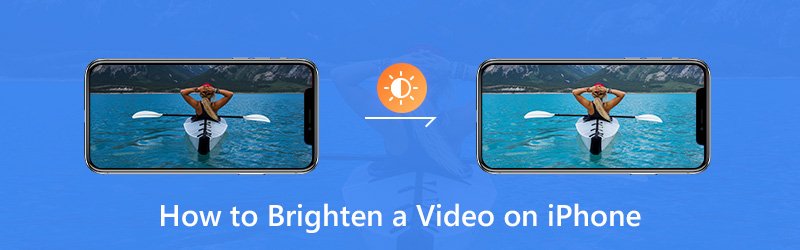
Sandheden er, i modsætning til fotos, kan videoer på iPhone ikke lyses op direkte som standard. Du skal stole på nogle videoredigeringsredaktører. Her i dette indlæg viser vi dig hvordan man redigerer og lyser en video på iPhone med iMovie og tredjepartsapp.
SIDEINDHOLD
Del 1. Sådan lyses en video på iPhone med iMovie
iMovie er Apples standard- og helt egen videoredigeringsapp. Det har mange grundlæggende redigeringsfunktioner, så du kan redigere mediefilen og justere dens effekter. Hvis du leder efter en video-lysstyrke-editor-app til at lysne en video på din iPhone, kan du prøve det. Faktisk tilbyder iMovie mange videofiltre, du kan bruge til at justere lysstyrken på din iPhone-video.
Trin 1. Lås din iPhone op, og åbn iMovie-appen. Importér derefter den video, du vil lysne, til den.
Trin 2. Når dit projekt er åbent, skal du vælge videoklippet i tidslinjen for at afsløre inspektøren nederst på skærmen.
Trin 3. Tryk på knappen "Filter", og vælg et filter for at gøre din iPhone-video lysere. Du har tilladelse til at forhåndsvise ændringerne i fremviseren. Tryk på "Ingen", hvis du vil slå filtre fra.
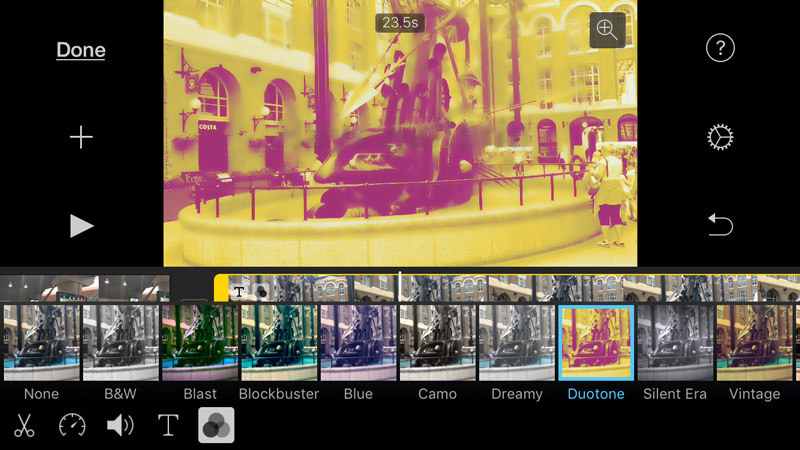
Trin 4. Når du har æblet et filter, der kan hjælpe dig med at gøre din video lysere, kan du trykke uden for filtrene for at afvise dem.
Del 2. Sådan lysner du en video på iPhone via VidHex
Du kan stole på iMovie til at gøre en video lysere på iPhone. Men du vil måske bemærke, at iMovie ikke kan hjælpe dig med at justere lysstyrken direkte. Den tilføjer kun et filter til din iPhone-video og gør den lysere. Her introducerer vi dig til en brugervenlig videolysstyrkeredigeringsprogram, VidHex Video Enhancer, der hjælper dig med at gøre mørke iPhone-videoer lysere.
VidHex videoforbedring er en alsidig videokvalitetsforbedrer og -konverter. Den er designet med mange kraftfulde AI-modeller som en forbedringsmodel, en farvelægningsmodel, en HDR-konverteringsmodel og en billedinterpolationsmodel osv. Den gør det nemt at gøre en iPhone-video lysere.
Trin 1. Gratis download af VidHex
For at bruge denne metode til at gøre din iPhone-video lysere, skal du først overføre dine videoer fra din iPhone til en computer. Klik derefter på downloadknappen nedenfor for at installere og starte denne videolysstyrkeredigering på din computer.
Trin 2. Tilføj videoer, du vil gøre lysere
Når du åbner hovedgrænsefladen, skal du klikke på Tilføj filer ikonet for at importere den video, du vil gøre lysere.

Trin 3. Lys iPhone-video
Vælg Model til forbedring af svagt lys på den højre AI-modelliste. Klik på Gear ikonet i nederste højre hjørne for at justere outputkvalitet, bitrate, encoder, format osv.

Trin 4. Eksporter den lysere video
Klik på Eksempel knappen for at se lysningseffekterne. Hvis du er tilfreds, skal du vælge dit outputformat og klikke på Forbedr fuld video for at gemme filen i høj kvalitet.

Del 3. Sådan justeres og lyses en video på iPhone under optagelse
Med de to ovenstående metoder kan du nemt gøre en video lysere på både iPhone og PC/Mac. Faktisk findes der mange gratis online apps til at gøre video lysere, f.eks. Kapwing og Video justere video kan hjælpe dig med iPhone-video med at gøre mere lys.
Med din iPhone kan du optage standardvideo med glatte 60 fps, og nyere modeller kan endda fange 4K-kvalitet med op til 30 fps. Du kan også bruge slow motion, automatisk lavt lys FPS, lås kamera og andre funktioner til at optage en sej video. Denne del viser dig, hvordan du lyser en video under optagelse.
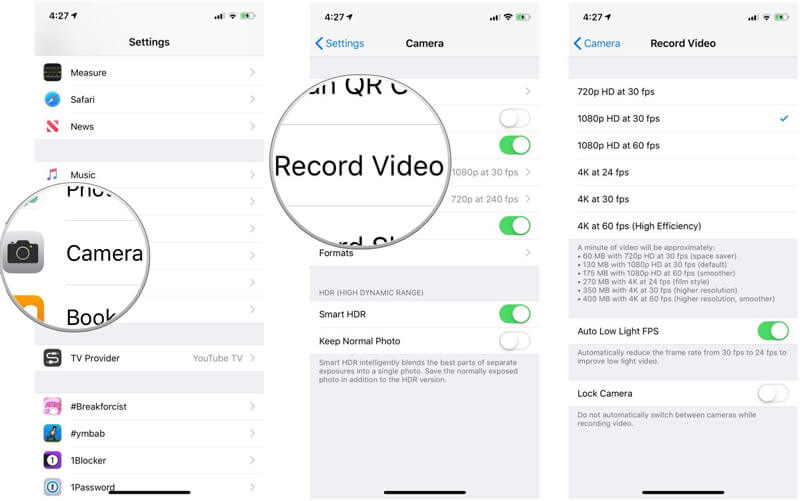
Indstil optagelsesopløsning og billedhastighed
Trin 1. Åbn appen "Indstillinger" på din iPhone. Rul ned for at finde og tryk på "Kamera" mulighed.
Trin 2. Vælg "Optag video", og her kan du vælge din foretrukne billedhastighed og opløsning.
Brug eksponeringslåsen til at lysne en video på iPhone
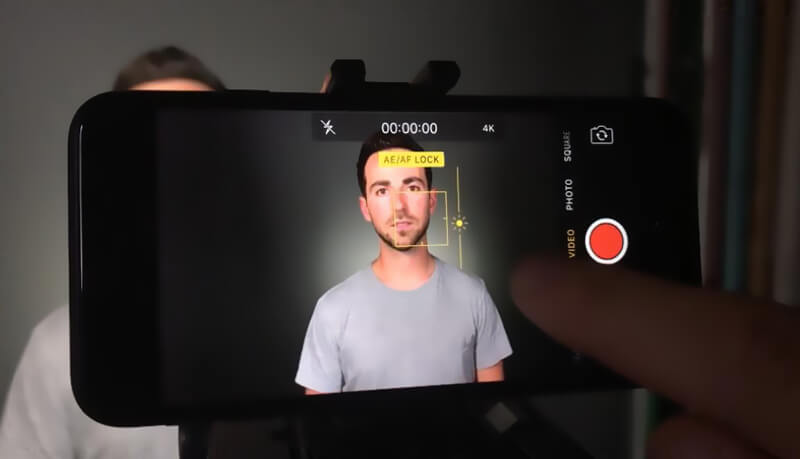
iPhone har evnen til automatisk at fokusere og eksponere dit skud. Denne funktion kan hjælpe dig med at tage hurtige fotos. Men når du optager en video med din iPhone, kan du manuelt udføre nogle handlinger for at gøre videoen lysere.
Trin 1. Åbn appen "Kamera", og start med at optage en video.
Trin 2. Tryk på en bestemt del, du vil fokusere og lysere, mens du optager. Der vil være en “AE / AF LOCK” mulighed på skærmen. Du kan se et lysikon ud for det. Du kan bruge din finger til at skubbe ikonet op for at gøre videoen lysere.
Konklusion
Vi talte primært om, hvordan man Gør video lysere på en iPhone på denne side. Vi viser detaljerede trin til at hjælpe dig med at gøre en video lysere på en iPhone med iMovie. Vi giver dig også nogle tips til at hjælpe dig med at gøre mere lys, mens du optager en video. Vi anbefaler dog stadig oprigtigt den kraftfulde VidHex Video Enhancer, så du kan gøre en optaget iPhone-video lysere. Du kan downloade den gratis og prøve den.
Videoredigering
-
Lys video
-
Rediger iPhone-video
-
Afspil video på iPhone