4 måder at konvertere AIFF til MP3 på din Mac for nem deling
Du bør være bekendt med AIFF-formatet som Logic Pro-bruger eller en person, der ofte redigerer lyd på en Mac. Det er et ukomprimeret lydformat udviklet af Apple. Dette tabsfri format kan levere lyd i studiekvalitet. Samtidig har det en stor filstørrelse (ofte 10 gange større end en MP3 af høj kvalitet). Disse tunge lydfiler er ikke ideelle til deling.
Før du sender eller uploader en AIFF-fil, skal du ofte konvertere den til et letvægtsformat. Denne vejledning viser fire gennemprøvede metoder til at konvertere AIFF til MP3 samtidig med at den høje lydkvalitet opretholdes. Du kan lære de vigtigste forskelle mellem disse to formater at kende og derefter vælge din foretrukne metode til at konvertere dine Apple-lydfiler på en Mac.
SIDEINDHOLD
Del 1. AIFF vs. MP3: Hvornår skal man bruge hvilken?
AIFF (Audio Interchange File Format) er et ukomprimeret lydformat designet af Apple. Dette tabsfri format kan være Mac-ækvivalenten til Windows WAV-formatet. AIFF-filer kan gemme alle de optagne kildelyddata uden at komprimere nogen information for at spare plads. Det vil føre til en stor filstørrelse, som nævnt ovenfor.
Hvis du vil arkivere masterspor og nyde den bedst mulige lydkvalitet, er AIFF-formatet et ideelt valg. Den enorme filstørrelse er dog ikke til hurtig deling eller indlæsning.
MP3 er derimod det mest populære lydformat og har en lille filstørrelse. Som et komprimeret lydformat fjerner MP3 lydfrekvenser for at reducere filstørrelsen, samtidig med at god lydkvalitet opretholdes.
Det er ideelt til afsendelse, upload og deling på sociale medier. Derudover er MP3 en god mulighed for at gemme store musikbiblioteker på mobile enheder og afspillere. De fleste enheder, platforme og systemer understøtter dette lydformat i vid udstrækning. Så MP3 er ofte målformatet til konvertering for at løse kompatibilitetsproblemer. Den eneste ulempe er lydkvaliteten. Det kan ikke give den samme lyd i studiekvalitet som AIFF.
Del 2. Hurtigt tjek: 4 effektive måder at konvertere AIFF til MP3
Se følgende hurtige sammenligning af de fire AIFF-til-MP3-konverteringsmetoder.
| AIFF til MP3-konverter | Bedst til | Output kontrol | Pris | Fordele | Ulemper/begrænsninger |
| Apple Music-appen | Hurtig, gratis lokal konvertering | Forudindstillinger (brugerdefineret bitrate) | Ledig | Indbygget i Mac, ingen installation | Opret dubletter i dit musikbibliotek Langsomt for store partier |
| Vidmore Video Converter | Batchbehandling af høj kvalitet | Fuld brugerdefinerede parametre | Betalt (gratis prøveperiode) | Superhurtige, tabsfri muligheder, batchkonvertering, hardwareacceleration | Kræver softwareinstallation |
| CloudConvert | Hurtig opgave med én fil, ingen installation | Bitrate og indstillingsmuligheder | Gratis niveau/Betalte planer | Ingen installation nødvendig, fungerer på alle operativsystemer | Kræver internet Har størrelsesbegrænsninger på gratisniveau Langsomme uploads og downloads |
| Audacity | Gratis lydredigering og konvertering | Omfattende finjustering | Gratis, open source | Open source, meget brugerdefinerbar | Begrænset til lydredigering og konvertering |
Del 3. De hurtigste AIFF til MP3-metoder til macOS
Dette afsnit vil dele de fire konverteringsmetoder én efter én. Du kan navigere til det ønskede afsnit ved hjælp af den sammenlignelige tabel ovenfor.
Metode 1: Konverter AIFF til MP3 i Apple Music-appen (Direct)
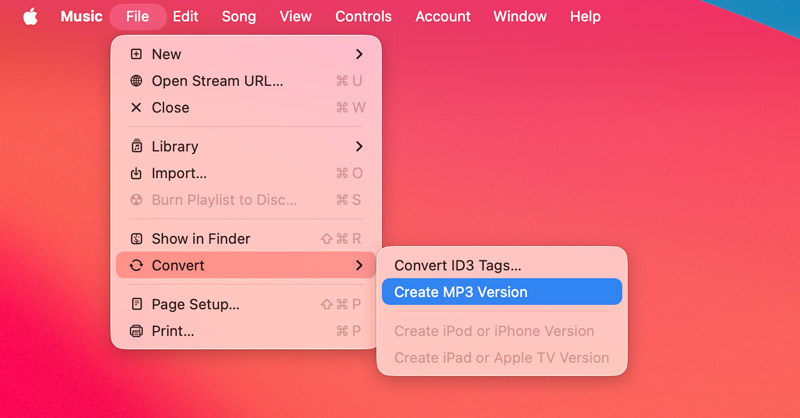
Hvis du foretrækker en indbygget metode til at konvertere dine AIFF-filer direkte, kan du starte med Apple Music app på din Mac. Den har en dedikeret Opret MP3-version mulighed, der problemfrit konverterer AIFF til MP3.
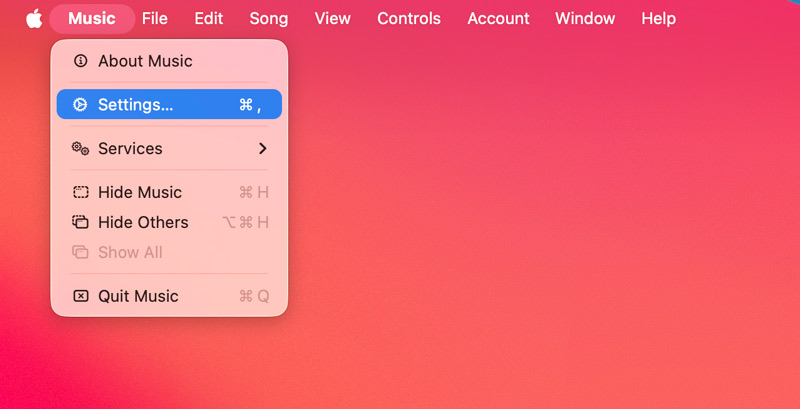
Trin 1Åbn Apple Music-appen på din Mac. Tryk på den øverste musik menu og gå til Indstillinger.
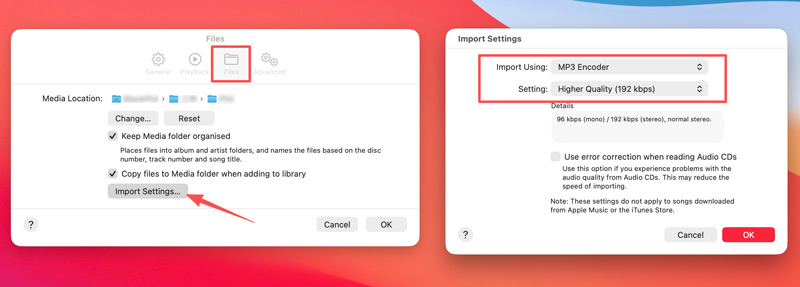
Trin 2. Under Filer fanen, klik på Importindstillinger knappen. I det nye pop op-vindue skal du vælge MP3-koder i Import ved hjælp af rullemenu. Vælg den ønskede kvalitet, og klik derefter på Okay.
Trin 3Vælg din AIFF-fil i dit Apple Music-bibliotek. Gå til toppen Fil menu, klik Konvertere, og vælg derefter Opret MP3-versionVent på, at processen er færdig, og den nye MP3 vises i dit bibliotek under den originale AIFF.
Metode 2: Skift AIFF-fil til MP3 med Vidmore Video Converter
Apple Music-appens AIFF-til-MP3-konvertering kræver først import af filer til dit bibliotek, hvilket vil forårsage dubletter af spor. Hvis du har brug for en nem lydkonverteringsmetode, kan du bruge den brugervenlige Vidmore Video ConverterSoftwaren understøtter alle almindeligt anvendte tabsfri og tabsgivende lydformater. Den giver dig mulighed for at konvertere AIFF-filer til MP3 med høj lydkvalitet.
Trin 1Download og start Vidmore Video Converter på din Mac. Indlæs dine AIFF-filer. Denne lydkonverter kan håndtere snesevis af AIFF-filer og konvertere dem i batches.
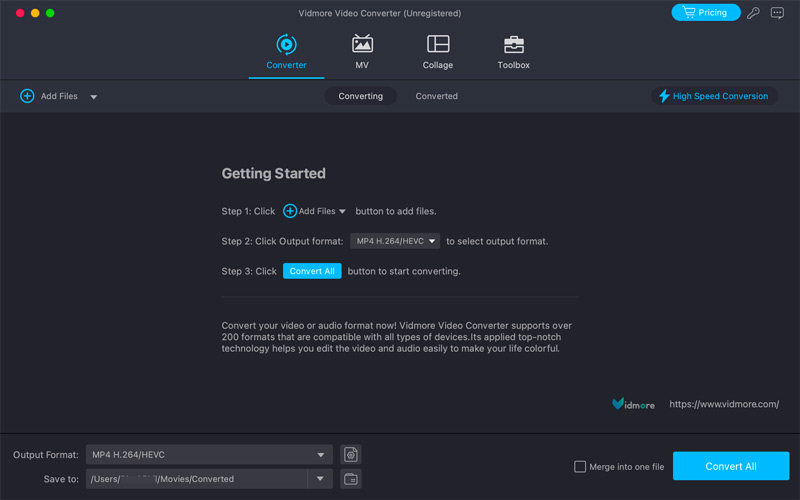
Trin 2Klik på formatikonet i højre side af dit lydspor, klik på fanen Lyd, og vælg MP3Vidmore giver dig også mulighed for at konvertere AIFF til andre formater, du har brug for, herunder AAC, AC3, WMA, WAV og FLAC. Det giver dig også mulighed for at styre lydkanaler, samplehastigheder og bitrater efter behov.
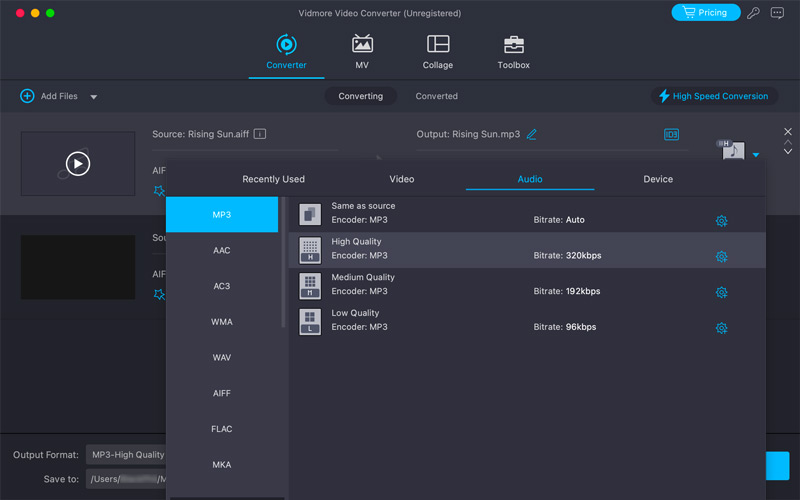
Trin 3Vælg en sikker destinationsmappe til eksporterede MP3-filer, og klik derefter på Konverter alle knap.
Metode 3: Konverter AIFF til MP3 online med CloudConvert
Hvis du kun har et par AIFF-filer at konvertere og ikke ønsker at installere en dedikeret MP3 konverter på din Mac, en gratis lydkonverter som f.eks. CloudConvert er ofte det bedste valg.
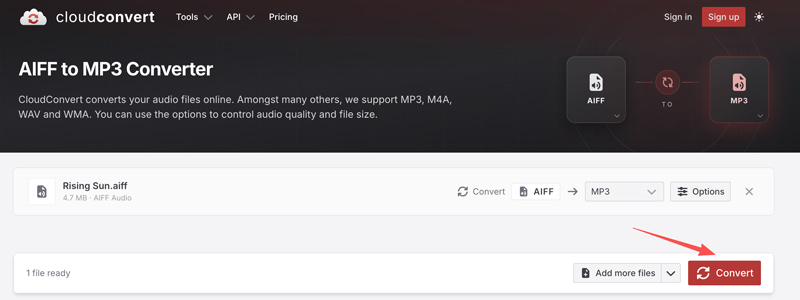
Trin 1Åbn din Safari- eller Chrome-browser på din Mac, og gå til CloudConvert-webstedet. Du kan navigere til dets dedikerede AIFF til MP3-konverter side.
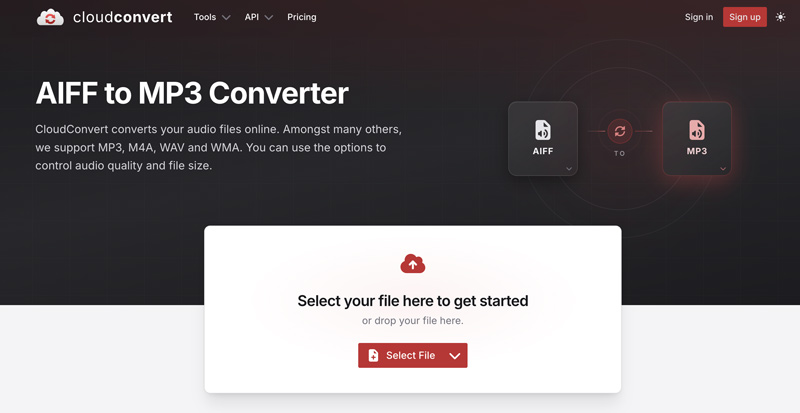
Trin 2Tilføj den AIFF-fil, du vil konvertere, og sørg for, at outputformatet er MP3. Klik på Muligheder for at tilpasse yderligere lydindstillinger. Klik derefter på den røde Konvertere knappen. Når den er konverteret, skal du manuelt downloade MP3-filen til din enhed.
Metode 4: Eksporter AIFF til MP3 gratis ved hjælp af Audacity
Audacity er en populær open source-lydoptager og -transkoder. Den kan hjælpe dig med nemt at konvertere lydfiler. Download Audacity til Mac, og følg nedenstående trin for at konvertere dine AIFF-filer til MP3.
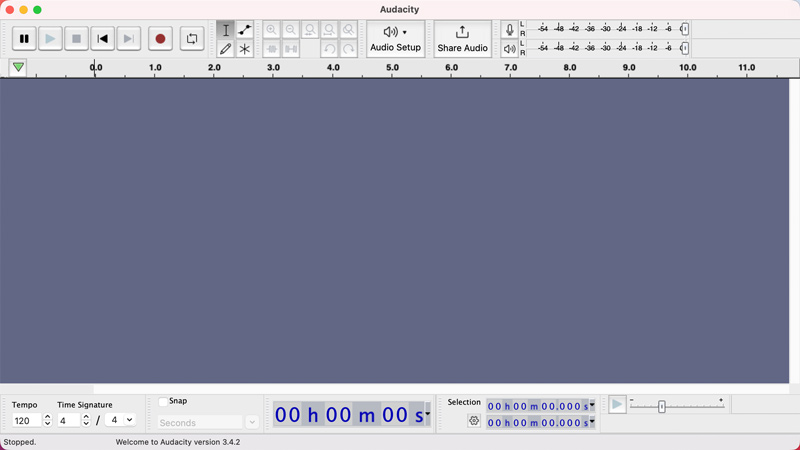
Trin 1Åbn Audacity på din Mac, og træk din AIFF-fil over på brugerfladen for at indlæse den.
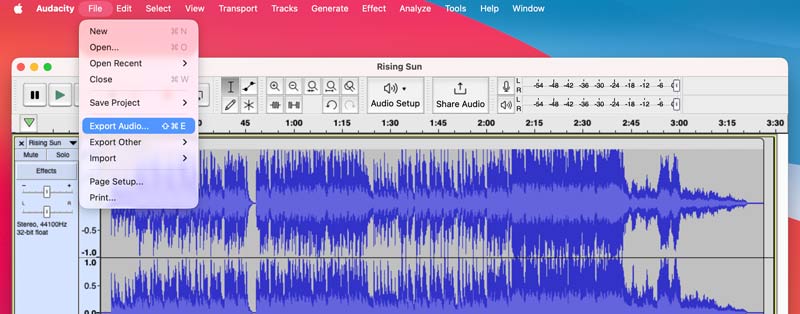
Trin 2Klik på den øverste menulinje. Fil menu, og vælg derefter Eksporter lyd.
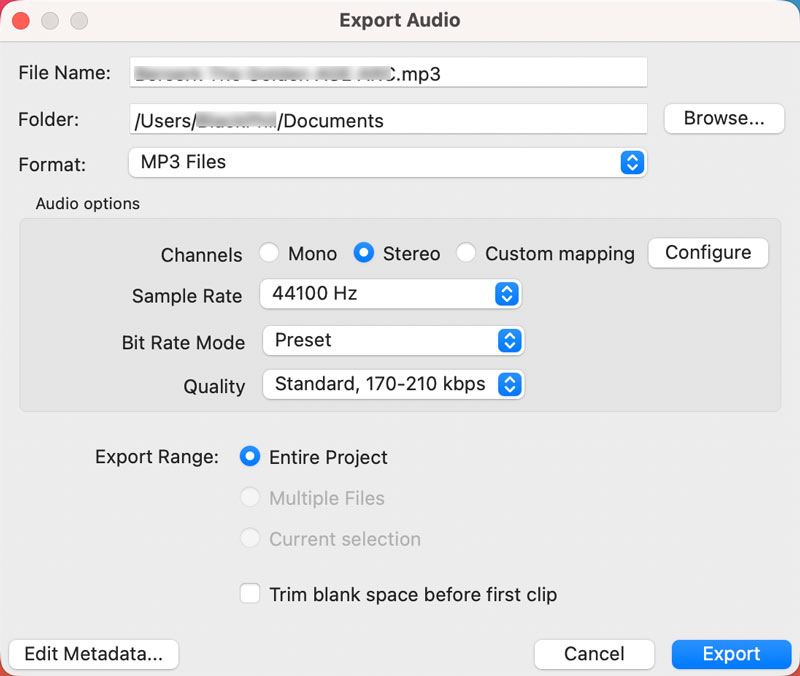
Trin 3. Vælg MP3-filer fra Format rullemenu. Omdøb outputlyden og tilpas forskellige lydindstillinger, så de passer til dine behov. Klik derefter på Eksport knap.
Del 4. Ofte stillede spørgsmål om konvertering af AIFF til MP3
Spørgsmål 1. Er AIFF bedre kvalitet end MP3?
Ja, som nævnt ovenfor er den ukomprimerede, tabsfri AIFF af meget højere kvalitet end MP3. Den gemmer præcis det, der blev optaget, uden at miste information for at spare plads. MP3 er et komprimeret lydformat med tab. Det er primært designet til at levere høj lydkvalitet i en meget mindre pakke. MP3 sletter nogle lyddata (ofte ved meget høje og meget lave frekvenser), som det menneskelige øre ikke naturligt kan høre.
Spørgsmål 2. Er det sikkert at bruge online AIFF til MP3-konvertere?
Ja, det er ofte sikkert at bruge en velrenommeret online konverter til at håndtere almindelige lydfiler. Du bør dog ikke bruge onlineværktøjer til at redigere og konvertere meget følsom eller juridisk beskyttet lyd.
Spørgsmål 3. Accepterer Apple Music-appen AIFF?
Ja. Apple Music-appen understøtter AIFF-filer. AIFF er et ukomprimeret lydformat, der er udviklet direkte af Apple. Det kan afspilles på Apple-enheder og indbyggede apps.
Konklusion
I de fleste tilfælde behøver du ikke den tunge, ukomprimerede AIFF. I stedet er MP3 det format, der bedst passer til dine behov, da det tilbyder en god balance mellem filstørrelse og kvalitet. Denne vejledning beskriver fire metoder til konvertering af AIFF til MP3Du kan sammenligne dem og vælge en foretrukken måde at starte din lydkonvertering på.