










FLAC til WAV: Top 5 metoder til tabsfri lydkonvertering
Hvorfor konvertere et tabsfrit lydformat til et andet, som f.eks. FLAC til WAV?
Du synes måske, at det er unødvendigt eller meningsløst at konvertere FLAC til WAV, især i betragtning af at begge er tabsfrie formater. I visse tilfælde er du dog nødt til at foretage transkodningen. For eksempel kan det være nødvendigt at konvertere lyd for perfekt kompatibilitet med professionelle digitale lydarbejdsstationer (DAW'er) eller specialiserede enheder.
Denne guide gennemgår de tekniske forskelle mellem FLAC og WAV, giver en klar sammenligningstabel og deler fem pålidelige metoder, som du kan bruge til at konvertere FLAC til WAV.

SIDEINDHOLD
Del 1. FLAC vs. WAV: Forståelse af tabsfri lagring
Som nævnt gemmer både FLAC og WAV lyd uden kvalitetstab. Så her er den primære forskel mellem dem.
FLAC vs. WAV
FLAC (Free Lossless Audio Codec) er et open source-codec, der komprimerer lyd uden tab. Dette royaltyfrie codec udmærker sig ved at komprimere lyd uden kvalitetstab. Sammenlignet med WAV reducerer det typisk filstørrelsen med 30-50%, samtidig med at alle musikalske detaljer bevares intakte.
WAV (Waveform Audio File Format), udviklet af Microsoft og IBM, er standardlydcontaineren til Windows-systemer. Den bruger lineær PCM-kodning og lagrer rå, ukomprimerede PCM-data.
WAV har været standardformatet til studieindspilning, redigering og CD-mastering i årtier. Dette tabsfri lydformat leverer maksimal kompatibilitet med enheder og afspillere.
Forskellen ligger udelukkende i lagring: WAV lagrer rådata, mens FLAC pakker disse data mere effektivt.
Hvorfor skulle nogen konvertere FLAC til WAV?
Den mest almindelige årsag er kompatibilitet. Mange ældre hardwareafspillere, bilstereoer og lydredigeringssoftware kan ikke afkode FLAC. Tværtimod kan de håndtere WAV perfekt.
For det andet understøtter de fleste digitale lydarbejdsstationer WAV-filer direkte. Du behøver ikke et ekstra afkodningstrin. Derudover kan disse DAW'er håndtere WAV uden forsinkelser i baggrundskonvertering (FLAC til WAV) eller fejl i manglende codec.
Hurtig sammenligningstabel
| Feature | FLAC | WAV |
| Kompression | Tabsfri | Ukomprimeret PCM |
| Filstørrelse | 50%-70% af WAV | 100% |
| Lydkvalitet | Bit-perfekt, identisk med WAV | Original, uændret |
| Metadata support | Omfattende (covers, tags, ReplayGain) | Begrænset |
| Kompatibilitet | Moderne enheder og afspillere | Universal (Bredere understøttelse af operativsystem/hardware) |
| Bedst til | Arkivering, streaming, personlige samlinger | Optagelse, redigering, mastering, CD-brænding |
| Licens | Open source, royaltyfri | Proprietær (Microsoft/IBM) |
Del 2. Lær 5 bedste tabsfri måder at konvertere FLAC til WAV
Mange konvertere og dedikerede lydtranskodningsværktøjer hævder at kunne hjælpe dig med at konvertere FLAC til WAV. Med så mange muligheder, hvilken skal du så bruge? Jeg testede mere end 20 populære konvertere og udvalgte 5 af de bedste konkurrenter, du kan vælge imellem.
1. Vidmore Video Converter
Vidmore Video Converter er et professionelt lyd- og videokonverteringsværktøj, der kan afkode FLAC til WAV uden kvalitetsforringelse. Det understøtter alle almindeligt anvendte tabsfrie og tabsgivende formater. Vidmore understøtter avanceret accelereret kodning for at sikre hurtige konverteringshastigheder. Dette er ret nyttigt til hurtig håndtering af store, tabsfri filer.
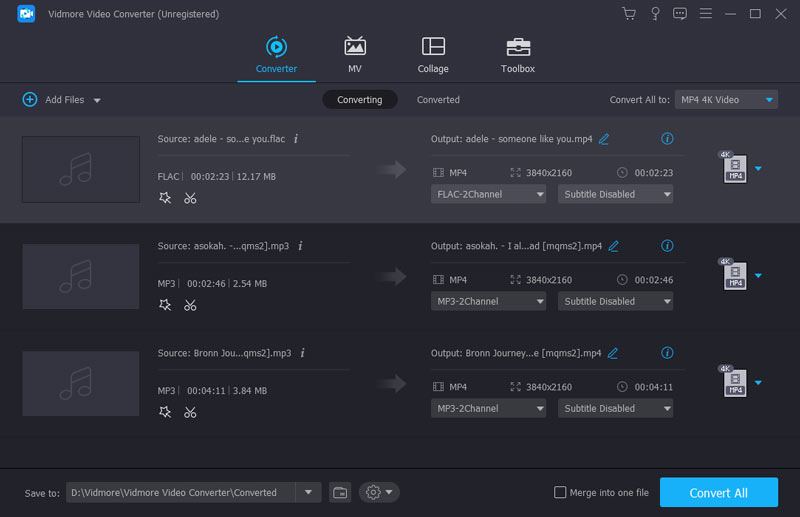
Trin 1Download og start dette FLAC til WAV konverteringsværktøj på din pc eller Mac. Klik på Tilføj filer knappen eller træk dine FLAC-filer til den centrale del af arbejdsområdet.
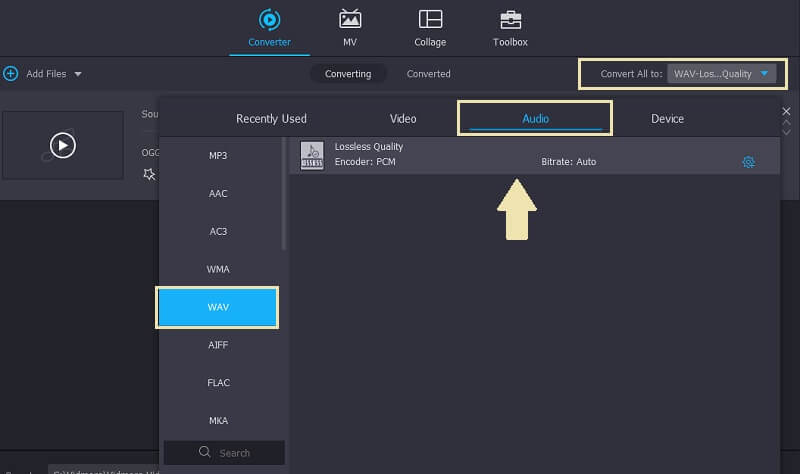
Trin 2. I Outputformat Klik på Lyd fanen, og vælg derefter WAVDu kan justere samplehastighed, encoder, bitdybde og flere indstillinger.
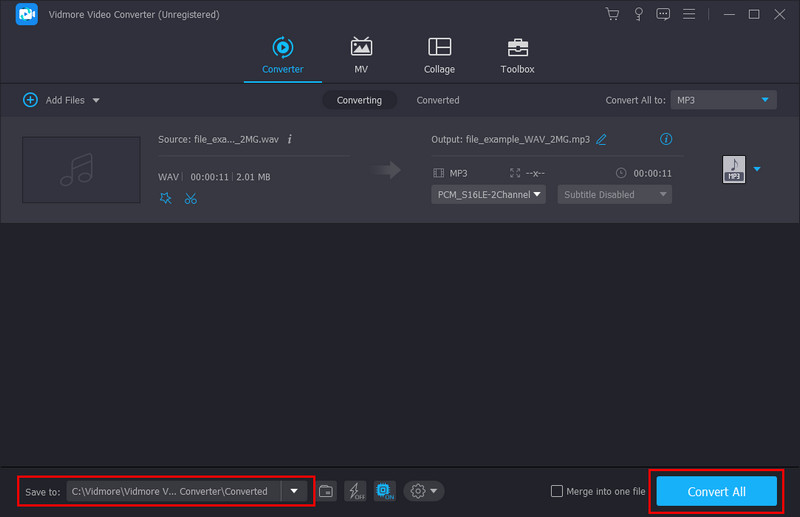
Trin 3Kontroller og sørg for, at det endelige outputformat er indstillet til WAV, vælg en ønsket destinationsmappe (Gem til), og klik derefter på Konverter alle for at udløse konverteringen.
2. Foobar2000 — Den lette FLAC til WAV-konverter
Foobar2000 er en gratis tabsfri lydafspiller til Windows og macOS, der leveres med en kraftfuld konverter. Den har været en fast bestanddel af tabsfri lydkonvertering i over et årti. Den håndterer FLAC-til-WAV-konverteringer uden at kræve ekstra plugins. Hvis du allerede har Foobar2000 installeret på din pc, kan du bruge den til at konvertere FLAC til WAV gratis.
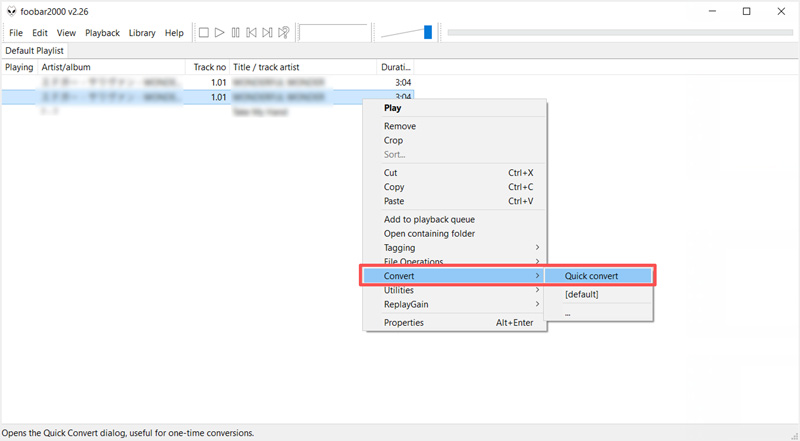
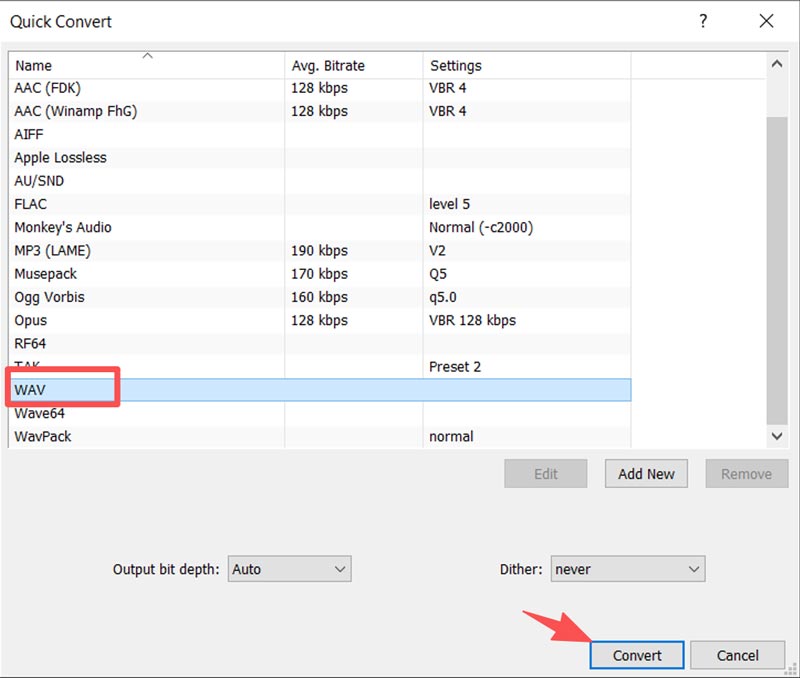
Trin 1For at konvertere FLAC til WAV med Foobar2000 skal du først indlæse dine lydfiler i dens afspilningsliste. Vælg al den lyd, du vil konvertere, højreklik på en hvilken som helst valgt fil, vælg Konvertere indstilling, og vælg Hurtig konverteringDette åbner konverteropsætningen.
Trin 2I pop op-vinduet Hurtig konvertering skal du indstille WAV som outputformat. Indstil Output bitdybde til "Auto", "24-bit" eller "16-bit" afhængigt af din kilde. Klik Konvertere og vælg en destination. Foobar2000 behandler filer parallelt, hvis din CPU understøtter det, hvilket gør batchkonvertering hurtig.
3. Freemake Audio Converter (kun Windows)
Freemake Audio Converter er et populært freeware til Windows. Denne FLAC til WAV-konverter understøtter over 50 lydformater, herunder FLAC, WMA, WAV, MP3, M4A, AAC og AIFF. Derudover kan den udtrække lyd fra videoer med høj kvalitet.
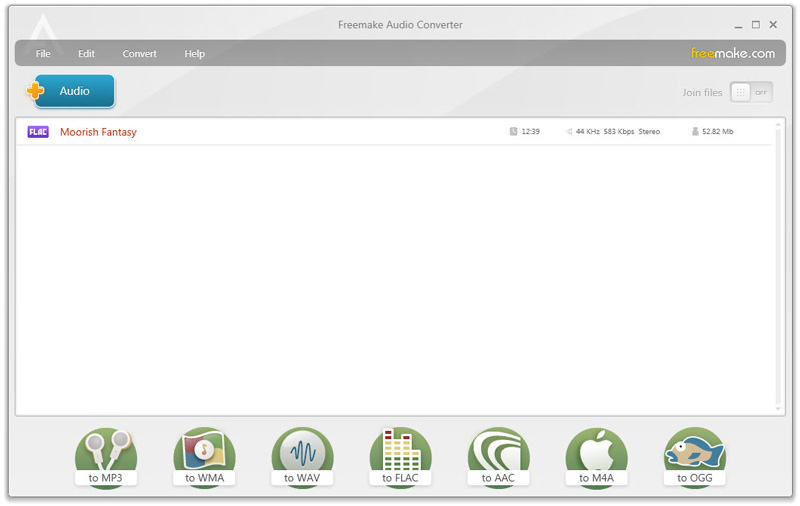
Som du kan se, tilbyder Freemake en nem måde at konvertere FLAC-filer til WAV. Du kan trække lydfiler ind i vinduet, klikke på Til WAV Tilpas outputindstillingerne fra formatlinjen nederst, og klik derefter på Konvertere knap.
Bemærk, at den gratis version tilføjer et kort lydvandmærke ved output, medmindre du opgraderer til den betalte version.
4. X Lossless Decoder (XLD) - macOS
For macOS-brugere, X Lossless Decoder er et fantastisk konverteringsværktøj til konvertering fra FLAC til WAV. Denne gratis open source-konverter er designet specifikt til tabsfri lydformater. XLD understøtter FLAC, WAV, AIFF, ALAC, WMA Lossless og andre codecs. Den kan afkode FLAC til WAV med perfekt bit-for-bit-nøjagtighed.
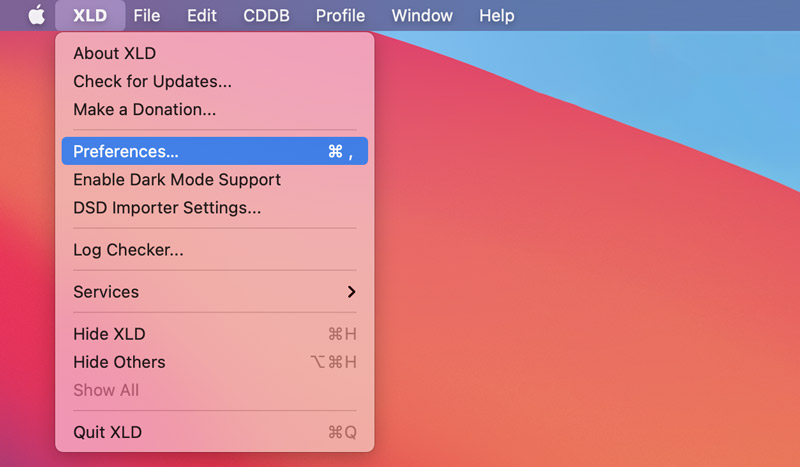
Trin 1Download den nyeste version af XLD på din Mac, og åbn programmet. Klik på XLD i menulinjen og gå til Præferencer.
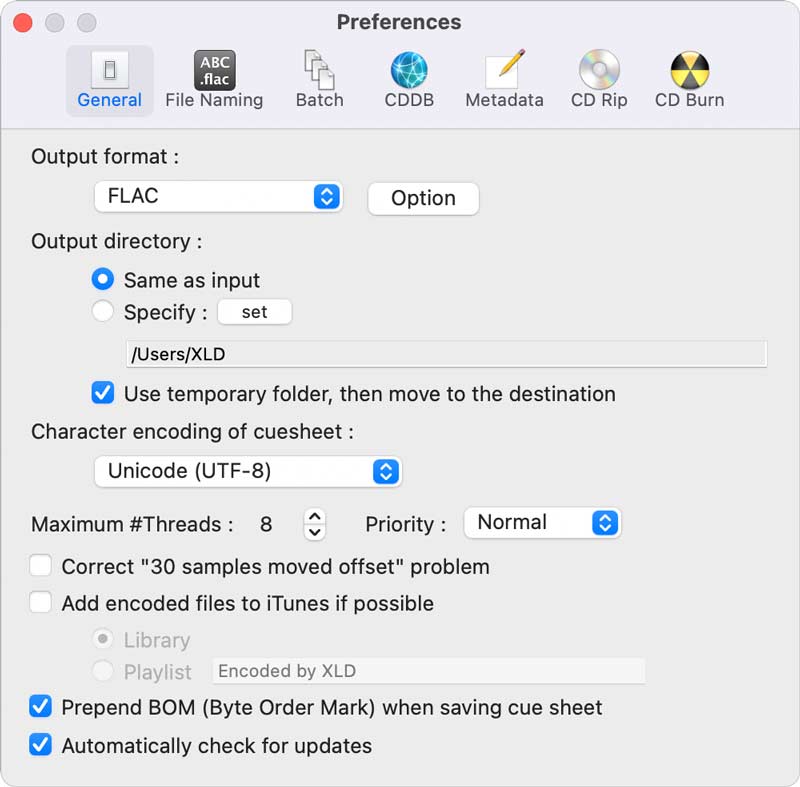
Trin 2I pop op-vinduet Indstillinger skal du vælge WAV fra rullelisten over OutputformatJuster andre indstillinger efter behov, og gem derefter.
Trin 3Klik på toppen Fil menuen og klik Åben for at vælge din(e) FLAC-fil(er). XLD vil automatisk registrere kildens samplingshastighed og bitrate, og behold disse indstillinger, medmindre du manuelt tilsidesætter dem. Start den tabsfri lydkonvertering, og lad XLD klare resten.
5. Audacity - Open Source-lydtranskoder og -editor
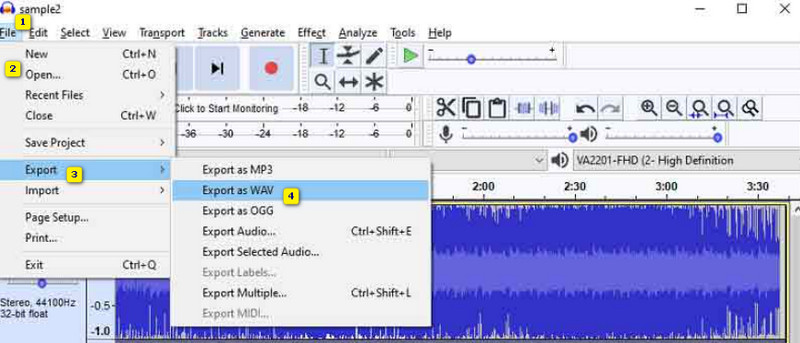
Audacity er nyttigt til at ændre lydfiler til forskellige formater, f.eks. konvertering fra FLAC til WAV. Det understøtter de mest almindeligt anvendte lydformater og giver dig mulighed for at transkode FLAC-filer uden problemer. Derudover giver Audacity dig mulighed for at redigere lyden, før du konverterer den, f.eks. ved at reducere den og tilføje effekter, som du ønsker. Det bedste er, at du kan konvertere flere filer på samme tid.
Trin 1Download Audacity på din computer, og åbn programmet. Gå til Fil fanen og klik på Åben mulighed for at uploade dine FLAC-filer.
Trin 2Når alle lydfilerne er uploadet, skal du klikke på Fil fanen og klik på Eksport knappen. Et pop op-vindue vises. Klik derfra på Eksporter som WAV mulighed.
Del 3. Tips: Sådan bevarer du lydtags under tabsfri konvertering
Efter konvertering af dine FLAC-filer til WAV kan du ofte opleve tab af metadata. Her er nogle nyttige tips til at minimere det.
FLAC er designet til at gemme metadata i Vorbis-kommentarer. Sammenlignet med dette bruger WAV-filer et andet tagging-system, såsom Broadcast Audio Format (BWF) eller det nyere RIFF INFO-segment. Som du kan se, er albumcover ikke en del af WAV-specifikationen.
For at bevare så mange metadata som muligt kan du bruge Vidmore, Foobar2000 eller XLD. De kan opretholde den mest komplette feltkortlægning. Før du konverterer FLAC til WAV, skal du kontrollere og sikre, at kildelydfilerne har rene, ensartede tags. Du kan bruge værktøjer som MP3tag til at rydde op i dit FLAC-bibliotek.
Del 4. Ofte stillede spørgsmål om konvertering af FLAC til WAV
Spørgsmål 1. Forringer konvertering af FLAC til WAV lydkvaliteten?
Nej. FLAC er tabsfri lydkomprimering. Konvertering af FLAC til WAV dekomprimerer lyden tilbage til den originale PCM-stream. Outputtet er bit-for-bit identisk med kilden.
Spørgsmål 2. Er det værd at konvertere FLAC til WAV?
Konvertering af FLAC til WAV forbedrer ikke lydkvaliteten. Om det er det værd, afhænger helt af din arbejdsgang. Til daglig lytning er det ikke de store lageromkostninger værd. Men til professionel DAW-redigering eller problemer med ikke-understøttede formater er konverteringen det værd.
Spørgsmål 3. Hvad er det bedste værktøj til batchkonvertering af FLAC til WAV?
Du kan starte med den anbefalede Vidmore Video Konverterr til dine FLAC til WAV-konverteringer. Hvis du allerede har Foobar2000 installeret på din pc til musikafspilning, kan du prøve at bruge det til at konvertere dine lydfiler. Audacity er også et ideelt valg, hvis du har brug for at transkode lyd, især når du har behov for lydredigering og -optagelse.
Konklusion
I dette indlæg kan du lære den primære forskel mellem FLAC og WAV. Derudover præsenteres fem metoder her, der imødekommer forskellige behov. Konvertering af FLAC til WAV er en ligetil proces, så længe du bruger den rigtige lydtranscoder baseret på din platform og arbejdsgang.
Hvis du bruger Foobar2000 til at afspille dine musikfiler, så start med det for at gøre konverteringen ubesværet. På samme måde kan du bruge VLC til at konvertere lyd. Vidmore Video Converter er det ultimative valg, hvis du ofte håndterer video- og lydtranskodning. Det er ideelt til forskellige konverteringer på Windows og Mac uden kvalitetstab.




