










Top 4 metoder til at konvertere OGG-filer til ukomprimeret WAV
Du har muligvis downloadet eller modtaget nogle spil-lydfiler eller lydeffekter gemt i OGG Vorbis-format. Disse OGG-filer er ideelle til distribution. Den komprimerede og tabsgivende natur er dog ikke egnet til professionel redigering. I nogle tilfælde skal du konvertere dem til et tabsfrit format, f.eks. WAV, for at opnå en arbejdsgang af høj kvalitet. Denne vejledning deler fire pålidelige måder at... konverter OGG til WAV til dine behov.
SIDEINDHOLD
Del 1. Hvorfor konvertere komprimeret OGG til tabsfri WAV?
Før vi diskuterer de specifikke metoder til konvertering fra OGG til WAV, vil vi gerne tale om flere hovedårsager til, hvorfor du har brug for at konvertere.
OGG vs. WAV
OGG er et tabsgivende lydformat ligesom MP3 eller AAC. Det kasserer lyddata, som det menneskelige øre har mindre sandsynlighed for at høre. OGG-filer kan levere fremragende lydkvalitet ved mindre filstørrelser. Men når du redigerer dem, anvender effekter eller geneksporterer dem i et tabsgivende format, vil dine handlinger nemt introducere digitale artefakter og forringe den samlede lydkvalitet.
WAV er et ukomprimeret, tabsfrit lydformat. Det indeholder alle de oprindeligt optagne lyddata. En WAV-fil kan give lyd i studiekvalitet, der er ideel til lydredigering og -manipulation.
Hvorfor konvertere OGG til WAV?
OGG er ideelt til spiludvikling, webstreaming og endelig deling. WAV er branchestandarden under lydoptagelse, redigering eller oprettelse.
De fleste professionelle redigeringsværktøjer understøtter WAV indbygget. Du skal muligvis bruge yderligere plugins til at analysere og indlæse OGG-filer.
Konvertering af OGG til WAV kan afkode den komprimerede lyd til lyd i fuld opløsning. Dette vil forhindre yderligere kvalitetstab under redigering eller kodning.
Nogle gange vælger du at konvertere OGG til WAV af personlige årsager. For eksempel er du ikke bekendt med OGG-formatet, eller din afspiller viser ofte fejlmeddelelser, når den afspiller OGG-filer.
Del 2. Lær 4 nemme måder at konvertere OGG til WAV på
Der findes mange OGG-til-WAV-konvertere til at konvertere dine lydfiler. Dette afsnit beskriver fire pålidelige metoder til at håndtere konverteringen. Nedenfor er en hurtig sammenligning af disse konverteringsmetoder. Uanset om du ønsker en dedikeret desktop-konverter, et kommandolinjeværktøj eller en onlinemulighed, kan du finde den konverter, du ønsker.
| OGG til WAV-konverter | Vanskelighed | Kvalitetskontrol | Pris | Bedst til |
| Vidmore Video Converter | Meget let | Fuld kontrol af outputkvaliteten | Freemium | Hurtige batchkonverteringer af høj kvalitet |
| FFmpeg | Fremskreden | Total kommandolinjekontrol | Gratis, open source | Tabsfri kommandolinjekontrol |
| Adobe Audition | Mellemliggende | Professionel kontrol | Abonnement | Professionel lydproduktion og mastering |
| Zamzar | Meget let | Grundlæggende | Gratis (med begrænsninger) | Hurtige engangskonverteringer uden installation |
1. Vidmore Video Converter
Vidmore Video Converter er et kraftfuldt video- og lydtranskodningsværktøj, der kan konvertere dine komprimerede OGG-filer til tabsfri WAV-filer. Det leverer nødvendige finjusteringsparametre til professionelle outputkrav. Denne OGG til WAV-konverter understøtter batchkonvertering og avanceret hardwareacceleration. Dette sikrer, at du kan konvertere flere lydfiler med superhurtige hastigheder.
Trin 1Download og åbn dette Vidmore OGG til WAV konverteringsværktøj på din Windows-pc eller Mac. Klik på den centrale del af grænsefladevinduet eller Tilføj filer knappen for at tilføje din OGG-lyd.
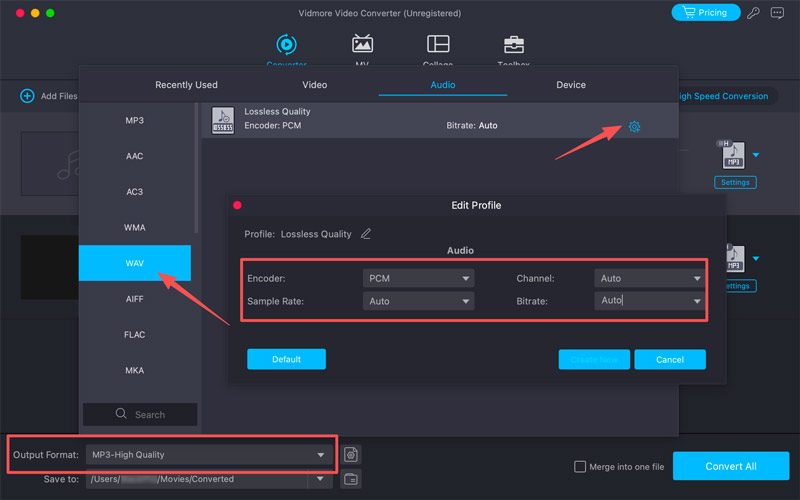
Trin 2. Klik på Outputformat, gå til Lyd fanen, og vælg derefter WAV fra venstre sidebjælke. Klik på Brugerdefineret profil ikonet for at justere indstillingerne for encoder, samplehastighed, bithastighed og kanal, så de passer til dine projektkrav.
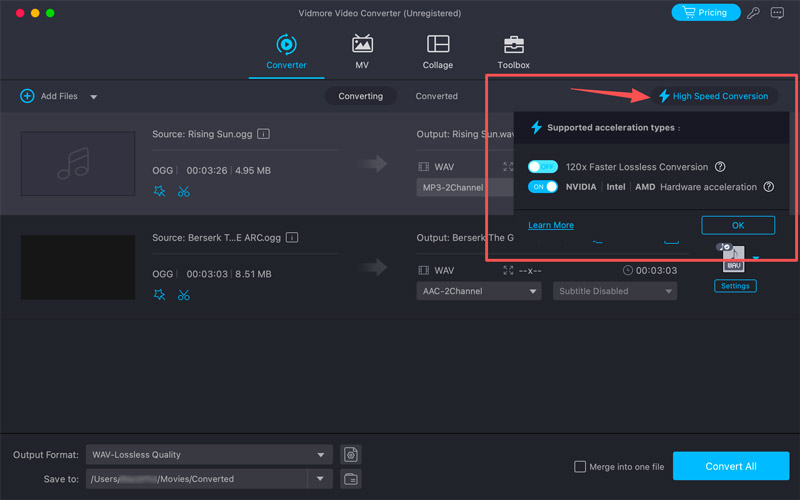
Trin 3. Klik på Gem til for at indstille din outputdestinationsmappe, og klik derefter på Konverter alleFør konvertering kan du redigere lyd og aktivere Højhastighedskonvertering.
2. FFmpeg (tabsfri kommandolinjekonvertering)
Hvis du vil konvertere OGG til WAV med total præcision og er fortrolig med at bruge et kommandolinjeværktøj, FFmpeg er den ideelle løsning. Det giver dig mulighed for at udføre mediekonvertering med total præcision og uden kvalitetsforringelse.
Trin 1Download og installer FFmpeg til dit operativsystem. Sørg for, at det er tilføjet til dit systems STI. Åbn derefter din Kommandoprompt (Windows) eller Terminal (Mac).
Trin 2Gå til den mappe, der indeholder din OGG-fil, ved hjælp af cd-kommandoen. Kør kommandoen nedenfor, og tryk på Gå ind.
ffmpeg -i input.ogg output.wav
FFmpeg afkoder OGG-kildefilen og skriver den ukomprimerede WAV-fil til den samme mappe.
3. Adobe Audition
Hvis du arbejder med seriøst lyd-efterproduktionsarbejde og allerede er i Adobes økosystem, Adobe Audition er et konverteringsværktøj. Før det konverterer OGG til WAV, indeholder det alle nødvendige redigerings-, mixnings- og lyddesignfunktioner. Derudover giver Audition fuld kontrol over outputformat, samplehastighed og bitdybde.
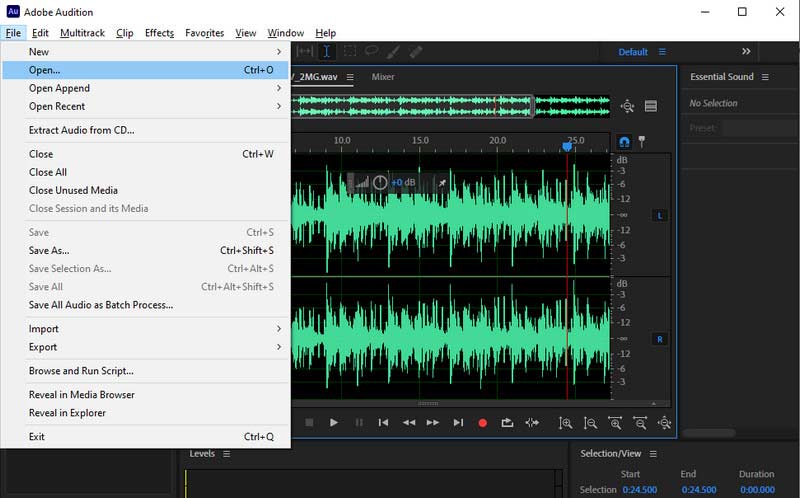
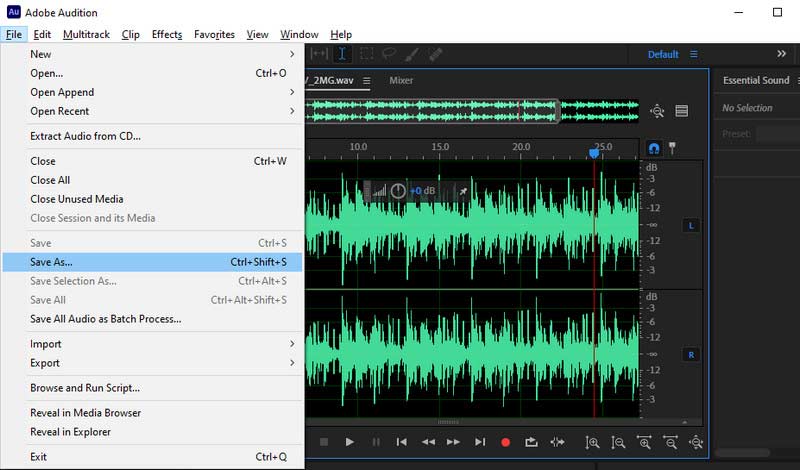
Trin 1Download og åbn Adobe Audition. Klik på Fil > Åben for at vælge din OGG-fil. Indsæt den i bølgeformeditoren, og start dine redigeringer efter behov.
Trin 2Det er nemt at konvertere OGG til WAV i Audition. Når din lyd er indlæst, skal du gå til Fil > Gem som og ændre Format rullemenu til Wave PCM (.wav)Bekræft eksempeltypen, og bekræft din konverteringshandling.
4. Zamzar (løsning til små filer uden installation)
Zamzar er en af de mest populære online-konvertere, der håndterer alle typer video- og lydkonverteringer. Hvis du har brug for et pålideligt webbaseret alternativ til OGG-til-WAV-konvertering, så start med deres online filkonverter.
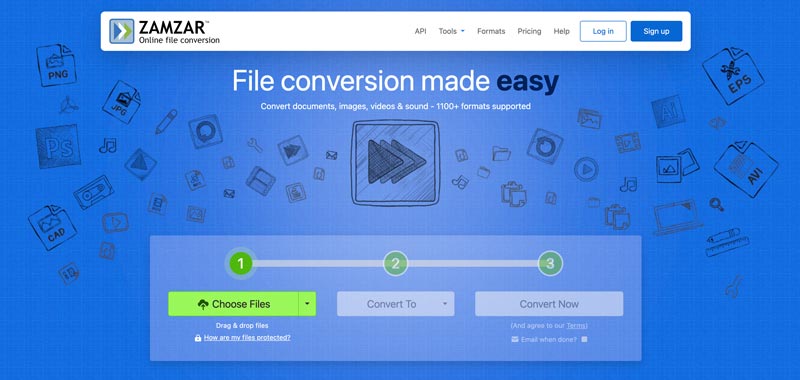
Trin 1Naviger til Zamzar-webstedet i din webbrowser. Klik på Vælg Filer knappen for at gennemse og uploade din OGG-lydfil.
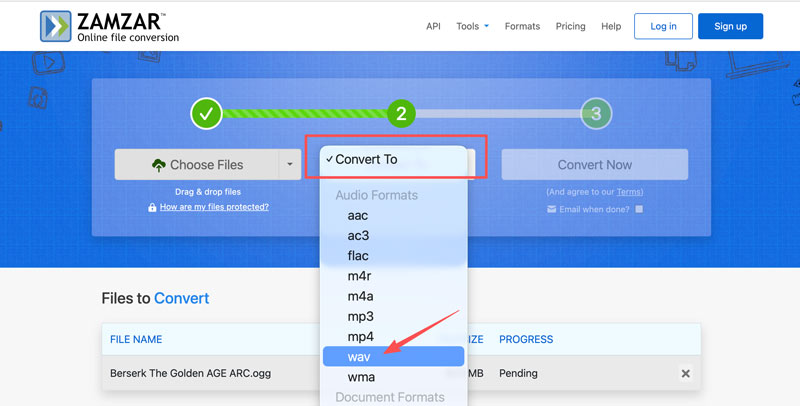
Trin 2. I Konvertere til rullemenu, vælg WAV som outputformat. Du kan også konverter OGG til MP3 eller et andet format, du har brug for.
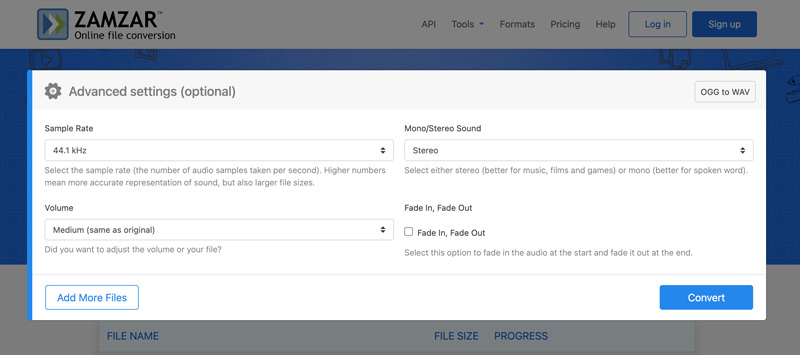
Trin 3Når du har valgt det, kan du justere avancerede indstillinger såsom samplefrekvens, lydstyrke, mono/stereo og fade-in/fade-out. Klik derefter på Konvertere for at starte lydkonverteringen fra OGG til WAV. Du skal manuelt downloade WAV-filen efter konvertering.
Del 3. Ofte stillede spørgsmål om konvertering af OGG til WAV
Spørgsmål 1. Forbedrer konvertering af OGG til WAV lydkvaliteten?
Nej. Konvertering kan ikke gendanne data, der blev kasseret i OGG-kildefilen. Der genereres eller tilføjes ingen nye data under OGG-kodning til forbedre lydkvalitetenKonverteringen udpakker kun den komprimerede lyd til et tabsfrit WAV-format.
Spørgsmål 2. Er det sikkert for onlinekonverterere at håndtere fortrolig lyd?
Der findes adskillige velrenommerede tjenester, såsom Zamzar, CloudConvert og FreeConvert, der bruger krypterede forbindelser og garanterer, at alle dine uploads er sikre. Disse online konvertere sletter automatisk dine filer fra deres servere inden for 24 timer. Du bør dog ikke bruge dem til at konvertere fortrolig, personlig eller uudgivet lyd.
Spørgsmål 3. Er WAV af højere kvalitet end MP3?
Ja, WAV kan levere en betydeligt højere lydkvalitet end MP3. Det er et ukomprimeret, tabsfrit format, der gemmer alle de originale optagede lyddata. En WAV-fil sletter ikke frekvenser for at spare lagerplads. Det fulde frekvensområde og den dynamiske dybde bevares.
MP3 er derimod et komprimeret lydformat med tabseffekt. Det vil kassere nogle lyddata, som det menneskelige øre ikke vil bemærke. MP3-filer kan tilbyde en fin kvalitet til almindelig lytning. Men de kan ikke levere den uberørte lydkvalitet som en WAV-fil.
Konklusion
Denne artikel beskriver fire effektive metoder til konvertering OGG-lyd til WAVUanset årsagen, når du har brug for at konvertere dine OGG-filer, skal du vælge et foretrukket værktøj.
Hvis du kun har et par små filer, der skal konverteres, så start med den webbaserede Zamzar. Hvis du foretrækker et dedikeret mediekonverterings- og redigeringsværktøj, så prøv at bruge den velrenommerede Vidmore-konverter. For tekniske brugere og professionelle er FFmpeg og Adobe Audition dog stadig branchestandarderne.




