









En komplet gennemgang af Cisdem Video Converter: Fordele og ulemper
Har du ofte brug for at håndtere forskellige typer videoredigeringsopgaver i din daglige arbejdsgang? For eksempel simpel videobeskæring, formatkonvertering eller endda mere avancerede operationer som DVD-ripping og andre komplekse processer? Hver af disse opgaver kan nemt optage en betydelig mængde tid på din computer.
Der er dog dukket alt-i-én-softwareløsninger op, der kombinerer disse fælles behov i én brugervenlig platform. En sådan mulighed er Cisdem Video Converter.
Hvis du allerede har lært om denne software og ønsker at evaluere dens ydeevne i den virkelige verden, før du beslutter dig for, om du vil downloade den, så er dette Anmeldelse af Cisdem Video Converter er præcis, hvad du har brug for.
Baseret på praktisk testning, research og analyse vil denne artikel give et omfattende overblik over dens funktioner, fordele og ulemper, priser og en trinvis brugervejledning. Hvis du også er interesseret i at udforske lignende produkter, vil en alternativ mulighed også blive introduceret til sammenligning.

SIDEINDHOLD
Del 1. Oversigt: Cisdem Video Converter
Lad os starte ved begyndelsen: Lad os først undersøge, hvad Cisdem Video Converter egentlig er.
Cisdem Video Converter (nu omdøbt til Cisdem VideoPaw) er en stationær digital mediefilformatkonverter, der er kompatibel med Windows- og Mac-computere. Den understøtter i øjeblikket over tusind digitale formater og de nyeste video-codecs. Med udgangspunkt i dette fundament har udviklerne tilføjet flere videobehandlings- og produktionsfunktioner, såsom traditionel videobeskæring, forbedring, komprimering og de nyeste AI-drevne forbedringsfunktioner.
Til andre videorelaterede scenarier som download af videoer, skærmoptagelse eller DVD-ripping, tilbyder den officielle løsning også dedikerede værktøjer.
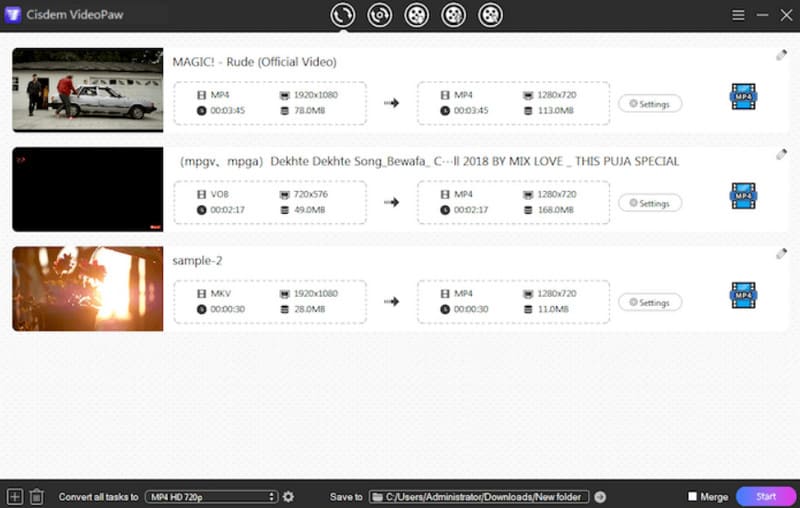
Lad os nu gennemgå de tjenester, den i øjeblikket tilbyder brugerne:
Hovedtræk
- • Understøtter konvertering mellem 1000+ video- og lydformater.
- • Integrerer en komplet pakke af grundlæggende videoredigeringsfunktioner, herunder afspilning, redigering og sammenlægning.
- • Download videoer og musik fra over 10.000 websteder, herunder YouTube, Facebook og TikTok.
- • Omgå kryptering og regionale begrænsninger for at rippe dvd'er og Blu-ray-diske med et enkelt klik.
- • Optag computerskærm- og webcam-optagelser samtidigt eller separat, sammen med mikrofon- eller systemlyd.
- • Komprimer videofiler effektivt med meget brugerdefinerede outputindstillinger.
- • Forbedr videoer til HD- og 4K-opløsning drevet af AI-teknologi.
Samlet set vil du opdage, at Cisdem Video Converter dækker hele videoproduktionsprocessen:
Til indsamling af kildemateriale kan du bruge den til at downloade eksisterende videoer, genindspille videoer eller endda udtrække videoer fra diske. Under videoproduktion hjælper den dig med at justere forskellige parametre, forbedre kvaliteten, redigere, flette og meget mere. Endelig understøtter den komprimering af videostørrelse og valg af outputformater under eksport.
Selvfølgelig har ethvert værktøj sine styrker og svagheder. For at bevare objektiviteten har vi opsummeret dets vigtigste fordele og ulemper:
Fordele
- Stærk kompatibilitet. Understøtter over 1000 formater og de nyeste codecs.
- Højkvalitetsoutput. Indbyggede funktioner sikrer tabsfri videokvalitet.
- Alsidighed. Tilføjelsen af en kompressor og downloader gør den mere komplet.
Ulemper
- Lejlighedsvis forsinkelse ved behandling af større filer.
- Nogle brugere rapporterer lejlighedsvise nedbrud i Windows-versionen.
- Begrænset gratis prøveperiode. Abonnementsprisen er lidt høj.
Del 2. Prisplaner for Cisdem Video Converter
Når det skal afgøres, om en 4K videokonverter passer til dine behov, er funktionalitet uden tvivl den mest kritiske faktor. Vi skal dog også overveje et mere praktisk spørgsmål: Er prisen inden for mit budget?
I dette afsnit vil vi primært skitsere de abonnementsplaner, der tilbydes af Cisdem Video Converter, og de tilsvarende ulåste funktioner for at hjælpe dig med at træffe en informeret beslutning.
Først er det vigtigt at præcisere, at det er fuldt ud muligt at downloade den fulde version af Cisdem Video Converter gratis. Platformen tilbyder også alle nye brugere en prøveperiode: du kan konvertere halvdelen af enhver valgt fil i op til maksimalt 5 minutter. For at fortsætte med at bruge de fulde funktioner, kan du overveje følgende abonnementer:
• Et års abonnement
1 stk.: $49,99
2 stk.: $69,99
5 stk.: $124,99
• Engangskøb
1 stk.: $69,99
2 stk.: $97,99
5 stk.: $174,99
• Erhvervslicens
1 stk.: $89,99
2 stk.: $125,99
5 stk.: $224,99
Del 3. Sådan bruger du Cisdem Video Converter
Uden at se selve brugerfladen er det svært at bedømme, om denne software er brugervenlig for nybegyndere, eller om trinnene er komplicerede. Derfor vil dette afsnit guide dig gennem hele processen med at udføre en grundlæggende videoformatkonvertering ved hjælp af Cisdem Video Converter.
Hvis du allerede har downloadet softwaren, kan du også bruge dette afsnit som en begyndervejledning.
Trin 1. Først skal du downloade og installere Cisdem Video Converter på din computer.
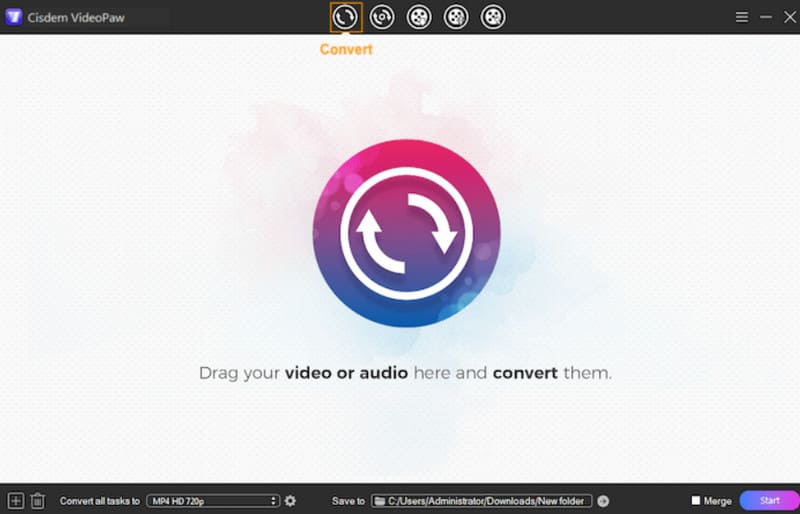
Start det, og klik på det første ikon øverst på siden – Konvertere mulighed. Nu kan du trække og slippe den video, du vil behandle, ind i det aktuelle vindue.
Trin 2. Når du har uploadet videoprojektet, vil du se et blåt ikon, der repræsenterer formatet, yderst til højre. Klik på det for at udvide menuen og vælge det ønskede outputformat.
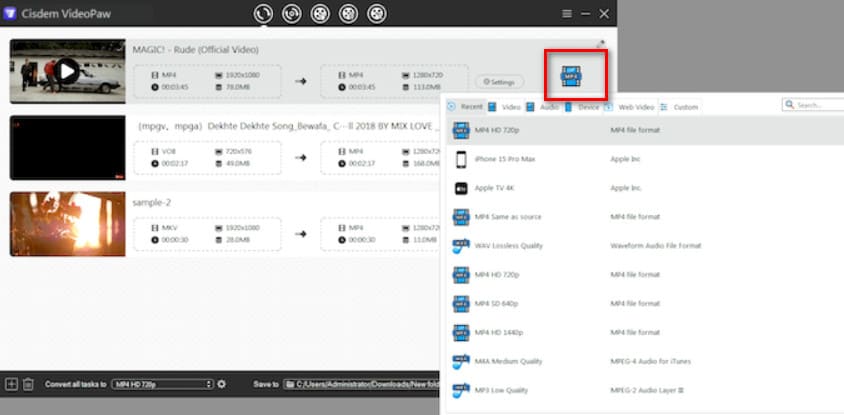
Hvis du har brug for at ændre parametre som videokoderen, opløsningen eller billedhastigheden, skal du klikke på Indstillinger ikon.
For at redigere den aktuelle video skal du klikke på penselikonet i øverste højre hjørne af projektet for at åbne Video Editor grænseflade.
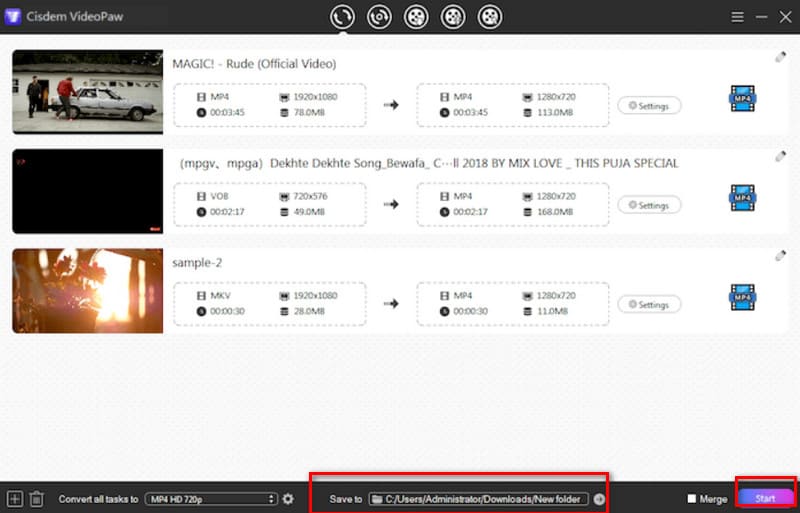
Trin 3. Klik på Gem til nederst på siden for at vælge en outputsti til din konverterede fil.
Til sidst skal du klikke på Start for at begynde konverteringen.
Del 4. Bedste Cisdem Video Converter Alternativ
Hvis du sætter pris på alt-i-et videobehandlingsværktøjer som Cisdem Video Converter, men afskrækkes af de dyre abonnementsgebyrer eller andre faktorer, anbefaler vi at prøve et mere omkostningseffektivt alternativ med lignende funktionalitet: Vidmore Video Converter.
Vidmore Video Converter er også en desktop-software, der kombinerer konvertering, redigering og oprettelse af videoformater, kompatibel med både Windows- og macOS-systemer. Den understøtter over 200 formater og tilbyder mere end 100 forudindstillinger optimeret til populære enheder. Her kan du også nyde tabsfri kvalitet og effektiv service med høj hastighed. Endnu mere imponerende er det, at Vidmore Video Converter takket være teknologiske fremskridt nu opnår konverteringshastigheder op til 50 gange hurtigere og ubesværet håndterer batchbehandling af flere filer eller konvertering af store filer.
Hovedtræk
- • Understøtter konvertering mellem mere end 200 almindelige lyd-, video- og billedformater.
- • Indeholder en komplet pakke med videoredigeringsværktøjer, herunder trimning, beskæring, forbedring, komprimering og meget mere.
- • Udstyret med forskellige videofiltre, effekter og overgange til applikationer.
- • Skaber professionelle film eller musikvideoer ved hjælp af billed- eller videofragmenter.
Sådan konverterer du en video med Vidmore Video Converter.
Trin 1. Download Vidmore Video Converter til din computer. Start det, og gå ind i hovedgrænsefladen.
Klik på Tilføj filer for at importere dine videofiler.

Trin 2. Klik på formatikonet ud for det uploadede videoelement. Når menuen udvides, skal du vælge Video, og vælg derefter det ønskede outputformat.

Trin 3. Klik på Konverter alle for at starte konverteringen.

Del 5. Ofte stillede spørgsmål om Cisdem-anmeldelse
Er Cisdem gratis at bruge?
Nej. Cisdem Video Converter tilbyder kun en meget begrænset prøveperiode. Hvis du vil redigere og vise videoer normalt, skal du abonnere på et betalt abonnement.
Er det sikkert at bruge Cisdem?
Ja. Cisdem Video Converter har gennemgået adskillige opdateringer og vedligeholdelsescyklusser og er blevet anerkendt af brugere verden over. Den indeholder ingen annoncer eller vira, så du kan bruge den med ro i sindet.
Er Cisdem God videokonverter?
Ja. Med hensyn til funktionsmangfoldighed, kompatibilitet og brugeroplevelse klarer Cisdem Video Converter sig exceptionelt godt. Abonnementsprisen er dog noget dyr.
Del 6. Endelig dom
Efter gennemgang af Cisdem Video Converter, vil du opdage, at det virkelig udmærker sig for brugere, der har brug for at oprette eller redigere videoer. Fra at finde optagelser til at flette, beskære og sikre outputkvalitet, leverer det alle de nødvendige funktioner til at holde alt kørende problemfrit. Hvis du leder efter en alt-i-én-løsning til at håndtere alt, er det en solid beslutning at vælge det.
Hvis dit nuværende budget er stramt, eller du vil undgå potentielle nedbrudsrisici, er det også en god mulighed at prøve alternativet Vidmore Video Converter.




