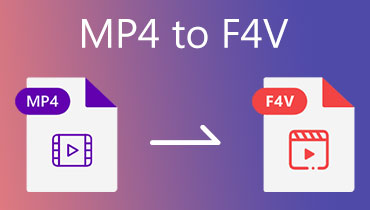
Top 3 metoder til at konvertere F4V til MP4 med den bedste kvalitet
Har du stadig en video, der er gemt i F4V-format? Dette format har været afspilleligt før, da det giver problemfri videoafspilning. F4V-filer kan dog ikke afspilles på alle enheder og videoafspillere, især ikke på moderne enheder. Hvis du derfor stadig vil afspille dine videoer, er den bedste løsning at konvertere F4V til MP4 format. På denne måde kan du bruge enhver platform til at afspille din video. Heldigvis vil denne guide hjælpe dig med at transkode dine filer. Læs derfor denne vejledning, og udforsk den bedste konverteringsproces fra F4V til MP4.

SIDEINDHOLD
Del 1. Hvad er F4V, og grunde til at ændre det til MP4
F4V-formatet er et multimediecontainerformat udviklet af Adobe Systems. Det er primært til at levere video i høj kvalitet over internettet ved hjælp af Adobe Flash Player. Derudover efterfulgte dette format det ældre FLV-format (Flash Video) og er tæt forbundet med H.264-videokodeken og AAC-lydkodeken, som også bruges i det populære MP4-format. Derudover var F4V Adobes svar på at understøtte moderne, effektive videostandarder inden for sit Flash-økosystem før Flashs tilbagegang.
Hvorfor konvertere F4V til MP4?
Vil du vide mere om årsagerne til, hvorfor det er nødvendigt at konvertere F4V til MP4? Se oplysningerne nedenfor.
Universel afspilning
F4V er et fremragende containerformat, der kan tilbyde god kvalitet. Det understøttes dog ikke af alle medieafspillere og enheder. Derfor er det ideelt at ændre F4V til MP4 for at få en bedre seeroplevelse, da MP4 er det mest understøttede format.
Til redigeringsformål
Hvis du planlægger at redigere dine videoer, er MP4 perfekt. Det skyldes, at næsten alle videoredigeringsprogrammer understøtter MP4 i stedet for F4V.
Bevarelse
F4V-formatet betragtes som et døende format. Derfor er det bedre at konvertere din video til MP4-formatet, hvis du vil bevare den. Derudover er MP4 et internationalt format, hvilket sikrer, at det vil blive understøttet i årtier.
Reducer filstørrelsen
Både F4V og MP4 kan tilbyde en fremragende videokvalitet. Med hensyn til filstørrelse er F4V dog større sammenlignet med MP4. Hvis du ikke har nok lagerplads på din enhed, er det ikke et klogt valg at bruge F4V. Det er nyttigt at konvertere F4V til MP4, da MP4 indeholder en mindre filstørrelse.
Del 2. Sådan konverteres F4V til MP4 nemt og hurtigt
Vil du lære, hvordan du konverterer F4V til MP4? Se derefter alle de metoder, vi har præsenteret i dette afsnit.
Metode 1. Konverter F4V til MP4 ved hjælp af VLC
En af de pålidelige konvertere, du kan bruge til at omkode dine F4V-filer til MP4-format, er VLC Media PlayerDette program er ikke bare en effektiv lyd- og videoafspiller. Du kan også få adgang til dets videokonverteringsfunktion til at transkode filer. Takket være denne funktion kan du få det ønskede resultat efter konverteringsprocessen. Det, der gør det ideelt, er, at softwaren har en hurtig konverteringsproces. For at teste dette program kan du derfor følge instruktionerne nedenfor.
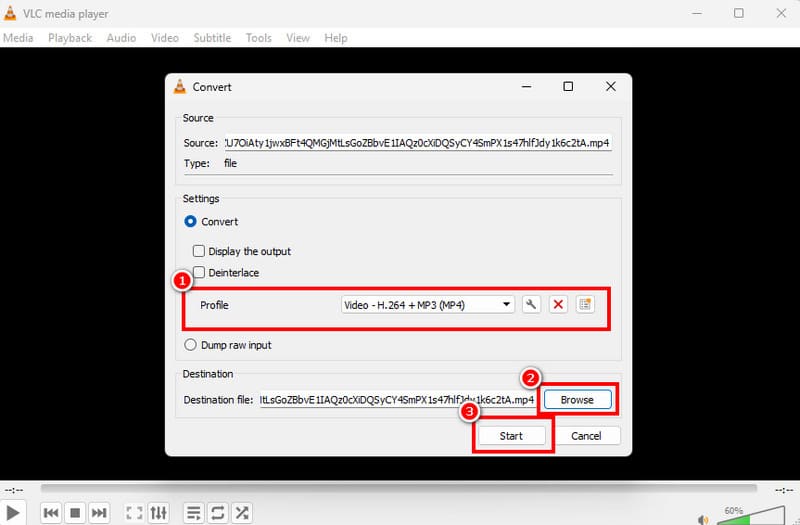
Trin 1. Adgang VLC Media Player på din computer og fortsæt til indstillingerne Medier > Konverter/Gem.
Trin 2. Slå derefter på Tilføje knappen for at indsætte den F4V-fil, du vil konvertere. Tryk derefter på knappen Konverter / Gem nedenfor.
Trin 3. Naviger til Profil sektionen og vælg MP4-formatet. Gå til Gennemse-indstillingerne, og vælg din foretrukne mappe. Tryk på Start for at den endelige konverteringsproces.
Begrænsninger ved VLC
• Softwaren har et forældet udseende layout.
• Den mangler videoredigeringsfunktioner.
• Nogle gange fungerer programmet ikke godt.
Metode 2. Konverter F4V til MP4 ved hjælp af Vidmore Video Converter
Ønsker du en anden F4V til MP4 konverter? Hvis ja, foreslår vi at bruge Vidmore Video ConverterMed hensyn til konvertering af F4V til MP4 kan du få det ønskede resultat, da det har alle de funktioner, du har brug for. Det tilbyder en pæn og enkel brugergrænseflade, en hurtig konverteringsproces og god outputkvalitet. Det bedste ved dette er, at det understøtter batchkonverteringsfunktionen, så du kan konvertere flere F4V-filer samtidigt. Det understøtter også forskellige outputformater, herunder MKV, WMV, FLV, M4V, AVI og mere.
Kernefunktioner
• Videokonverteren kan tilbyde 50 gange konverteringshastighed.
• Programmet kan tilbyde forskellige videoredigeringsfunktioner for at forbedre videoen.
• Den understøtter forskellige kvaliteter, såsom 720p, 10800p og 4K.
• Den er tilgængelig til Mac og Windows.
For at konvertere en F4V-fil til MP4-format, se instruktionerne nedenfor.
Trin 1. Hent Vidmore Video Converter på din computer. Kør den derefter for at starte konverteringsprocessen fra F4V til MP4.
Trin 2. Når du har startet brugergrænsefladen, skal du fortsætte til Konverter sektionen og tryk på knappen Tilføj filer for at indsætte den F4V-fil, du vil konvertere.

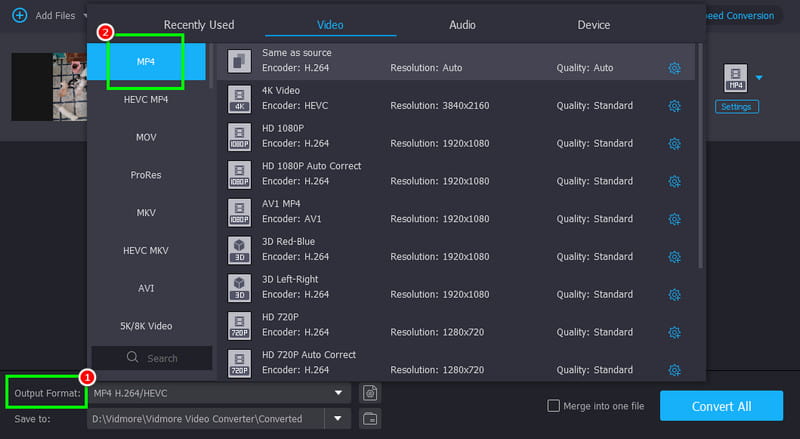
Trin 3. Gå til Outputformat sektionen og vælg MP4-formatet. Derefter kan du også vælge den ønskede videokvalitet.
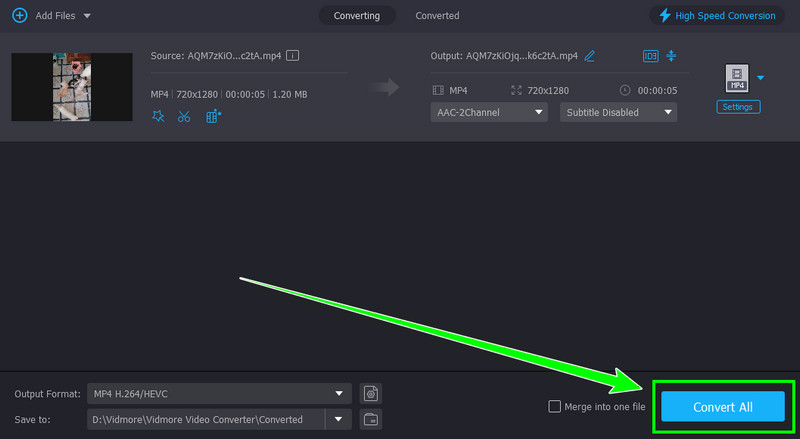
Trin 4. Til sidst skal du trykke på Konverter alle knappen for at starte konverteringsprocessen fra F4V til MP4.
Metode 3. Konverter F4V til MP4 ved hjælp af FreeConvert
Hvis du vil konvertere F4V til MP4 online, kan du få adgang til FreeConvertDenne webbaserede konverter er ideel til ikke-professionelle brugere takket være dens enkle layout og hurtige konverteringsproces. Derudover kan du få adgang til dette værktøj i forskellige browsere, hvilket er gode nyheder for alle. Det bedste her er, at du kan konvertere forskellige videoer. Du kan transkode AVI til MP4, MP4 til F4V, FLV til MP4 og meget mere. Så hvis du vil prøve dette værktøj, kan du tjekke nedenstående trin.
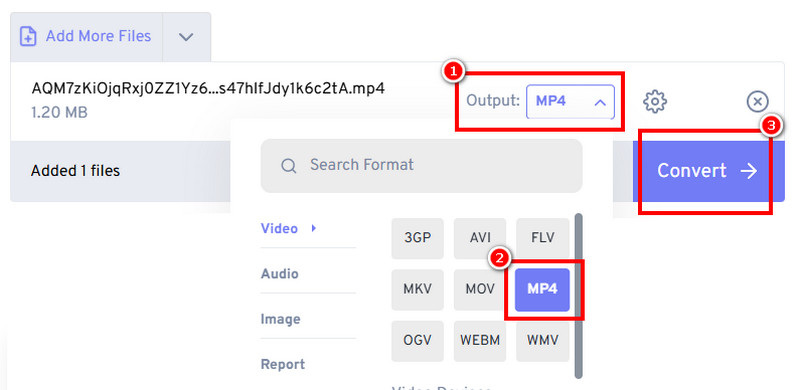
Trin 1. Gå til hovedwebstedet for FreeConvertTryk på knappen Vælg filer for at uploade F4V-filerne fra din enhed.
Trin 2. Naviger derefter til outputsektionen og vælg MP4-format. Derefter kan du trykke på Konvertere knappen for at starte konverteringsprocessen.
Trin 3. Sæt endelig kryds ved Hent knappen for at gemme den konverterede video på din enhed.
Begrænsninger af FreeConvert
• Det kræver en hurtig konverteringsproces.
• Værktøjet har forskellige annoncer, der vises på skærmen.
• Brug værktøjets betalte version for at få adgang til flere funktioner.
Del 3. Bonus: Bedste videoafspiller til at afspille F4V-filer
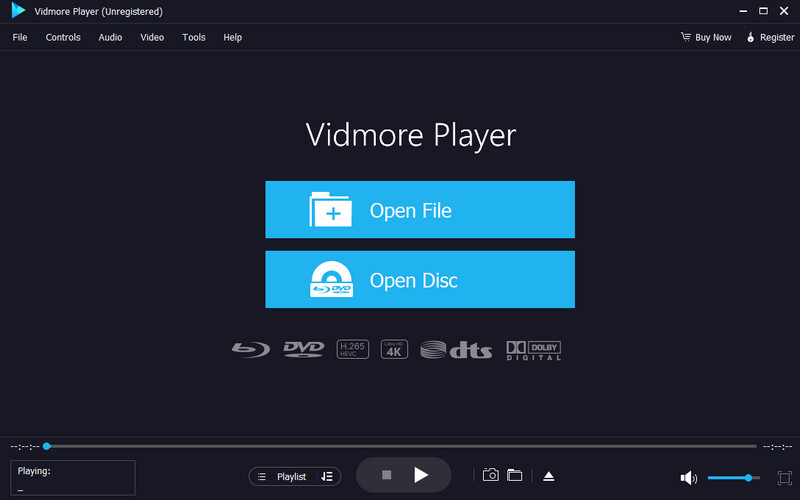
Leder du efter den bedste videoafspiller, der kan afspille F4V-filer? I så fald behøver du ikke lede længere end Vidmore videoafspillerDette program er perfekt, hvis du ønsker en problemfri videoafspilning. Det giver dig endda en enkel brugergrænseflade for nemmere navigation. Det, vi kan lide her, er, at det kan håndtere videoer i høj kvalitet, hvilket gør det til den bedste medieafspiller for alle brugere. Det understøtter også forskellige formater, såsom MP4, WMV, AVI, FLV, AVI, MKV og mere. Derudover kan softwaren tilbyde videoredigeringsværktøjer, du kan bruge til at forbedre din video. Det inkluderer en videobeskæringsfunktion, hastighedsjustering, filtre og mere. Så hvis du har brug for en fremragende videoafspiller, er du velkommen til at bruge dette program.
Del 4. Ofte stillede spørgsmål om F4V til MP4
Hvad er den hurtigste måde at konvertere F4V til MP4?
Hvis du ønsker den hurtigste metode til at konvertere dine videofiler, er det bedst at bruge Vidmore Video Converter. Den tilbyder en hurtig konverteringsproces, hvilket gør den til en ideel videokonverter.
Kan jeg konvertere flere F4V-filer til MP4?
Helt sikkert, ja. Bemærk dog, at ikke alle konvertere kan konvertere flere filer. Derfor foreslår vi at bruge Vidmore Video Converter til en batchkonverteringsproces, da den kan tilbyde sin batchkonverteringsfunktion.
Er det lovligt at konvertere F4V til MP4?
Absolut, ja. Hvis du vil konvertere dine videoer til personlig brug, er det lovligt at konvertere dine filer.
Konklusion
Konvertering F4V til MP4 er en ideel proces, hvis du vil afspille dine videoer på forskellige platforme. Du kan endda forvente en tilfredsstillende videoafspilning, hvilket gør MP4 til et bedre videoformat. Hvis du dermed vil konvertere dine filer, samtidig med at kvaliteten bevares, skal du bruge Vidmore Video Converter. Denne konverter sikrer, at du kan opnå det ønskede resultat efter konverteringsprocessen.