










Simple LTX Studio anmeldelse: Funktioner og bedste alternativ
LTX Studio er kendt som en effektiv partner for indholdsskabere og producere, der ønsker at tilføje flair og præcision til deres videoprojekter. Det kan hjælpe dig med at forbedre dine videoer for en bedre seeroplevelse. I denne anmeldelse vil vi tilbyde alle de oplysninger, du har brug for om værktøjet. Vi har inkluderet dets funktioner, begrænsninger, prisplaner og metoder til at forbedre din video. Så læs her og få mere indsigt i diskussionen.

SIDEINDHOLD
Del 1. Detaljeret oversigt over LTX Studio
LTX Studio AI er et ideelt værktøj, du kan tilgå i din browser, der kan hjælpe dig med at generere og forbedre videoer. Med dette værktøj kan du sikre dig, at du får en bedre version af dine optagelser, hvilket resulterer i bedre videoafspilning. Det bedste ved dette er, at det er nemt at håndtere dine videoer takket være den intuitive brugergrænseflade. Hvis du vil vide mere om værktøjet, kan du se dets funktioner nedenfor.
Video Opskalere
En af nøglefunktionerne i LTX Studio er Video Upscaler. Denne funktion giver dig mulighed for at indsætte din video og generere/forbedre den til bedre videokvalitet, f.eks. 1080p og endda 4KDet, vi kan lide her, er, at processen med at forbedre videoerne er enkel, hvilket gør den ideel for alle brugere.
Generativ AI-arbejdsområde
Videoforbedrings- og generatoren kan tilbyde et dedikeret arbejdsområde, hvor brugerne kan generere visuelle elementer og videoer via prompts, billedreferencer eller en blanding af begge dele. Med denne funktion kan skabere hurtigt udforske ideer uden behov for omfattende manuel redigering.
AI-elementer (objekter, figurer, placeringer)
Ved at bruge AI-genererede objekter, karakterer og steder kan indholdsskabere holde scenarierne sammenhængende. Funktionen sikrer, at tilbagevendende billeder forbliver de samme. Denne funktion er perfekt til historiefortælling, reklamekampagner og produktioner med flere scener.
AI-lydintegration
Det, der gør værktøjet kraftfuldt, er, at det kan tilbyde AI-lydintegration. Du kan understøtte synkroniserede lydforbedringer, herunder AI-genereret musik og tekst-til-tale-voiceovers. Denne funktion sikrer, at du kan få bedre lyd, som du kan synkronisere med din video.
Generer medier
En anden god ting, som LTX Studio kan tilbyde, er muligheden for at generere medier. Du kan generere en video, omdanne tekst til et billede, generere en video fra lyd og meget mere. Denne funktion er perfekt til brugere eller professionelle skabere, der ønsker at visualisere deres ideer og oprette videoer manuelt.
Samarbejde
Udover at generere og forbedre medier kan LTX Studio også understøtte samarbejde. På denne måde kan du dele projekter, administrere aktiver, spore fremskridt og strømline feedback. Dette gør det ideelt og nemmere for teamet at forblive på linje under produktionen.
Begrænsninger i LTX Studio
LTX Studio AI er et enestående værktøj, der kan hjælpe dig med at håndtere dine mediefiler. Du kan endda generere videoer, lyd, billeder og meget mere. Det bedste ved dette er, at det tilbyder alle de nødvendige funktioner. Du skal dog være opmærksom på, at der også er nogle begrænsninger ved værktøjet, som du skal være opmærksom på. Læs her og udforsk værktøjets ulemper.
- • Værktøjet kan ikke udføre billednøjagtig synkronisering, multisporingsredigering og farvegraduering.
- • For professionel efterbehandling skal du stadig bruge nogle professionelle editorer, som f.eks. DaVinci Resolve og Adobe Premiere.
- • Der er en begrænset længde ved generering af en video (3 til 20 sekunder).
- • Længere videoer skal sættes sammen på tidslinjen.
- • Hvis du vil bruge hele funktionen, er det ideelt at få den betalte version.
- • Værktøjet kræver registrering for at starte genererings- og forbedringsprocessen.
Del 2. Prisplaner for LTX Studio
Er LTX Studio AI gratis? Værktøjet er ikke gratis at bruge. Du skal have adgang til kreditter eller bruge abonnementet for at bruge dets samlede funktioner. Så hvis du planlægger at få værktøjets betalte version, kan du tjekke prisplanerne i dette afsnit.
| Abonnement | Ledig | Lite | Standard | Pro |
| Prissætning | Ledig | $12.00 | $28.00 | $100.00 |
| Inklusioner | ●800 kreditter ● Billed- og videogenerering ●LTX-2, LTX-2.3 videomodeller ●Z-billedmodel ●Avancerede kamerakontroller ●Blanke storyboards ● Lyd-til-video-generering ● SDR til HDR-videoforbedring ●Flows, nodebaseret automatisering ●Video-til-video-kontrol ●Licens til personlig brug | ●Alt i gratisversionen ●8.000 kreditter ● Billed- og videoopskaleringer ● Redigeringsværktøjer ●LTX-2 4K-opløsning ●Ingen vandmærkning | ●Alt i Lite-versionen ●28.000 kreditter ●Nano Banana 2 og Pro billedmodeller ●FLUX.2 Pro billedmodel ●Veo 2 videomodel ●Kling 2.6 Pro videomodel ●Kling 3.0 Pro videomodel ● Seedance 2.0 videogenereringsmodeller ●ChatGPT Images 2.0-model ● Gem og opret ensartede elementer ●Flows, avanceret nodebaseret automatisering ●AI-storyboards ● Banedæk ● Køb yderligere kreditter ● Kommerciel brugslicens | ●Alt i standardversionen ●110.000 kreditter ●Veo 3.1, Veo 3.1 Fast, Veo 3.1 Lite generationsmodeller ● Maksimal kvalitet og kontrol ●3 samarbejdspartnere pr. projekt ● Kreditopfyldning efter behov |
Del 3. Sådan bruger du LTX Studio til at forbedre video
Vil du bruge LTX Studio til at forbedre din video? Så kan du prøve den simple metode, vi har præsenteret i dette afsnit.
Trin 1. Gå til din browser og få adgang LTX StudioDerefter kan du begynde at oprette din konto.
Trin 2. Derefter indlæses den primære brugerflade på din skærm. Vælg Gen Space funktion.
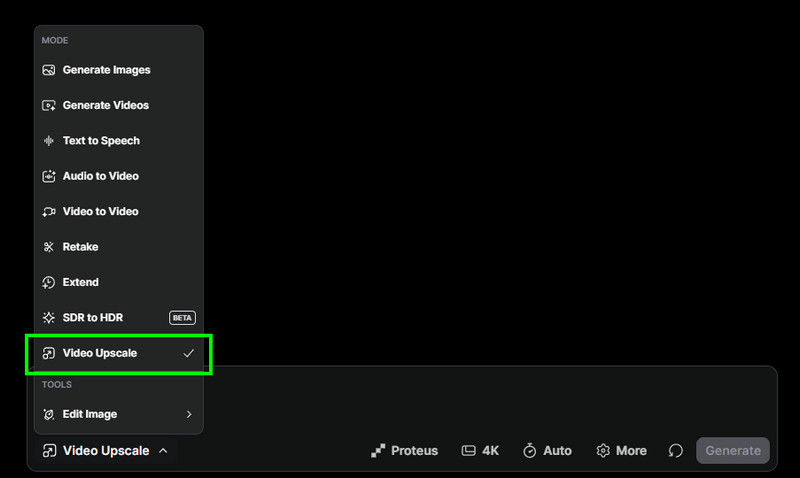
Trin 3. Klik derefter på pileknappen nedenfor og vælg Videoopskalering funktionen. Begynd derefter at tilføje videoen ved at klikke på knappen Tilføj videofil.
Trin 4. Derefter kan du begynde at vælge din foretrukne kvalitet. Du kan forbedre videoen op til 1080p, 4K og 8K. Du kan også gå til Indstillinger sektion for at justere kompression, støj, korn og mere.
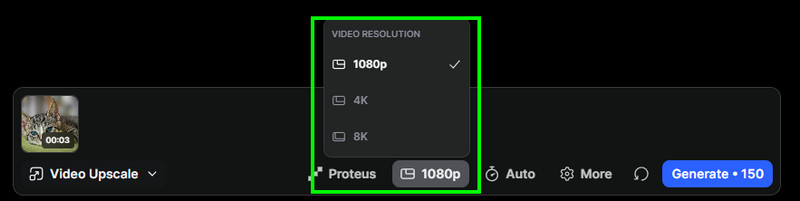
Trin 5. Du kan begynde at ramme Frembringe knappen nedenfor for at begynde at forbedre videoen. Når du er færdig, skal du gemme den på din computer for at begynde at se den på din medieafspiller.

Del 4. Fantastisk alternativ til LTX Studio
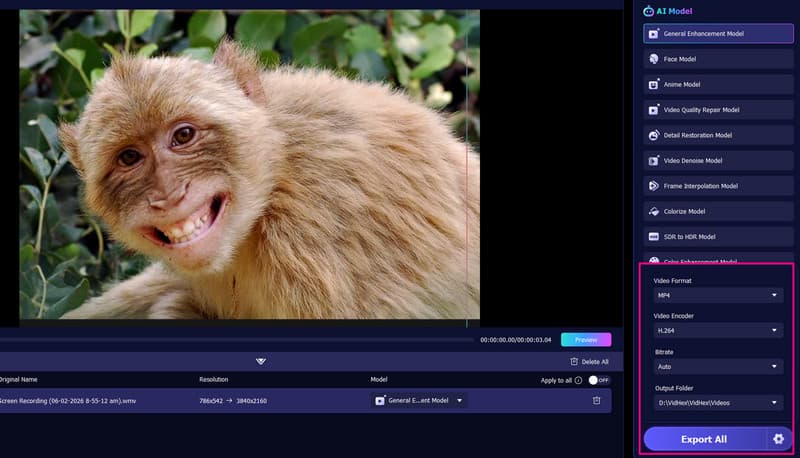
LTX Studio AI er effektiv, når det kommer til at forbedre videoer. Det kræver dog, at du opretter en konto og får nogle kreditter for at forbedre dine videoer. Så hvis du leder efter en bedre erstatning for værktøjet, er du velkommen til at besøge Vidmore Video EnhancerMed denne videoforbedrer kan du forbedre din video baseret på dine præferencer. Det, vi kan lide her, er, at den er drevet af kunstig intelligens. Den kan endda tilbyde forskellige AI-forbedringsmodeller, du kan bruge. Nogle af dem er Face Model, Anime Model, Colorize Model, Video Denoise Model og mere.
Derudover er denne videoforbedrer i stand til at give dig et omfattende layout, hvilket gør den velegnet til både erfarne og ikke-professionelle brugere. Du kan endda gemme videoen i den bedste kvalitet i op til 4K. Så hvis du har brug for det bedste alternativ til LTX Studio til at forbedre videoer med succes, behøver du ikke lede længere end til Vidmore Video Enhancer.
Flere funktioner
- • Programmet kan gemme videoen i forskellige formater, herunder MP4, MKV, MOV, WEBM og mere.
- • Det kan tilbyde en problemfri eksportproces.
- • Softwaren er drevet af kunstig intelligens, hvilket sikrer, at den giver dig et præcist resultat.
- • Videoforbedringsprogrammet understøtter forskellige videotyper, såsom anime, vlog, dokumentarer, dvd-videoer og mere.
- • Det er gratis at tilgå på både Windows- og Mac-computere.
Hvis du vil begynde at forbedre dine videoer, kan du følge de enkle instruktioner nedenfor.
Trin 1. Først skal du downloade Vidmore Video Enhancer på din computer. Efter installationen skal du starte programmet for at starte videoforbedringsprocessen.
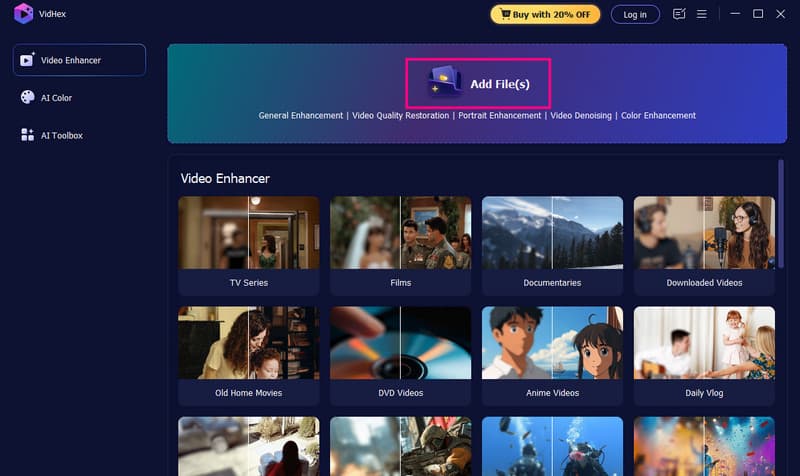
Trin 2. Fra værktøjets brugerflade skal du trykke på Tilføj filer knappen ovenfor for at begynde at tilføje den video, du vil indsætte, fra din computer. Da den understøtter batchbehandling, kan du tilføje flere videoer på én gang.
Trin 3. Derefter kan du vælge din foretrukne AI-model. Du kan trykke på Generel forbedringsmodel for at forbedre din videos overordnede udseende.
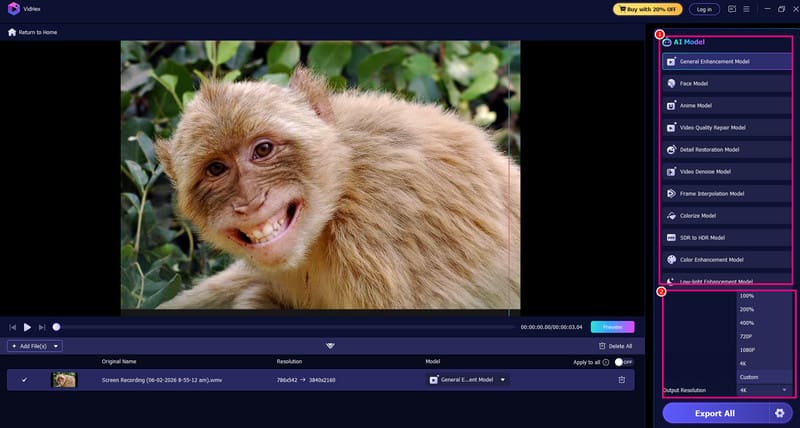
Du kan også gå til Outputopløsning sektionen for at vælge din foretrukne kvalitet/opløsning.
Trin 4. Gå nu videre til afsnittet Indstillinger, og vælg dit ideelle format, encoder og bitrate. Til sidst skal du trykke på Eksport knappen for at begynde at gemme din video.
Del 5. Endelig dom
LTX Studio er et ideelt værktøj, som du kan tilgå i din browser. Thailandske værktøjer kan tilbyde forskellige funktioner, såsom generering af video, billeder og lyd via prompts, konvertering af tekst til tale og forbedring af dine videoer. Med dette værktøj kan du sikre dig, at du får det resultat, du har brug for, hvilket fører til bedre afspilning. Du har dog også lært, at dette værktøj ikke er gratis at få adgang til. Du skal have den betalte version for at generere og forbedre videoer effektivt.
Konklusion
Efter at have lært alt om LTX Studio, kan du se, at det er blandt de nyttige værktøjer, du kan bruge til at forbedre videoer i din browser. Du har endda udforsket dets funktioner og fortalt dig om dets muligheder. Plus, hvis du vil have det bedste alternativ til værktøjet, kan du prøve at bruge Vidmore Video Enhancer. Dette program kan give dig alle de funktioner, du har brug for til problemfrit at forbedre dine videoer, hvilket gør det til et bedre værktøj end LTX Studio.





