Enkle måder at konvertere TRP til MP4-filformat [2026]
Har du en video, der er gemt som TRP, og som ikke kan afspilles på visse medieafspillere? Det er et almindeligt problem, og mange brugere er bekymrede for at miste kvalitet under konvertering. Da TRP er perfekt til direkte optagelse fra broadcast-streams, men ikke bredt kompatibel, kan konvertering til MP4 forbedre afspilningen uden betydeligt kvalitetstab. I denne guide lærer vi dig, hvordan du konverterer TRP til MP4-format for bedre kompatibilitet, samtidig med at du bevarer så meget original kvalitet som muligt. Du lærer også om TRP-filen, og hvorfor det er vigtigt at opretholde kvaliteten. Læs videre for at finde ud af mere.

SIDEINDHOLD
Del 1. Hvad er TRP-format
TRP-formatet er et proprietært containerformat, der primært er udviklet til brug i digital-tv, specifikt til optagelse af udsendelsesstrømme fra set-top-bokse eller digitale videooptagere (DVR'er). Dets hovedfunktion ligner nogle almindelige formater som MPEG-2 Transport Stream (TS). Det skyldes, at det er designet til at lagre multipleksede lyd-, video- og datastrømme transmitteret via satellit-, kabel- eller jordbaserede udsendelser. Formatet er optimeret til optagelse og afspilning i realtid, ofte uden omfattende rekodning, hvilket hjælper med at bevare den originale udsendelseskvalitet.
Del 2. Hvorfor og hvornår man skal konvertere TRP til MP4
Der er forskellige grunde til, at du skal konvertere din TRP-fil til et MP4-format. For at få mere indsigt i, hvorfor og hvornår du skal konvertere din videofil, se alle detaljerne nedenfor.
• Du kan ændre TRP til MP4, hvis du ønsker en jævn videoafspilning. MP4 understøttes i højere grad af andre videoafspillere, hvilket fører til en bedre seeroplevelse.
• Du kan ændre TRP til MP4, hvis du vil redigere videoerne, da noget videoredigeringssoftware ikke understøtter TRP.
• Konverter TRP til MP4 for at spare plads på din lagerplads. MP4 indeholder en moderne codec (HEVC), som kan reducere filstørrelsen betydeligt.
• Til fremtidssikring er MP4 et ideelt format, da TRP-formatet er ved at blive lidt forældet.
• Konverter TRP til MP4, hvis du ønsker effektiv streaming og deling. MP4-formatet er velegnet til streaming online og upload til forskellige platforme, f.eks. YouTube, Vimeo og flere.
Del 3. Online metode til at konvertere TRP til MP4
Hvis du leder efter en bedre TRP til MP4 konverter, foretrækker vi at bruge Vidmore gratis videokonverter onlineDet er et onlinebaseret værktøj, der kan hjælpe dig med at transkode dine filer effektivt. Det, vi kan lide ved denne konverter, er dens hurtige konverteringsproces. Du kan også problemfrit konvertere videoer takket være dens pæne og enkle brugergrænseflade. Derudover understøtter den forskellige outputformater. Udover MP4 kan du også konvertere dine TRP-filer til MKV, MOV, AVI, WMV, FLV og flere formater. For at teste dens kapacitet skal du derfor følge instruktionerne nedenfor for at konvertere TRP til MP4 online.
Trin 1. Besøg Vidmore gratis videokonverter online på din hjemmeside. Klik derefter på knappen Start konvertering af video for at tilføje den TRP-fil, du vil konvertere.

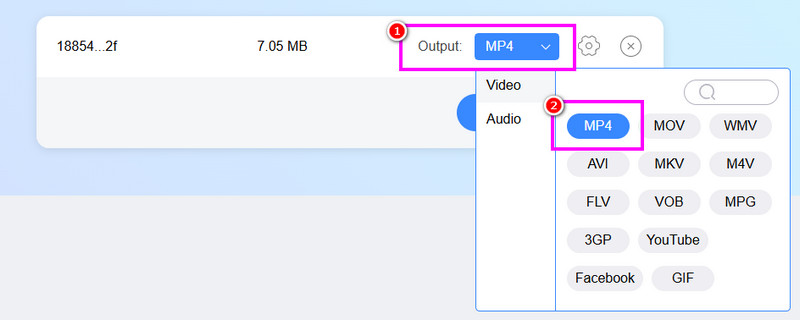
Trin 2. For den næste proces skal du fortsætte til afsnittet Output og vælge MP4 format.
Trin 3. Til sidst skal du klikke på Konverter til MP4 knappen for at starte konverteringsprocessen fra TRP til MP4. Når det er gjort, skal du begynde at gemme den konverterede fil.

Med denne metode kan du effektivt konvertere dine TRP-filer uden problemer. Brug derfor dette onlineværktøj til en effektiv konverteringsproces.
Del 4. Konverter TRP til MP4 på skrivebordet
Vil du konvertere dine TRP-filer til MP4 på din computer? I så fald kan du tjekke dette afsnit, da vi tilbyder de bedste metoder, du kan følge til at konvertere TRP til MP4 offline.
Metode 1. Konverter TRP til MP4 ved hjælp af Vidmore Video Converter
Vidmore Video Converter er et fremragende program, der kan hjælpe dig med at transkode din TRP til MP4-format. Det kan endda tilbyde en hurtig konverteringshastighed på op til 50 gange hurtigere sammenlignet med andre konvertere. Det, der gør det kraftfuldt, er, at det kan tilbyde sin batchkonverteringsfunktion. Denne funktion giver dig mulighed for at indsætte mere end én videofil. Med det kan du stadig spare en masse tid, uanset hvor mange filer du vil konvertere. Derudover kan du vælge din ønskede kvalitet, såsom 720p, 1080p og endda 4K. Det kan også understøtte flere outputformater, som WMV, MKV, M4V, AVI, FLV, VOB og mere. Overvej derfor altid at bruge denne software til en problemfri konverteringsproces.
Flere funktioner
• Konverteren kan tilbyde en problemfri eksportproces.
• Den kan understøtte forskellige videokvaliteter for bedre videoafspilning.
• Softwaren kan tilbyde forskellige redigeringsfunktioner for at forbedre videoen.
Se trinene nedenfor, og begynd at konvertere TRP til MP4 gratis.
Trin 1. Hent Vidmore Video Converter på din computer. Kør den derefter for at starte konverteringsproceduren fra TRP til MP4.
Trin 2. Gå til Konverter funktionen og vælg Tilføj filer for at indsætte TRP-filen. Du kan indsætte flere filer, hvis du vil.

Trin 3. Fra Outputformat I afsnittet kan du vælge MP4-formatet. Klik derefter på din foretrukne videokvalitet.
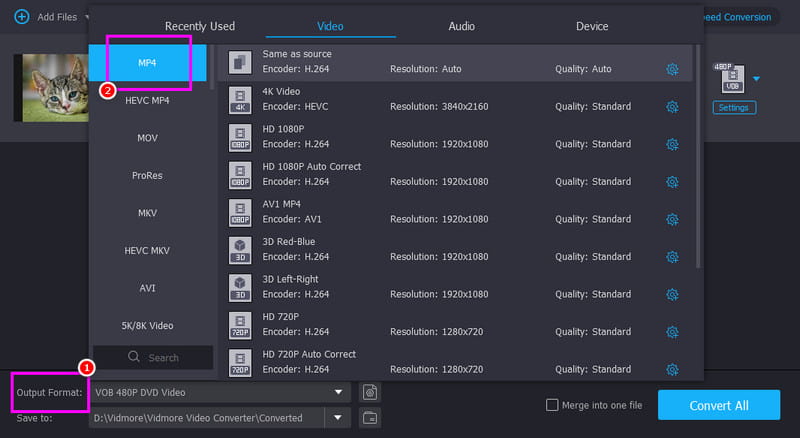
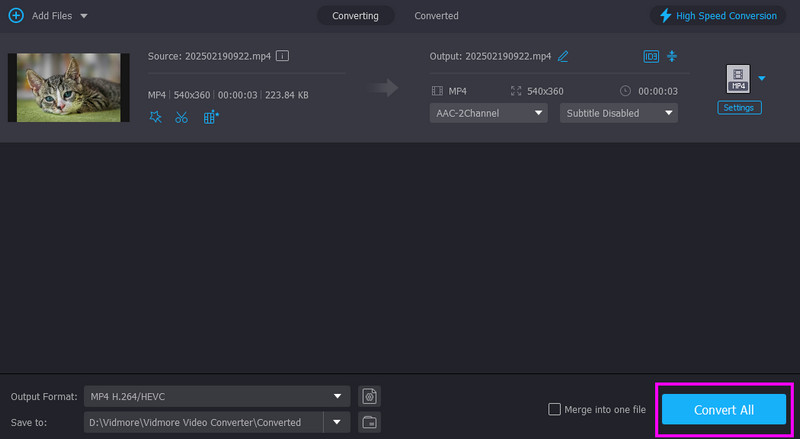
Trin 4. For det sidste trin skal du trykke på Konverter alle knappen nedenfor for at starte konverteringsprocessen.
Metode 2. Konverter TRP til MP4 ved hjælp af VLC
Hvis du leder efter en anden desktopbaseret konverter, kan du bruge VLC Media PlayerDet er ikke bare din almindelige medieafspiller. Dette program tilbyder også en konverteringsfunktion, der lader dig konvertere din TRP-fil til MP4-format. Det, vi kan lide ved denne software, er dens enkle konverteringsproces. Med blot et par tryk kan du opnå det ønskede resultat. Du kan også få adgang til nogle grundlæggende redigeringsfunktioner for at forbedre dine videoer. Hvis du ønsker en effektiv videokonverter og -editor, behøver du ikke lede længere end til VLC. Brug nedenstående trin, og lær, hvordan du konverterer din TRP-fil til MP4-format.
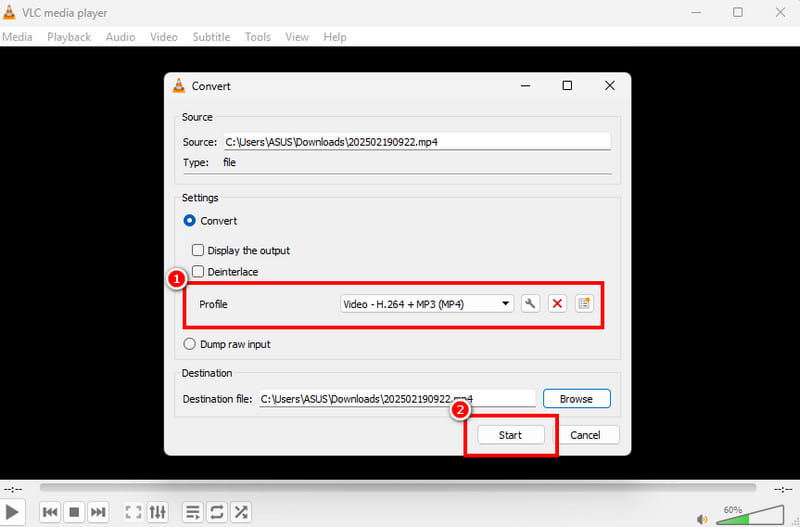
Trin 1. Download og start VLC på dit skrivebord. Klik derefter på indstillingen Konverter/Gem i afsnittet Medier.
Trin 2. Tryk på funktionen Tilføj for at indsætte TRP-filen. Klik derefter på Konverter / gem knappen herunder.
Trin 3. Klik til sidst på MP4-formatet i profilsektionen. Når du er færdig, skal du klikke på Start for at starte TRP til MP4-konverteringsprocessen.
Del 5. Ofte stillede spørgsmål om TRP til MP4
Er MP4 bedre end TRP?
Der er ingen tvivl om, at MP4 er langt bedre end TRP. Det skyldes, at MP4 kan afspilles på næsten alle medieafspillere og kan tilbyde en bedre videokvalitet.
Er det nemt at konvertere TRP til MP4?
Det afhænger af den videokonverter, du bruger. Hvis du er nybegynder, så få adgang til en simpel videokonverter, som f.eks. Vidmore Video Converter. Med den kan du transkode filer uden problemer.
Hvilke filkonverteringsprogrammer er sikre?
Der findes forskellige konvertere, du kan bruge til at konvertere filer uden at skade din enhed eller fil. Nogle af dem er Vidmore Video Converter, VLC, Convertio og flere. Prøv disse værktøjer, og få det ønskede resultat.
Konklusion
Hvis du vil konvertere TRP til MP4, tjek alle de metoder, vi har præsenteret i denne artikel. Med det kan du opnå det ønskede resultat efter konverteringsprocessen. Hvis du vil have den bedste videokonverter, er det også bedre at få adgang til både Vidmore Free Video Converter og Vidmore Video Converter. Disse konvertere sikrer, at du effektivt kan konvertere TRP til MP4 med en tilfredsstillende kvalitet.