Sådan konverteres WEBM til MOV: 4 måder på desktop og online
Når du downloader eller ser videoer på bestemte platforme, kan du støde på et ukendt format: WEBM. Det vises ofte på Chrome-websider eller Android-mobilenheder. Her kan du opleve et potentielt problem: Hvis du bruger en iPhone eller iPad, hvordan håndterer du så dette videoformat, der ikke er kompatibelt med iOS?
Ingen grund til panik - bare konverter WEBM til MOVFaktisk tilbyder MOV bedre kompatibilitet sammenlignet med WEBM, hvilket gør denne konvertering til et almindeligt krav. Derfor er der udviklet adskillige brugervenlige konvertere til dette formål.
Denne guide er designet netop til det. Den præsenterer fire konverteringsmetoder, herunder desktop-software og onlineværktøjer. Uanset din foretrukne tilgang, finder du passende trin, der er skræddersyet til dine behov.

SIDEINDHOLD
Del 1. WEBM VS. MOV
Udbredelsen af videoformater på markedet viser, at hvert format har sine specifikke anvendelsesmuligheder. Ud over enhedsinkompatibilitet undrer du dig måske: hvorfor skulle jeg konvertere WEBM til MOV?
Læs dette afsnit for en forklaring af begge formaters koncepter og anvendelser - det kan måske besvare dine spørgsmål.
· WEBM
WEBM, der er udviklet af Google, består primært af VP8-video og Vorbis-lyd. Det er primært designet til streaming af webvideo (understøttet af HTML5-standarder), hvilket sikrer kompatibilitet med de fleste større browsere. De vigtigste fordele omfatter, at det er open source og gratis, samt mindre filstørrelser.
· Film
MOV, der er udviklet af Apple, er virksomhedens proprietære format. Selvom det er i sagens natur kompatibelt med QuickTime og Apple-systemer, kan det nu også bruges på Windows. MOV-filer er større, men bevarer en højere videokvalitet, hvilket gør dem ideelle til professionel videoredigering eller -produktion. Det er ikke open source.
Kort sagt:
· Brug WEBM til videoer, der er beregnet til nem upload til hjemmesider og online streaming.
· Til video i højere kvalitet, professionelle applikationer eller primært iOS-enheder er MOV det bedre valg.
I sådanne tilfælde skal du ændre WEBM til MOV.
Del 2. Nem måde at konvertere WEBM til MOV
Når du har identificeret dine behov, er det tid til at begynde at konvertere. Lad os først se på den mest pålidelige, stabile og funktionsrige desktop WEBM til MOV konverter.
Vidmore Video Converter
Navnet Vidmore Video Converter signalerer allerede sin ekspertise inden for formatkonvertering. Lad os dykke ned i dens muligheder: Vidmore Video Converter understøtter konvertering mellem over 200 videoformater, inklusive MOV- og WEBM-formaterne, der diskuteres her. Derudover er dens konverteringshastighed blevet iterativt optimeret, hvilket opnår op til 50 gange hurtigere ydeevne. Du vil aldrig opleve lange ventetider - behandlede videoer er klar med det samme. Dens intuitive brugerflade og fremragende begyndervejledning sikrer problemfri betjening for enhver nybegynder. Her er et resumé af dens multifunktionelle muligheder:
Hovedtræk
- • Understøtter konvertering mellem hundredvis af video-, lyd-, billed- og filformater.
- • Dedikerede muligheder til populære enheder som iPad, iPhone, TV og Samsung.
- • Tilbyder en omfattende pakke med værktøjer til redigering, forbedring og komprimering af lyd/video og billeder.
- • Gør det muligt at lave musikvideoer eller professionelle film med dine egne materialer.
Sådan konverterer du fra WEBM til MOV ved hjælp af Vidmore Video Converter.
Trin 1. Download og installer Vidmore Video Converter på din enhed. Start den for at få adgang til hovedgrænsefladen, og klik derefter på Tilføj filer for at importere de videofiler, du vil konvertere.

Trin 2. Når du har uploadet videoprojektet, skal du klikke på formatikonet og vælge Video > MOV.

Trin 3. Klik på indstillingen ud for Gem for at vælge stien til at gemme den konverterede fil. Klik til sidst på Konverter alle.

Del 3. Gratis måde at ændre WEBM til MOV via Handbrake
Lad os nu introducere et klassisk produkt i formatkonverteringsverdenen: Handbrake. Dets mest tiltalende funktioner er dets konstante gratis tilgængelighed og fremragende kompatibilitet med Mac, Windows og Linux. Det tilbyder også adskillige brugerdefinerede indstillinger, kombineret med en velorganiseret brugerflade og kategoriserede muligheder, hvilket uden tvivl gør det til en af de enkleste konvertere, du kan finde.
Sådan konverterer du WEBM til MOV ved hjælp af Handbrake.
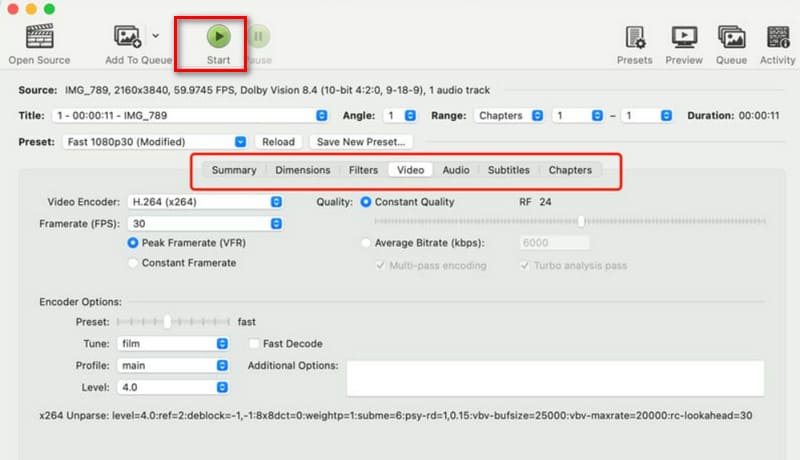
Trin 1. Besøg Handbrakes officielle hjemmeside, og download den version, der er kompatibel med dit operativsystem. Når du har startet softwaren, skal du klikke på Open Source knappen i øverste venstre hjørne og vælg den WEBM-fil, du vil konvertere.
Trin 2. Når videoen er indlæst, skal du navigere til Oversigt > FormatFra rullemenuen skal du finde og vælge MOV mulighed.
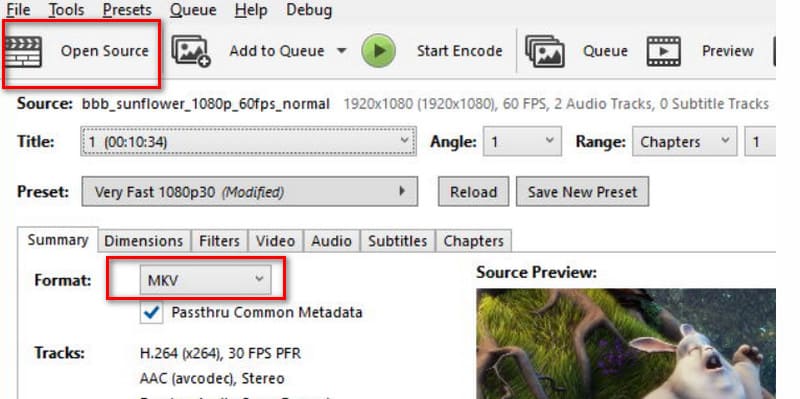
Trin 3. Tilpas outputparametre efter behov, såsom kvalitet, opløsning, afspilningshastighed, billedhastighed osv.
Klik til sidst på den grønne Start knappen for at starte konverteringen.
Ulemper:
- Begrænsede avancerede funktioner.
- Forældet interfacedesign.
Del 4. Konverter fra WEBM til MOV online gratis
Jeg har travlt og gider virkelig ikke at skulle igennem den lange proces med at downloade og installere software!
Bare rolig - der findes masser af online formatkonverteringsprogrammer, der er klar til at hjælpe dig. I dette afsnit har denne guide håndplukket to fremragende muligheder til dig, komplet med deres respektive brugstrin. Bare følg vores instruktioner, og du vil være i stand til at begynde at konvertere med det samme.
Vidmore gratis videokonverter online
Først ude er Vidmore gratis videokonverter onlineJa, Vidmore tilbyder funktioner, der kan konkurrere med desktop-software, samtidig med at de opretholder lynhurtige konverteringshastigheder og en problemfri brugeroplevelse. Uanset om du bruger Windows eller Mac, kan du når som helst starte Vidmore Free Video Converter Online, så længe du kan åbne en browser.
Men det er ikke alt. Vidmore Free Video Converter Online tilbyder endda indstillingsmuligheder, så du kan justere videokodeker, opløsning, bitrate, billedhastighed og mere.
Sådan konverterer du WEBM til MOV ved hjælp af Vidmore Free Video Converter Online.
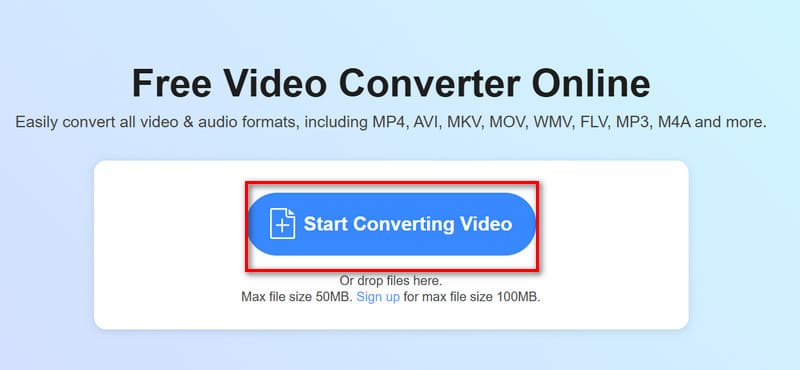
Trin 1. Besøg Vidmore Free Video Converter Online-siden i din browser.
Klik på Begynd at konvertere video for at uploade din video.
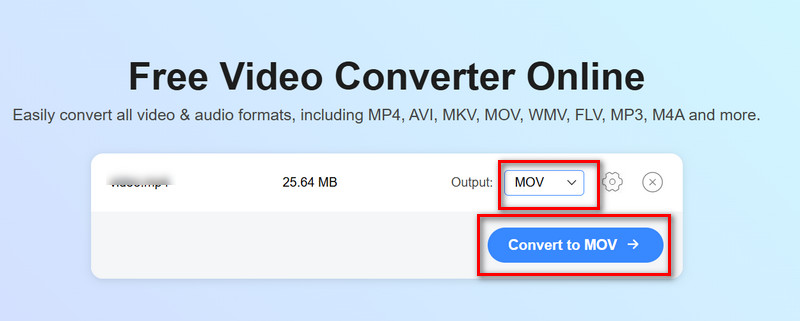
Trin 2. Efter vellykket upload skal du udvide Produktion menu, og vælg Video > MOV.
Til sidst skal du klikke på Konverter til MOV.
FreeConvert
Når det kommer til en let brugeroplevelse, er FreeConvert også enestående. Det er gratis, nemt at bruge og understøtter konvertering mellem over 1.500 formater - inklusive video, lyd, billeder og e-bøger - samtidig med at det tilbyder adskillige avancerede muligheder. Naturligvis bevarer det fordelene ved et onlineværktøj, da det ikke kun kører på Windows-, Mac- og Linux-enheder, men også er tilgængeligt på mobile platforme.
Du kan være sikker på, at dine uploadede filer ikke bliver kompromitteret. FreeConvert oplyser, at de krypterer dine filer under overførsel og sletter dem inden for timer efter konvertering.
Sådan konverterer du WEBM til MOV ved hjælp af FreeConvert:
Trin 1. Åbn FreeConvert i din browser. Klik. Vælg Filer for at uploade din WEBM-fil.
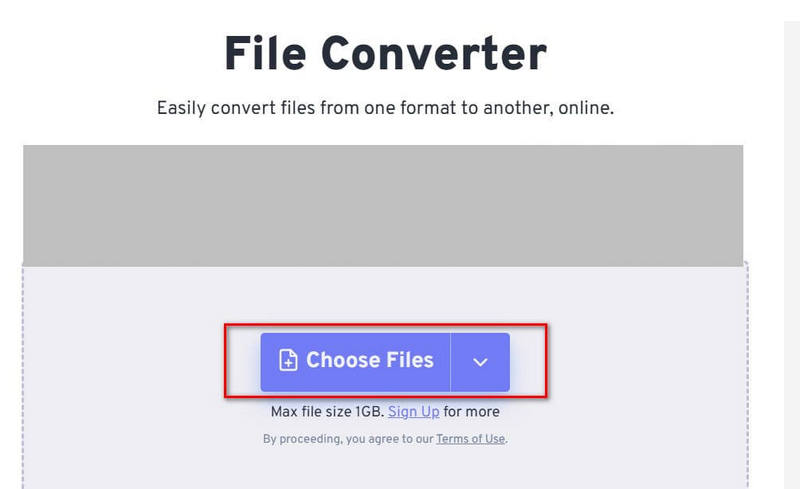
Trin 2. Når du har uploadet din fil, skal du udvide menuen ud for Produktion mulighed og vælg Video > MOV.
Trin 3. Klik på Konvertere.
Del 5. Ofte stillede spørgsmål om WEBM til MOV
Sådan konverterer du WEBM-filer til MOV?
På nuværende tidspunkt anbefaler vi at bruge formatkonverteringstjenester leveret af velrenommerede websteder eller software. Anbefalede værktøjer inkluderer Vidmore Converter, Vidmore Free Video Converter Online og Handbrake.
Du skal blot uploade din video, vælge outputformatet og klikke på Konverter.
Er WebM det samme som MOV?
Nej. Selvom begge er videoformater, er WebM designet til online videostreaming, hvorimod MOV blev udviklet af Apple og er optimeret til QuickTime MOV-afspiller og andre Apple-økosystemprodukter. Generelt er WEBM-filer mindre, overføres hurtigere og er gratis og open source, mens MOV-filer er større, men tilbyder overlegen videokvalitet.
Hvad er det bedste format at konvertere MOV til?
MP4. MP4 tilbyder bredere kompatibilitet og distribution og fungerer problemfrit på tværs af næsten alle platforme og afspillere. Konvertering af MOV til MP4 er det mere praktiske valg.
Konklusion
Denne guide præsenterer fire enkle og effektive værktøjer, der kan hjælpe dig med konvertering af WEBM til MP4Den indeholder også en kort oversigt over begge formater, der hjælper dig med at forstå formålet med konvertering. MOV tilbyder overlegen videokvalitet og er bedre egnet til professionel videoredigering. Derudover kan den prale af stærkere software- og enhedskompatabilitet end WEBM. Hvis du ønsker at overvinde begrænsningerne i WEBM-formatet, kan du se denne vejledning.