Sådan klipper du lydfiler på Windows, Mac, online, iPhone og Android
Har du brug for at klippe et lydklip? Du kan nemt klippe unødvendige dele af en MP3-, WAV-, M4A- eller enhver anden lydfil på Windows, Mac, iPhone, Android eller direkte i din browser. Sådan gør du det med flere afprøvede muligheder.

SIDEINDHOLD
Del 1. Hvad betyder det at trimme lyd?
Trim vs. Klip vs. Beskær vs. Opdel
Beskær: Fjern uønsket indhold fra begyndelsen eller slutningen af en lyd- eller videofil for at forkorte den.
Klip: Fjern et bestemt afsnit fra en lyd- eller videofil.
Beskær: Fjern uønskede kanter eller områder af en video eller et billede for at ændre dets ramme eller komposition.
Opdel: Opdel en lyd- eller videofil i to eller flere separate klip.
Selvom beskæring og klipning ikke er det samme, kan du gøre begge dele med én funktion. Derfor kan metoderne i denne artikel hjælpe dig med at beskære og klippe lyd på samme tid. Vi kan betragte dem som stort set det samme.
Del 2. 3 måder at trimme lyd på Windows og Mac
Metode 1. Klip lyd via Vidmore Video Converter
Vidmore Video Converter er en multi-platform lydredigeringssoftware, der er tilgængelig til Windows og Macintosh. Dette er perfekt til tilfælde, hvor du har brug for at klippe og opdele lydfiler på en nem og hurtig måde. Ved at bruge dette værktøj kan du trimme eller klippe filer i fire enkle trin: download appen, tilføj filer, klip og gem det endelige output. Når du skærer, kan du bruge styret til at klippe den bedste lyddel eller skære lyd i flere segmenter automatisk ved hjælp af den hurtige split-funktion. Oven i købet kan den bruges til at lave iPhone og Android ringetoner, hvis du vil. Uden yderligere forklaring, her er, hvordan du trimmer lydfiler ved hjælp af dette fantastiske program.
Trin 1. Hent appen
Kom i gang ved at få fat i installationsprogrammet til appen. Du skal blot ramme en af de Gratis download knapper medfølger nedenunder. Når du er færdig med at downloade, skal du åbne filtypenavnet og køre den hurtige installation. Kør det på din computer bagefter.
Trin 2. Indlæs en lydfil
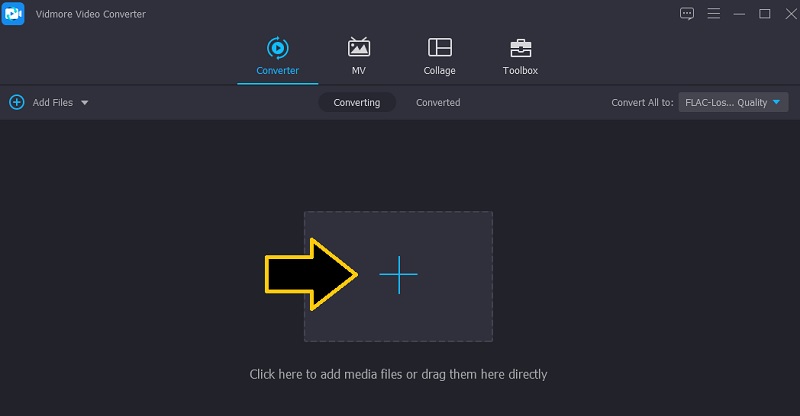
Klik derefter på plustegn-knappen for at uploade en lydfil. Det skulle åbne en mappe, hvor du kan finde dine lydfiler. Find filen og upload den ved at klikke på Åben knappen fra mappegrænsefladen. Træk og slip eventuelt filen/filerne for at uploade dine ønskede lydfiler.
Trin 3. Klip den valgte lyd
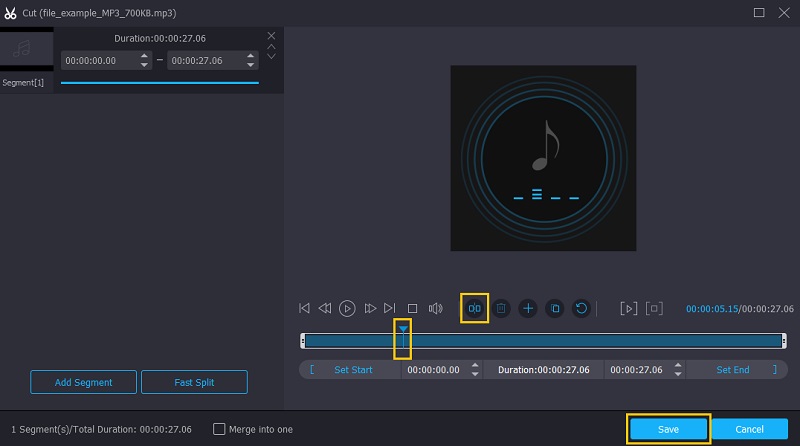
Når din valgte fil er uploadet, skal du klikke på Skære knappen, og du vil blive dirigeret til musikarbejdsstationen, hvor du kan få adgang til forskellige lydredigeringsværktøjer. Vælg den del, du ønsker at fjerne og beholde ved at flytte Playhead. Når du har besluttet dig, skal du klikke på Dele knappen, og den vil slette den venstre del af lyden. Klik på Gemme knappen, hvis du er tilfreds med resultaterne.
Trin 4. Gem den klippede lydfil
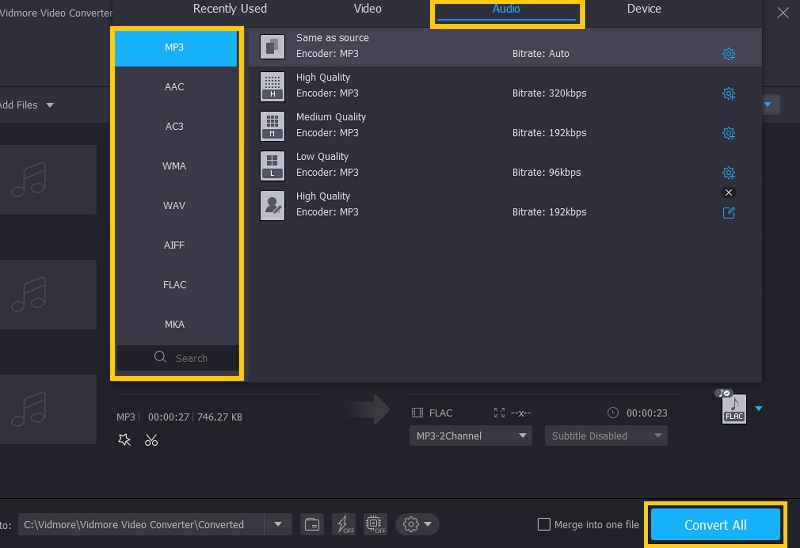
Fortsæt til Konverter fanen for endelig at gemme den endelige version af filen. For at gemme den skal du klikke på profilmenuen og vælge dit ønskede lydformat til lydfilen under Lyd fanen. Sæt derefter kryds ved Konverter alle knappen for at behandle filen.
Metode 2. Trim lyd med Audacity
En anden egnet app er Audacity til at trimme lydfiler på tværs af alle platforme inklusive Mac, Windows og Linux. Det er et gratis desktopprogram, der kan prale af funktioner, der er nyttige til at opdele lydspor. Udover at opdele lyd, tilbyder den også andre funktioner som lydoptagelse, konvertering af format, brænde musikfiler til en cd og meget mere. Den eneste ulempe er, at den ikke accepterer alle lydformater, medmindre du konverterer dem til WAV eller AIFF. Alligevel kan du løse disse problemer og direkte importere lydfiler ved at integrere FFmpeg-biblioteket i appen. Se trinene nedenfor for at lære, hvordan du opdeler lyd i Audacity.
Trin 1. Grib appens installationsprogram fra dets officielle websted og installer det på din computer. Kør appen for at begynde at bruge programmet.
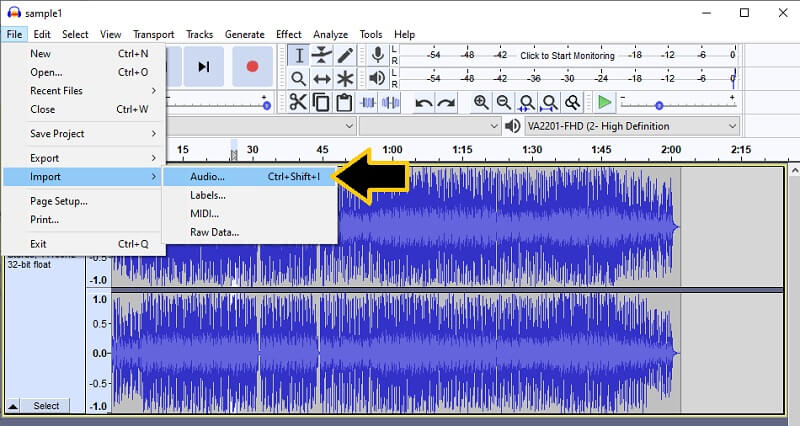
Trin 2. For at uploade en lydfil skal du navigere til Fil> Import> Lyd og vælg derefter den fil, du vil klippe.
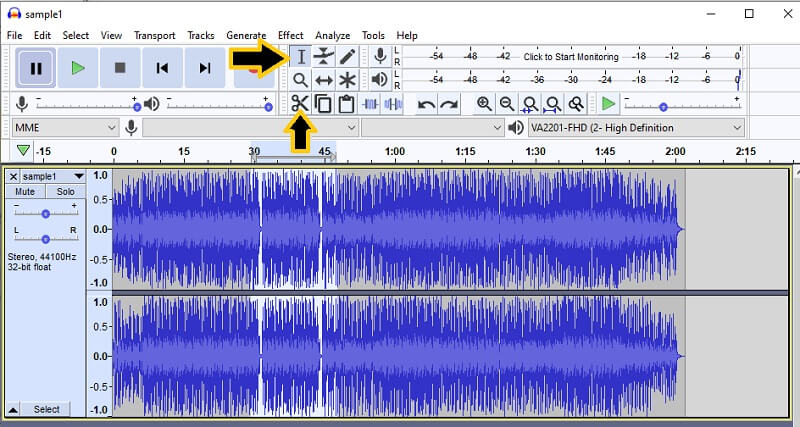
Trin 3. Fra værktøjslinjen skal du klikke på Vælg Værktøj knappen og marker den del, du ønsker at fjerne. Når du er færdig, klik på Skære knap. Før du eksporterer filen, kan du ændre lydstyrken fra den venstre del af den uploadede lydfil. Du kan justere venstre og højre lydstyrke samt øge eller mindske lydstyrken.
Trin 4. For at gemme den klippede lydfil skal du åbne Fil menuen og hold musen hen til Eksport mulighed, og vælg et outputformat. Det er det! Du har lige lært, hvordan du skærer lyd i Audacity.
Metode 3. Klip lyd med iMovie
Hvis du leder efter en app, der er skræddersyet til Apple-enheder alene, kan du blot stole på iMovie. Dette fungerer godt med Mac, iPhone og iPad, så du kan klippe video-/lydfiler med blot et klik. Dette lader dig også justere hastigheden eller tempoet for lyden og lydeffekterne fra dets indbyggede musikbibliotek. Her er nu en instruktionsvejledning til, hvordan man skærer lyd i iMovie.
Trin 1. Åbn iMovie i mappen Programmer eller Launchpad på din Mac. Appen ligner en lilla start mærket iMovie.
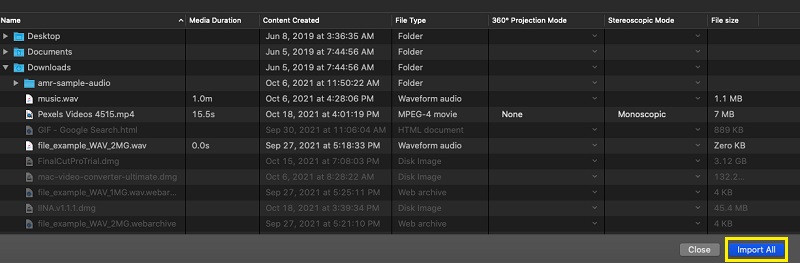
Trin 2. Klik på ikonet Importer. Det er et af ikonerne i øverste venstre hjørne af vinduet. Find lydfilen fra din filmappe, vælg og klik på Importer alle nederst til højre på grænsefladen.
Trin 3. Klik på Plus ikon knyttet til mediefilen for at tilføje den til tidslinjen. Du kan også trække den til tidslinjen for at lave en redigering med filen.
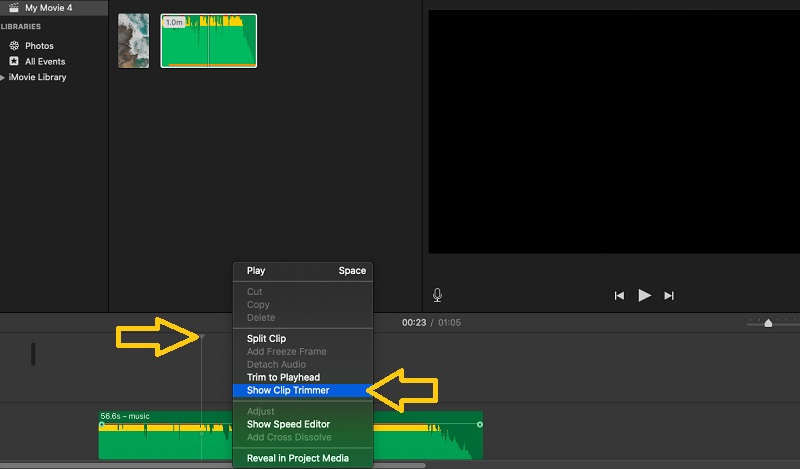
Trin 4. For at demonstrere den faktiske måde, hvordan man trimmer lyd i iMovie, skal du trække iMovie-afspilningshovedet til den ønskede position og højreklikke på mediefilerne og vælge Trim til Playhead.
Del 3. Sådan trimmer du lyd online
Du kan også udføre klipningen af lydfiler fra din egen webbrowser ved hjælp af Clideo. Dette giver dig adgang til forskellige uploadmuligheder, herunder muligheden for at importere fra skyen og fra det lokale drev på din computer. Det bedste er, at du kan anvende fade- og fade-out-effekter. Følg vejledningen nedenfor for at lære, hvordan denne lydeditor online skærer lydfiler.
Trin 1. Først skal du gå til den officielle hjemmeside for Clide ved hjælp af en hvilken som helst browser på din computer.
Trin 2. Fra udvælgelsen af værktøjer se efter Klip lyd funktion for at få adgang til lydskæreren til Clideo. Dette er normalt placeret i slutningen af siden.
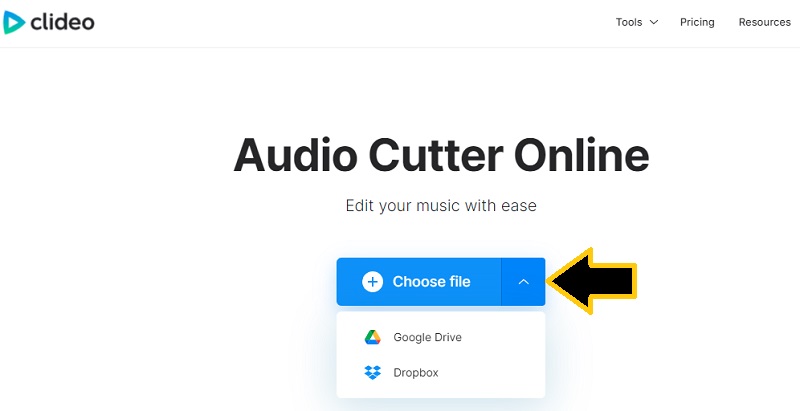
Trin 3. Klik på Vælg fil knappen for at uploade fra det lokale drev, eller klik på rullemenuen for at uploade fra Dropbox eller Drev. Vælg den lyd, du vil klippe.
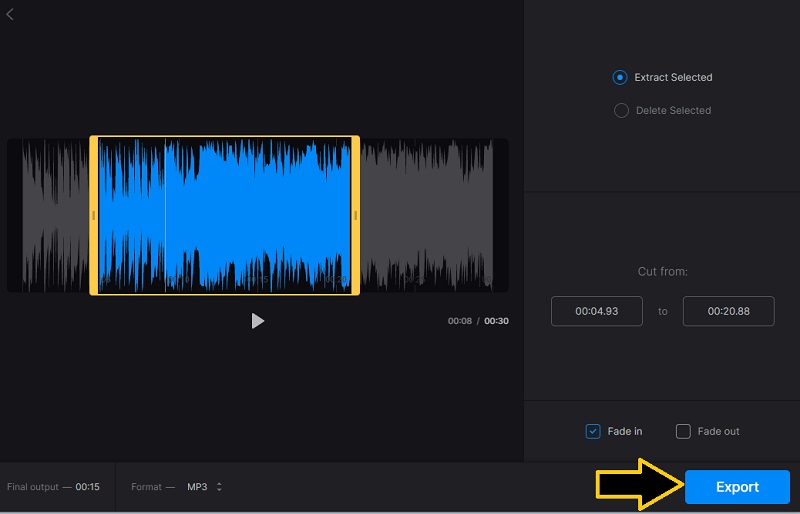
Trin 4. Træk derefter venstre håndtag til det ønskede startpunkt og højre håndtag til din ønskede slutposition. Klik til sidst på Eksport knappen i nederste højre hjørne for at behandle filen.
Del 4. Trim lyd på iPhone og Android
A. Klip lyd af GarageBand på iPhone
Med GarageBand kan du importere en lydfil og trimme uønskede sektioner direkte på din iPhone. Her er de detaljerede trin.
Trin 1. Start GarageBand. Opret derefter et nyt projekt, og vælg Lydoptager som projekttypen.

Trin 2. Tryk på Spor knappen, tryk på Loop Browser knappen, og vælg Filer for at finde og importere den lydfil, du vil redigere.
Trin 3. Tryk og hold på lydfilen, og træk den derefter ind i sporområdet. Lydbølgeformen vises på tidslinjen. Tryk derefter på lydklippet for at vælge det. Træk klippets venstre eller højre kant indad for at fjerne uønskede dele fra begyndelsen eller slutningen.
For at fjerne en sektion fra midten skal du først opdele klippet på de ønskede punkter og derefter slette det uønskede segment.

Trin 4. Til sidst skal du trykke på Navigation og vælg Mine sange for at gemme projektet. Tryk og hold på projektet, vælg Del, og vælg den placering, du vil gemme den.

B. Klip lyd med Audio Cutter-appen på Android
Du kan bruge en lydklipperapp på Android til hurtigt at fjerne uønskede sektioner fra en lydfil.
Trin 1. Download en pålidelig app til lydklipper eller lydtrimmer på din Android-telefon.
Trin 2. Tryk på Lydklipper, trim lydeller en lignende mulighed, og vælg den lydfil, du vil redigere, fra din enhed.
Trin 3. Træk start- og slutmarkørerne på en tidslinje for at vælge den sektion, du vil beholde.
Trin 4. Tryk på Spil for at forhåndsvise den valgte sektion. Juster start- og slutpunkterne om nødvendigt. Tryk til sidst på Trim, klip, eller Gemme for at behandle lyden. Hvis du bliver bedt om det, skal du vælge et outputformat og et filnavn og derefter gemme den beskårne lyd på din Android-enhed.
Del 5. Ofte stillede spørgsmål om beskæring af lyd
Hvordan skærer man lyd i midten?
Brug et lydredigeringsværktøj til at vælge en del i midten af sangen, og værktøjet skal have en klippeknapfunktion for at klippe lyd i midten. Et af de introducerede værktøjer ovenfor til at hjælpe dig med at opnå dette er Audacity.
Hvordan kan jeg trimme lydfiler på iPhone?
Du kan bruge det ovennævnte værktøj, som er Garageband. Det har dog en lidt stejl indlæringskurve. Til dette kan du bruge Hokusai audio editor, som er en begyndervenlig app og kommer med en lydskæringsfunktion.
Hvordan trimmes lydfiler på Android?
Hvis du undrer dig over, hvilket værktøj du kan bruge til at trimme lydfiler på din Android-enhed, kan du vælge Lexis Audio Editor. Dette er tilgængeligt for Android-brugere, så du kan skære lyd uden besvær.
Konklusion
Der er seks forskellige metoder til trimme lydfilerHvis du ikke vil installere noget, kan du bruge en onlineløsning. Du kan også bruge desktop-apps som Vidmore som din daglige driver til at klippe lyd, hvis du foretrækker et internet-uafhængigt værktøj. Hvis du derimod har brug for et praktisk værktøj, som du kan få adgang til direkte fra din smartphone, kan du vælge GarageBand- eller Android Audio Cutter-apps.