Sådan trimmer du en MP3-fil på web, Windows, Mac og mobil
Der er en grund til, hvorfor du skal afskære kort lydindhold. For nogle skal de trimme lydfiler som MP3 for at kunne uploade dem på deres sociale konti. Dette er en bedre handling, men i stedet for at komprimere filen, som kun mister lydkvaliteten af lyden. Derfor vil vi i denne artikel nørde med nogle af de bedste programmer til at trimme eller beskære MP3 filer til alle platforme.
SIDEINDHOLD
| Værktøjer | Platform | Bedst til | Grænser |
| Online MP3-klipper | Online | Hurtig MP3-beskæring uden installation af software | Kræver en internetforbindelse; grundlæggende redigeringsfunktioner |
| Video | Online | Enkel MP3-beskæring og hurtig redigering | Gratisversionen har begrænsninger såsom vandmærker eller filstørrelsesbegrænsninger |
| Vidmore Video Converter | Windows, Mac | Præcis MP3-beskæring og batch-lydredigering | Desktop-software; gratis prøveperiode har begrænsninger |
| Windows Media Player | Windows | Grundlæggende lydafspilning og simpel beskæring med et plugin | Kræver et tredjeparts plugin; begrænsede redigeringsfunktioner |
| VLC Media Player | Windows, Mac, Linux | Gratis lydafspilning og grundlæggende lydklipning | Trimningsarbejdsgangen er lidt kompleks |
| Mediekonverter | Android | Beskæring og konvertering af lydfiler på Android | Mobilapp; funktioner kan variere afhængigt af version |
| GarageBand | iPhone, iPad, Mac | Redigering og beskæring af lyd på Apple-enheder | Mere kompleks end en dedikeret lydtrimmer; designet primært til musikproduktion |
Del 1. Online værktøjer til at klippe MP3 -filer gratis
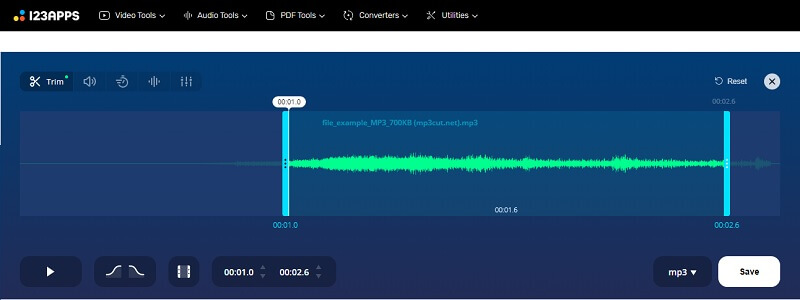
1. Online MP3 Cutter
Et af de bedste værktøjer, du kan bruge til at klippe eller klippe MP3 -filer, er Online MP3 Cutter. Dette er et browserbaseret program, der giver dig mulighed for at redigere lyd ved at klippe, trimme, tilføje lydeffekter osv. Ud over MP3 understøtter det lydformater, herunder AIFF, FLAC, OGG og mange andre. Derudover kan du nemt overføre den behandlede MP3 til din iPhone og indstille den som din ringetone. Find ud af, hvordan du beskærer en MP3 -fil ved hjælp af dette værktøj gennem følgende trin.
Trin 1. Besøg først det officielle websted for 122apps for at komme til hovedsiden.
Trin 2. Herfra skal du gå til Lydværktøjer sektion, og vælg derefter Trimme fra menuen. Du bør derefter se musikeditoren til at skære MP3 -filer.
Trin 3. Klik på Åben fil knappen, og upload din mål -MP3 for at klippe.
Trin 4. Flyt skyderen til den del af lyden, du vil fjerne eller klippe. Klik på Spil knappen for at lytte til den ændrede lyd, før du skærer delen af lyden permanent.
Trin 5. Når du er klar, skal du klikke på Gemme knappen i den højre del. Klik derefter på knappen Gem igen fra det næste panel, og den beskårne lyd downloades automatisk.
2. Video
Clideo er et andet værktøj, der hjælper dig med at klippe og opdele MP3-filer direkte i din webbrowser. Det understøtter også mange lydformater, herunder WAV, WMA, M4R, OGG og mere. Det er også nemt at klippe MP3-filer. Du skal blot uploade den sang eller det lydklip, du vil klippe. Vælg derefter den del, du vil fjerne. Alternativt kan du vælge den del af lyden, du vil beholde. For at trimme en MP3 online ved hjælp af MP3 Cutter Online & Free, se nedenstående trin.
Trin 1. Åbn en webbrowser på din computer, og start Clideo.
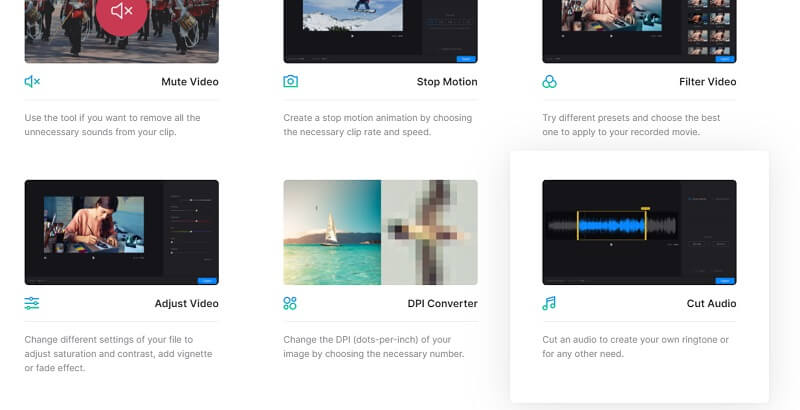
Trin 2. Gennemse alle værktøjerne i programmet, og kig efter Klip lyd mulighed. Upload en MP3 -fil bagefter.
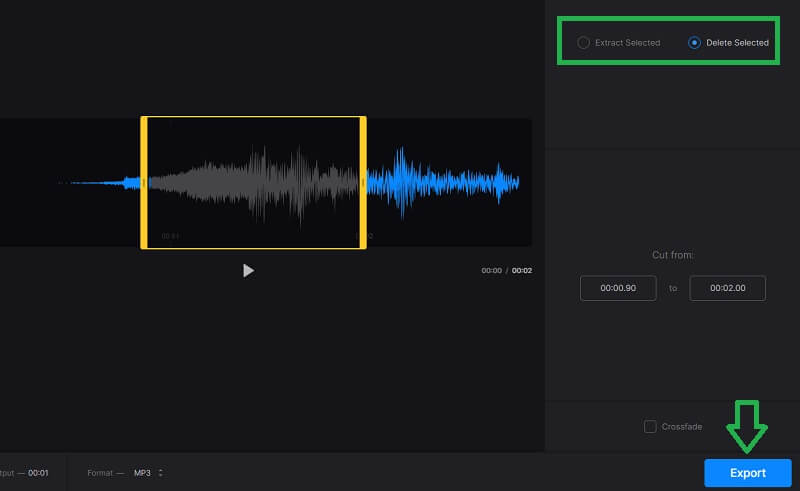
Trin 3. Vælg den del af lyden, og vælg mellem Uddrag valgt og Slet markeret muligheder baseret på dine krav.
Trin 4. Til sidst skal du klikke på Eksport knappen placeret i nederste højre del af grænsefladen.
Del 2. Sådan beskæres MP3 -fil på Windows og Mac
1. Vidmore Video Converter
For en mere pålidelig og effektiv trim MP3 -app, Vidmore Video Converter er det værktøj, du skal bruge. Selvom det er skræddersyet til konvertering af filer, fungerer det også perfekt som en audio/video editor. Dette desktop -program lader dig klippe eller dele ethvert lydformat inklusive MP3. Bortset fra det kan værktøjerne bruges som en MP3 metadata editor fordi den er i stand til at redigere metadata for lydfiler. Dette inkluderer titel, kunstner, komponist, årstal og mange flere. Desuden kan du indstille et miniaturebillede til MP3 -filen for let at skelne mellem nummeret eller sangen. Frem for alt er dette kompatibelt med både Mac og Windows OS. Lær mere om dens klokker og fløjter ved at tage følgende trin.
Trin 1. Installer Vidmore Video Converter
Klik på en af de for at komme i gang Gratis download knapperne ovenfor for at hente installationsprogrammet til appen. Installer og start appen bagefter. Vælg bare den platform, der passer til det system, du kører.
Trin 2. Indlæs en MP3 -fil
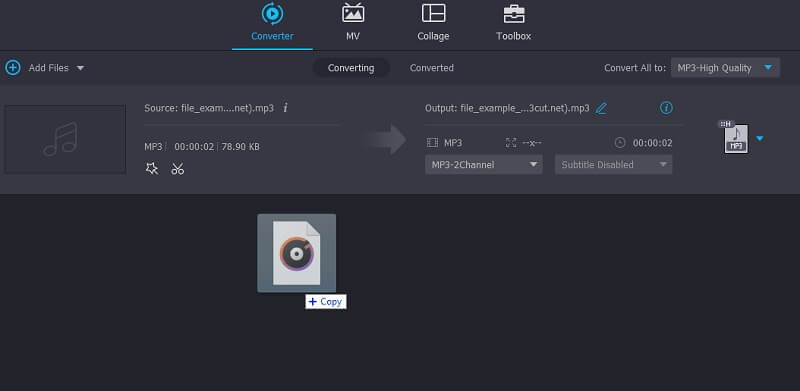
For at indlæse en MP3 -fil skal du klikke på Plus ikon, gennemse din mappe og find MP3 -filen. Du kan også trække og slippe lydklippet til programmet, hvilket er en anden måde at uploade en MP3 -fil på.
Trin 3. Beskær MP3 -klippet
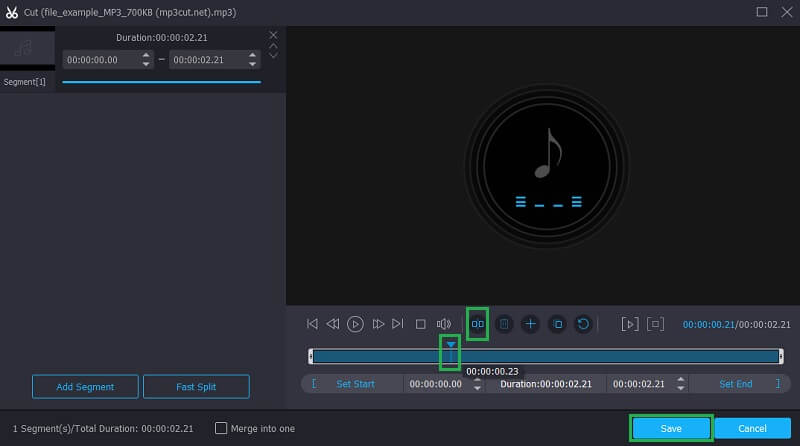
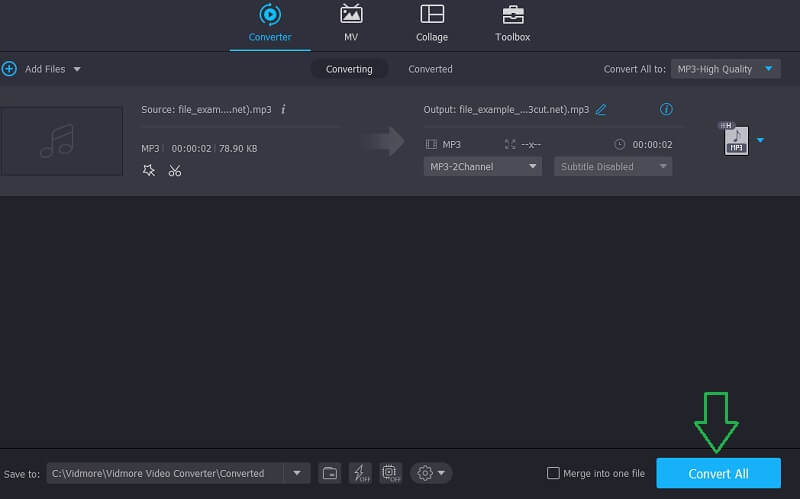
Når lydfilen er indlæst, skal du klikke på Skære ikon, der ligner en saks, og et andet vindue vises. Marker nu den del af lyden, der skal bevares eller skæres ved hjælp af Playhead og ramte Dele knap. Når du er færdig, skal du bare trykke på Gemme knappen for at anvende ændringerne.
Trin 4. Gem output
Inden du gemmer output, kan du ændre formatet ved at folde Profil menu og vælge det ønskede lydformat til den beskårne lyd. På den anden side kan du beholde det originale format ved at vælge det samme filformat. Klik derefter på Konverter alle knappen for at starte behandlingen af lyden. Lydafspilningen kan afspilles, når konverteringen er udført.
2. Windows Media Player
Hvis du ønsker at redigere og klippe en MP3 -fil på din Windows 10 -pc ved hjælp af en indbygget app, skal du vælge at bruge Windows Media Player. Dette er kendt som en medieafspiller, der også tilbyder funktioner til redigering af lyd. Det inkluderer klipning eller opdeling af lydfiler som MP3. Den fangst er, at du skal installere dens plugin kaldet SolveigMM WWP Trimmer Plugin for at udnytte redigeringsfunktionerne fuldt ud. For at vide, hvordan dette gøres, er her en instruktionsvejledning, du kan referere til.
Trin 1. Hvis du bruger Windows 10, kan du simpelthen downloade og installere pluginet på din computer og lære at trimme MP3 -filer på Windows 10 let. Men hvis du bruger en ældre Windows -version, skal du integrere pluginet manuelt til Windows Media Player.
Trin 2. Når du har downloadet pluginet til din computer, skal du starte Windows Media Player og klikke på værktøjsmuligheden fra hovedværktøjslinjen. Hold musemarkøren til Plug-ins og vælg SolveigMM WMP Trimmer Plugin fra mulighederne. På det tidspunkt vil du nu kunne redigere og klippe MP3 -filer ved hjælp af Windows Media Player.
Trin 3. Indlæs MP3 -filen i appen, og vælg den fra dine biblioteker. Du bør se lydtidslinjen for den valgte lyd nederst i grænsefladen. Herfra skal du vælge den del, du vil trimme, og klikke på Trimme knap.
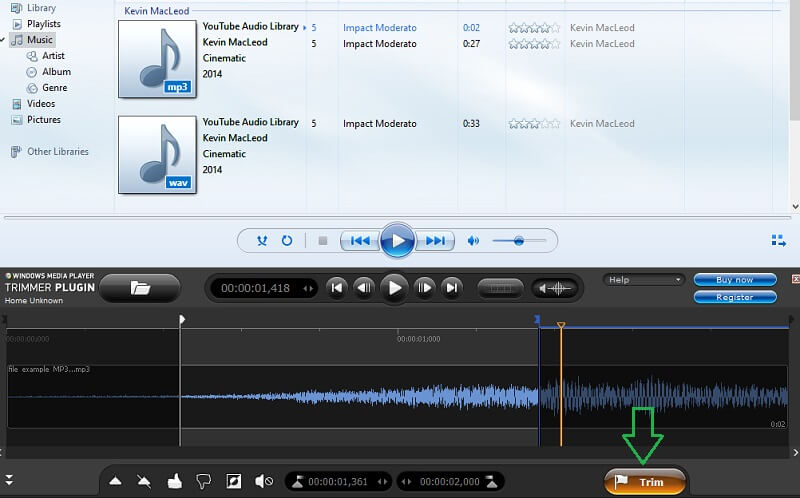
Trin 4. Vælg en mappe, hvor du vil gemme din MP3 -fil, og tryk på Gemme for at bekræfte ændringerne.
3. VLC Media Player
VLC er en gratis medieafspiller, der også er pakket med en audio trimningskapacitet. Det skærer implicit MP3 -filer på en let måde. Med andre ord får du ikke kun en medieafspiller, men også en lydredaktør, når du bruger VLC. En af de store ulemper, der dog kan bekymre dig, er, at det slet ikke giver dig nogen som helst kontrol med hensyn til at trimme filen. Du skal også søge manuelt efter den beskårne fil for at få afspilning af lyd. Ikke desto mindre, lad os lære, hvordan du kan skære MP3 -filer ved hjælp af VLC.
Trin 1. Kør VLC -appen på din computer og gå til hovedmenuen i appen.
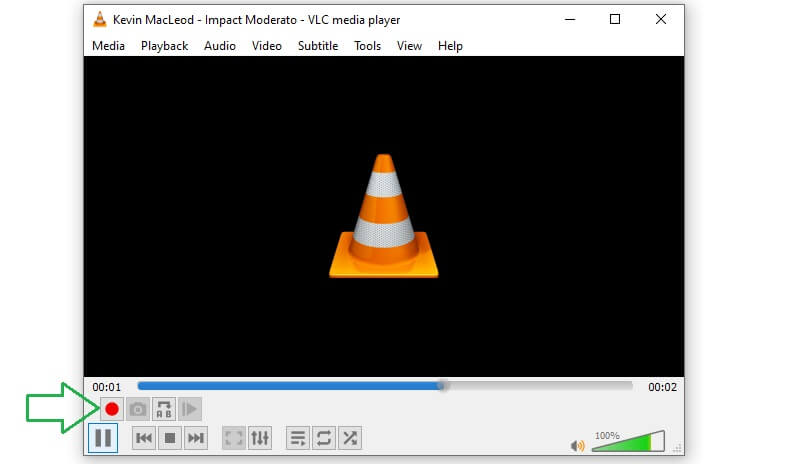
Trin 2. Klik på Udsigt og vælg Avancerede kontroller. Indlæs derefter MP3 -filen fra dit lokale drev.
Trin 3. Afspil nu MP3 -filen, og beslut, hvilken del af lyden du vil begynde at trimme. Afspil lyden, og klik på knappen Optag i bunden af grænsefladen, når afspilningshovedet når slutpunktet. Navnet på den mappe, hvor den beskårne lyd er gemt, er Mit musik. Fra denne mappe får du lydafspilning af lydfilen.
Del 3. Sådan trimmer du MP3 på Android og iPhone
1. Mediekonverter (Android)
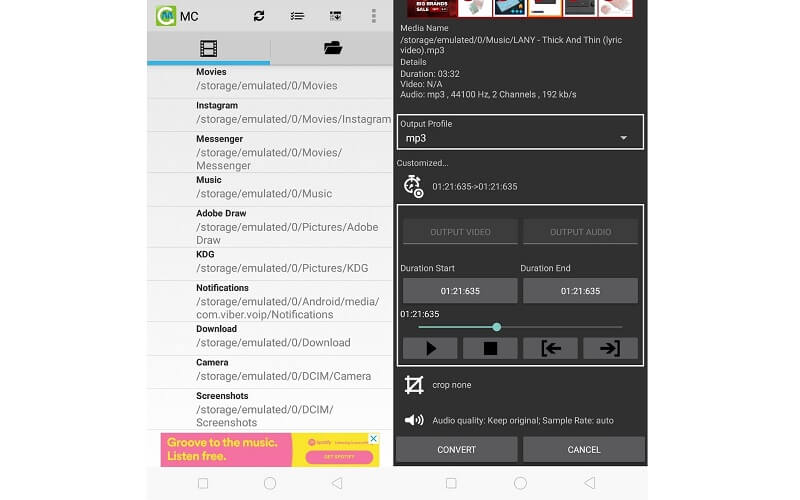
Du kan også trimme mp3 -filer på Android -enheder direkte ved hjælp af Media Converter. App'en er udviklet til at hjælpe med at konvertere mediefiler til berømte medieformater, herunder MP3, OGG, AVI, WAV og endda MP4. Udover denne funktion gør det også muligt at hugge MP3 -klip, hvis du skal lave en ringetone.
2. GarageBand (iPhone)
GarageBand er et program, der følger med Mac, iPhone og iPad, til at producere musik og redigere lyd. Du kan bruge værktøjet til at optage og redigere lydsegmenter samt klippe unødvendige dele af en MP3-fil.
Trin 1. Start GarageBand og opret et nyt projekt. Du skal vælge Lydoptager som projekttypen.

Trin 2. Tryk på Spor > Loopbrowser knappen, og vælg Filer for at finde og importere den lydfil, du vil redigere.
Trin 3. Træk derefter lydfilen ind i sporområdet. Lydbølgeformen vises på tidslinjen. Tryk derefter på lydklippet for at vælge det. Træk venstre eller højre kant indad for at fjerne uønskede dele fra begyndelsen eller slutningen.

Trin 4. Til sidst skal du trykke på Navigation og vælg Mine sange for at gemme projektet. Tryk og hold på projektet, vælg Del, og vælg den placering, du vil gemme det.

Del 4. Ofte stillede spørgsmål om trimning af MP3
Sådan trimmes MP3 -filer på Windows 10?
Der er en masse MP3 -trimmere, der er kompatible med Windows PC. En af dem er Vidmore. Dette værktøj giver dig ikke kun mulighed for at skære MP3 -filer fra din Windows -pc, men du kan også gøre det samme på din Mac. Det er overflødigt at sige, at du kan trimme det OS, du kører.
Kan Windows Media Player redigere MP3 -filer?
Som standard er Media Player til streaming af lyd- og videofiler, men dette hjælper dig også med at redigere filer, f.eks. At skære MP3 -filer ved hjælp af et plugin.
Hvad er forskellen mellem beskæring og opdeling?
Beskæring betyder at skære en lille del af en lyd eller video. Dette gøres normalt, når du forsøger at forkorte et klip. Mens splitting lader dig klippe klippet i to, hvilket indebærer at skære en stor del af lyden.
Konklusion
Kort sagt, disse er værktøjer, der vil hjælpe dig klip MP3-filerOnline-apps er de mest bekvemme til at klippe lyd i browseren uden installation. Desktop-programmer giver dig også mulighed for at bruge klippefunktionen mere stabilt uden en internetforbindelse. Og mobilapps kan hjælpe dig med at redigere dine MP3-filer direkte fra din smartphone. Vælg det, der passer dig bedst!
MP3 tips