










Anmeldelse af Movavi Photo Editor: Er AI-fotoredigeringsværktøjet det værd?
I mange tilfælde behøver du ikke avanceret lagbaseret redigering, RAW-behandling eller professionel farvegraduering. I stedet værdsætter du hastighed, enkelhed og AI-hjælp. Hvis du foretrækker hurtige fotoredigeringer, så brug et værktøj som Movavi Photo EditorDet sikrer hurtige, polerede redigeringer uden kompleksiteten ved professionelle værktøjer som Photoshop.
Denne anmeldelse af Movavi Photo Editor dækker, hvad softwaren rent faktisk gør godt, hvor prøveperioden begrænser dig, hvordan prisplanerne er i forhold til hinanden, og om du skal betale eller gå væk som en almindelig skaber.

SIDEINDHOLD
Del 1. Hurtig oversigt over Movavi Photo Editor
Movavi Photo Editor er et populært AI-drevet billedredigerings- og forbedringsværktøj designet til både begyndere og professionelle. Det er tilgængeligt til Windows og macOS. Det leverer en balance mellem et grundlæggende forbrugerværktøj og et professionelt redigeringsprogram. Dette AI-billedredigeringsprogram er ideelt til brugere, der ønsker hurtige resultater i høj kvalitet uden en stejl læringskurve.
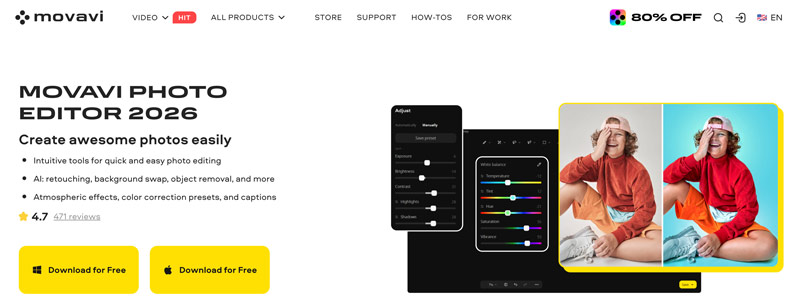
Ligesom andre billed- eller videoredigeringsværktøjer tilbyder softwaren nogle AI-drevne forbedringer, såsom automatisk fotoforbedring, farvekorrektion, fjernelse og udskiftning af baggrund. fjernelse af objekter, fotofarvning og portrætretouchering. Dens avancerede AI-model kan automatisk justere forskellige elementer, herunder lysstyrke, kontrast, skarphed, farvetone og eksponering. Movavi Photo Editor tilbyder også en række filtre og effekter, der kan anvendes. Derudover understøtter softwaren forudindstillinger til farvekorrektion og batchbehandling.
Del 2. Begrænsninger i Movavi Photo Editor
Movavi Photo Editor lover hurtige redigeringer og AI-forbedringer uden en stejl indlæringskurve. Prøveversionen er dog betydeligt begrænset. Du har kun adgang til grundlæggende redigeringsfunktioner, og softwaren vil gentagne gange bede dig om at abonnere. Derudover kan du kun redigere 10 fotos. Prøveversionen vandmærker hvert output, hvilket gør dine redigerede fotos ubrugelige.
Der er ingen ægte gratis version, kun en forhåndsvisning med alle funktioner, før du køber. Ifølge rapporter fra brugerfællesskabet på Reddit læner denne fotoredigeringssoftware sig stadig kraftigt op ad forudindstillet redigering. Softwaren mangler nogle avancerede funktioner, der findes i professionelle redigeringsprogrammer som Adobe Photoshop, og den understøtter ikke batchbehandling. For brugere, der kræver dybere og mere komplekse redigeringsmuligheder, kan Movavi føles noget begrænset.
Del 3. Priser på Movavi Photo Editor - Hvad du rent faktisk betaler for
Når du når den officielle produktside for Movavi Photo Editor, skal du klikke på Download gratis knappen for at starte en prøveperiode. Hvis du er tilfreds med softwaren, kan du købe et 1-årigt eller livstidsabonnement baseret på dine behov.
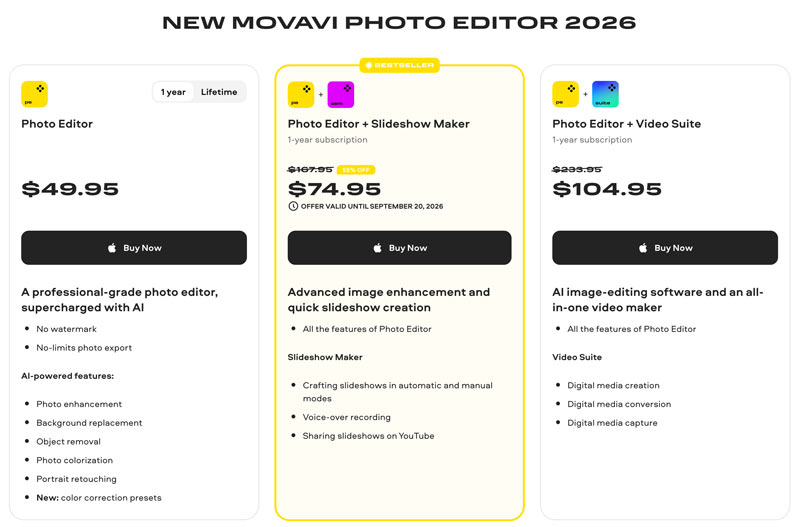
Movavi Photo Editor 2026 tilbyder fleksible prismuligheder. Et engangskøb af Photo Editor er tilgængeligt for $49.95 (1 år) og $74.95 (livstid), hvilket giver fuld adgang til alle funktioner og forudindstillinger, ubegrænset eksport og intet vandmærke.
For brugere, der har brug for mere funktionalitet, er der tilgængelige pakkeabonnementer: Foto Editor + Slideshow Maker og Foto Editor + Videosuite.
Del 4. Sådan bruger du Movavi Photo Editor
Det er ligetil at bruge Movavi Photo Editor, selv for begyndere. Du kan downloade den rigtige version baseret på dit system og derefter følge nedenstående trin.
Noter det Hvis du vil bruge Movavi Photo Editor på en Mac, skal du installere Rosetta at køre det Intel-baserede program.
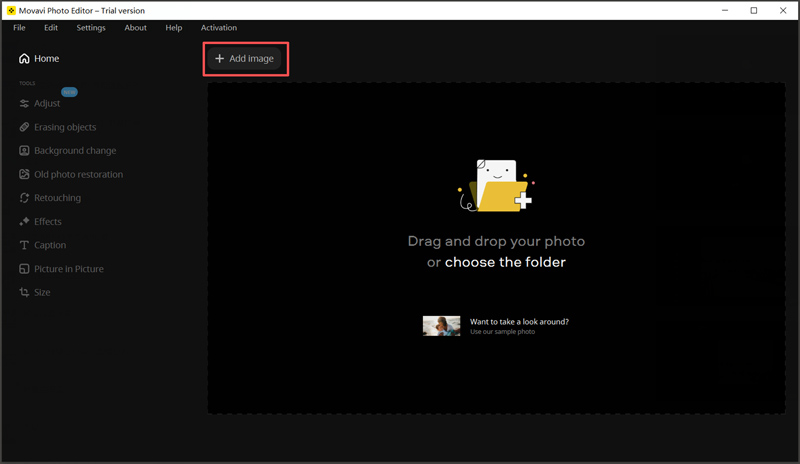
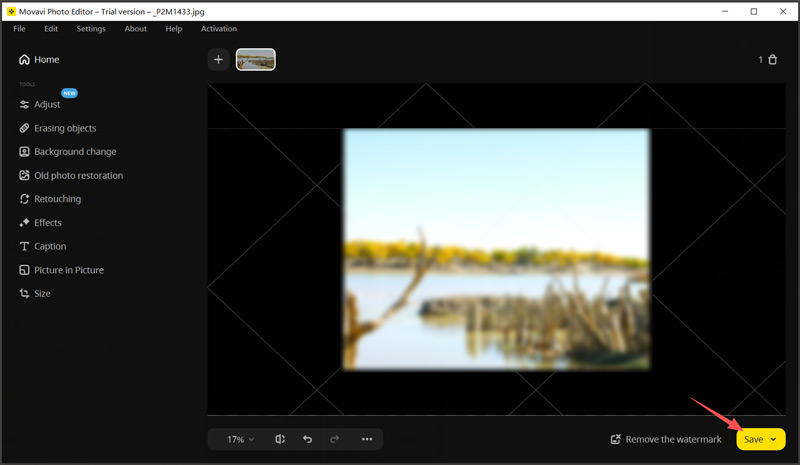
Trin 1. Installer den direkte Windows/macOS-downloader, og angiv dine standardmapper for fotos under opsætningen. Klik på Gennemse billeder eller den Tilføj billede knappen for at importere. Du kan også trække og slippe billedet ind i arbejdsområdet.
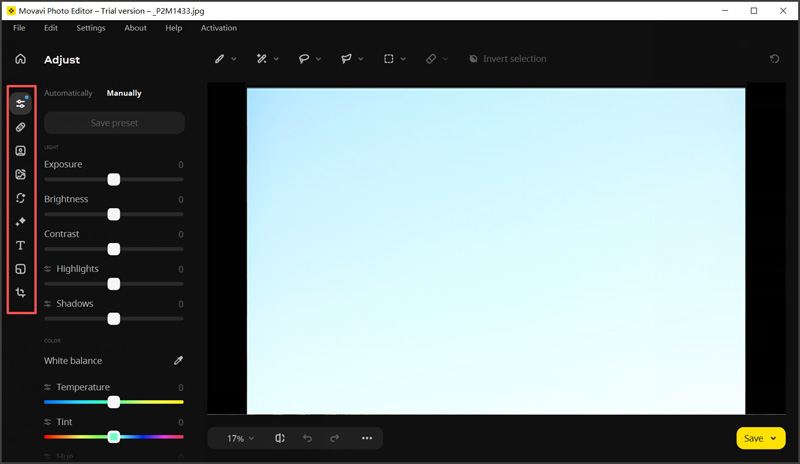
Trin 2. Under Værktøjer sektion, klik Justere for at justere lysstyrke, kontrast og eksponering. For fjernelse af objekter, gå til Sletning af objekter og klik på de objekter, du vil fjerne. Du kan også bruge Baggrundsændring værktøj til at fjerne eller ændre baggrunde.
Trin 3. Når du har foretaget dine ændringer, skal du trykke på ansøge knappen for at bekræfte. Når du er tilfreds, skal du gemme dit redigerede billede i dit foretrukne format. Bemærk, at dit redigerede foto vil blive tilføjet til et vandmærke i prøveversionen.
Del 5. Relateret anbefaling: Vidmore Video Converter
Hvis du også har brug for at håndtere videofiler, Vidmore Video Converter er et fremragende værktøj. Det er et kraftfuldt alt-i-et-program, der giver dig mulighed for at konvertere, redigere og forbedre videoer.
- Konverter video- og lydfiler til over 200 formater.
- Lav fotos eller optagelser om til en professionel film.
- Tilbyder alle nødvendige redigerings- og forbedringsfunktioner.
- Understøtter videobehandling i høj kvalitet og hardwareacceleration.

Del 6. Ofte stillede spørgsmål om Movavi Photo Editor
Spørgsmål 1. Hvad er det bedste gratis billedredigeringsprogram til Windows 11?
Du bør vælge det "bedste" gratis fotoredigeringsprogram afhængigt af dine specifikke behov. Hvis du har brug for et kraftfuldt billedredigeringsværktøj med lag, er GIMP det bedste open source-valg. Det kommer dog med en indlæringskurve. Hvis du ønsker et let værktøj til hurtige redigeringer, er Paint.NET en god mulighed.
Spørgsmål 2. Hvilken er bedre, Movavi eller DaVinci Resolve?
Movavi Photo Editor er primært designet til begyndere og almindelige brugere, der ønsker hurtig redigering med AI-værktøjer. DaVinci Resolve er et professionelt redigeringsprogram, der tilbyder mere kraftfulde funktioner og værktøjer. Men programmet har en stejl indlæringskurve.
Spørgsmål 3. Er Movavi Photo Editor godt til professionel redigering?
Nej, Movavi Photo Editor er ikke god til professionelle redigeringer. Som du kan se ovenfor, bruges den primært til basale opgaver. Softwaren er designet til hurtige redigeringer i høj kvalitet uden kompleksitet. Den mangler fuld lagbaseret redigering, komposition og andre avancerede funktioner, der findes i professionelle værktøjer som Photoshop.
Konklusion
Dette Anmeldelse af Movavi Photo Editor guider dig til at lære de nødvendige oplysninger om den AI-drevne billedredigeringssoftware. Generelt anbefales det at starte en gratis prøveperiode og teste, om den passer til dine specifikke behov. Det er et solidt valg for brugere, der søger en tilgængelig løsning til hurtige, grundlæggende redigeringer. For dem, der også arbejder med video, kan Vidmore Video Converter være et fremragende supplerende værktøj.




