Hvad er Blender Video Editor: Detaljeret anmeldelse for 2026
Hvad er Blender Videoredigeringsprogram? Det er gratis open source-videoredigeringssoftware. Det tilbyder en kraftfuld række redigeringsfunktioner sammen med sine berømte 3D-skabelsesfunktioner. Det tilbyder essentielle funktioner såsom klipning, overgange, splejsning og lydmiksning, hvilket gør det ideelt for både begyndere og erfarne brugere. Hvis du vil lære mere om videoredigeringsprogrammet, kan du se alt i denne anmeldelse. Vi dækker en omfattende beskrivelse, nøglefunktioner, begrænsninger, prisplaner og hvordan man bruger det. Så begynd at læse for at lære mere!

SIDEINDHOLD
Del 1. Oversigt over Blender
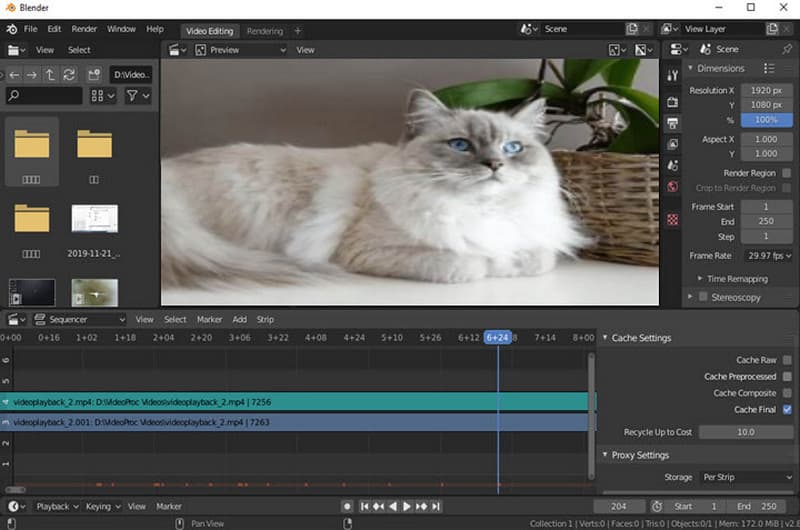
Blender er en exceptionel 3D-skabelsessoftware, der integrerer videoredigering, animation, modellering, rendering, simulering og compositing i én platform. Den er gratis, open source og licenseret under GNU GPL. Et globalt fællesskab af udviklere og kunstnere understøtter også softwaren. Softwaren kører også på Windows, macOS og Linux og tilbyder en stabil OpenGL-baseret brugergrænseflade på tværs af platforme. Den er også velegnet til studier og storskalaproduktioner takket være dens fleksibilitet og Python-scripting til tilpasning.
Blenderens hovedfunktioner
Vil du lære mere om Blenders samlede muligheder? Så læs nedenfor, hvor vi beskriver de vigtigste funktioner.
- Videoredigering - En af Blenders kernefunktioner er dens udvalg af videoredigeringsværktøjer. Videosekvensredigereren understøtter klipning, overgange, splejsning og lydmiksning. Den giver også skabere mulighed for at redigere optagelser direkte i det samme miljø, der bruges til 2D-animation og rendering. Denne integration gør softwaren til et alsidigt valg til projekter, der kombinerer videoredigering med oprettelse af 3D-indhold.
- Modellering - Platformen tilbyder også et kraftfuldt sæt af 3D-modelleringsværktøjer. Det inkluderer skulpturering, polygonmodellering, kurveredigering og retopologi. Disse værktøjer giver skabere mulighed for at skabe komplicerede modeller med høj præcision til alt fra indledende koncepter til endelige produktionsaktiver. Funktioner som dynamisk underopdeling, kantglidning og N-Gon-understøttelse forbedrer yderligere fleksibiliteten og strømliner den samlede modelleringsworkflow.
- Gengivelse - Blender inkluderer også en renderingmotor. Den inkluderer Cycles, en fysisk baseret stisporer. Den kan producere fotorealistiske resultater med understøttelse af GPU/CPU-rendering, PBR-shaders og HDR-belysning. Udover Cycles er der Eevee. Det er en renderingmotor i realtid. Den muliggør hurtige forhåndsvisninger, hvilket gør den ideel til hurtig visualisering og interaktive projekter.
- Visuelle effekter (VFX) - Blender tilbyder også en række visuelle effekter, også kendt som VFX. Det tilbyder maskerings-, sporings- og kompositionsværktøjer til at integrere 3D-elementer i live-action-klip. Fordelen er, at det konkurrerer med kommerciel software, hvilket gør det til en stærk mulighed for uafhængige studier.
- Simulering - Softwaren understøtter fysikbaserede simuleringer, herunder stof, ild, dynamik i stive legemer, væsker og røg. Biblioteker som MantaFlow og Bullet leverer nøjagtighed i branchestandard for realistiske effekter.
- Animation og rigging - En anden vigtig funktion i Blender er animation og rigging. Softwaren understøtter professionel animation, invers kinematik, rigging og ikke-lineær animationsredigering. Professionelle kan skabe komplicerede karakterbevægelser, dynamiske simuleringer og ansigtsudtryk.
- Scripting og tilpasning - Blender har også en kraftfuld Python API. Den giver brugerne mulighed for at automatisere arbejdsgange, udvide funktionalitet og bygge brugerdefinerede værktøjer. Programmet integrerer forskellige tilføjelsesprogrammer udviklet af fællesskabet i fremtidige versioner. Denne scriptfleksibilitet hjælper softwaren med at tilpasse sig forskellige produktionsbehov.
Del 2. Prisplaner for Blender
Blender tilbyder forskellige abonnementer, så du kan få de resultater, du har brug for. Spørgsmålet er, om softwaren er gratis eller abonnementsbaseret. Den gode nyhed her er, at softwaren er gratis at tilgå. Du kan oprette 3D-modeller og redigere videoer uden at bruge en krone, hvilket gør den til en... fantastisk open source videoredigeringsprogram.
Del 3. Blenderens begrænsninger
Blender er ideel til videoredigering og 3D-modellering. Du skal dog være opmærksom på, at der også er nogle begrænsninger, du kan støde på. For at udforske dens begrænsninger, læs detaljerne i dette afsnit.
Stejl læringskurve
Blenders hovedgrænseflade er fyldt med avancerede værktøjer. Det kan overvælde nogle brugere, især begyndere. I modsætning til andre kommercielle editorer har den ingen indbyggede tutorials eller guider. Derfor er brugerne nødt til at stole på fællesskabsressourcer og selvlæring. For ikke-professionelle kan redigering af videoer tage længere tid end med andre brugervenlige editorer.
Lejlighedsvise stabilitetsproblemer
Hvis du arbejder på store projekter med mange lag, effekter eller simuleringer, kan du støde på nedbrud eller frysninger. På grund af dette skal brugerne bruge en backupstrategi for at undgå datatab.
Begrænset brancheadoption
Dette Gratis video editor til Mac, Windows og Linux bruges ikke i vid udstrækning af andre brugere eller professionelle studier. Nogle bruger forskellige platforme, som f.eks. 3ds Max og Maya. Dette kan gøre samarbejde vanskeligt, især hvis projekterne kræver kompatibilitet med branchestandard pipelines.
Ressourcekrævende
Da platformen fokuserer på modellering, rendering og videoredigering, kræver den en avanceret computer. Brugere med computere med lav specifikationer kan opleve langsom ydeevne, nedbrud og lange renderingstider. Brug derfor altid en avanceret enhed, når du kører softwaren.
Del 4. Sådan bruger du Blender
Som nævnt er Blender en fremragende 3D-skabelsespakke, der også inkluderer et kraftfuldt videoredigeringsværktøj kaldet Video Sequence Editor. Det giver brugerne mulighed for at udføre vigtige opgaver, såsom overgange, splejsning, klipning og lydmiksning. Så vil du redigere dine optagelser med denne software? Hvis ja, følg instruktionerne nedenfor for at lære, hvordan du bruger Blender til videoredigering.
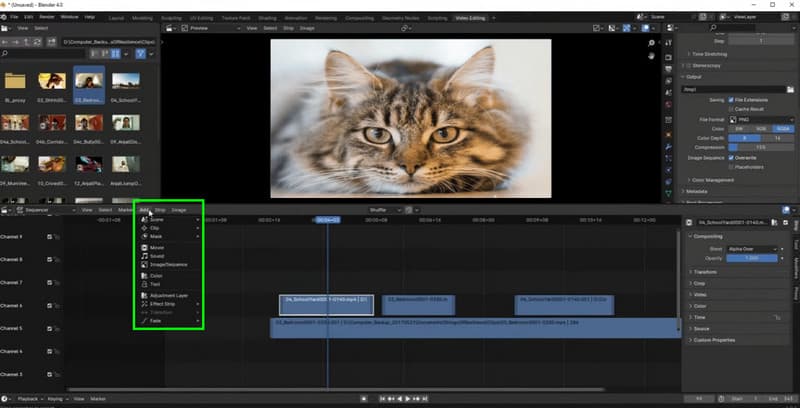
Trin 1. Download og installer Blender softwaren på din enhed. Start den derefter for at starte redigeringsprocessen.
Trin 2. Klik på Fil> Åbn indstillinger for at begynde at tilføje den video, du vil redigere. Når du er færdig, skal du trække og slippe klippet ind i Tidslinje afsnit nedenfor.
Trin 3. Du kan begynde at redigere dine videoer. For at beskære optagelserne skal du bruge genvejstasten:G'. For at opdele og klippe videoen kan du trykke på 'K' nøgle.
Trin 4. Du kan også gå til Tilføje sektion og klik Effektstrimmel for at give din video mere smag, f.eks. ved at justere afspilningshastigheden, tilføje effekter og meget mere.
Trin 5. Når du er tilfreds med resultatet, kan du starte eksportprocessen.
Med denne Blender-tutorial kan du nu redigere dine videoer effektivt. Du kan beskære, trimme, opdele og tilføje effekter til din video. Overvej derfor at bruge denne software til en bedre videoredigeringsoplevelse.
Del 5. Det bedste alternativ til Blender
Blender er et ideelt værktøj til grundlæggende videoredigering. Det mangler dog adskillige videoredigeringsværktøjer, såsom videoforbedring, vandmærkefjerner, filtre, en indbygget kompressor og mere. Så hvis du leder efter den bedste erstatning, foreslår vi... Vidmore Video ConverterDenne software tilbyder funktioner, som Blender ikke har. Den har også en mere omfattende brugerflade, der gør videoredigering nemmere. Det, vi bedst kan lide her, er, at den giver dig mulighed for at redigere dine videoer på mange måder. Du kan justere afspilningshastigheden, redigere metadata, tilføje og fjerne vandmærker, tilføje filtre og effekter, beskære, trimme, flette, indsætte tekst og meget mere. Du kan også konvertere dine videoer til hundredvis af formater, herunder MP4, MKV, FLV, AVI, MOV, WMV osv. Så hvis du har brug for det bedste alternativ til Blender, behøver du ikke lede længere end til Vidmore Video Converter.
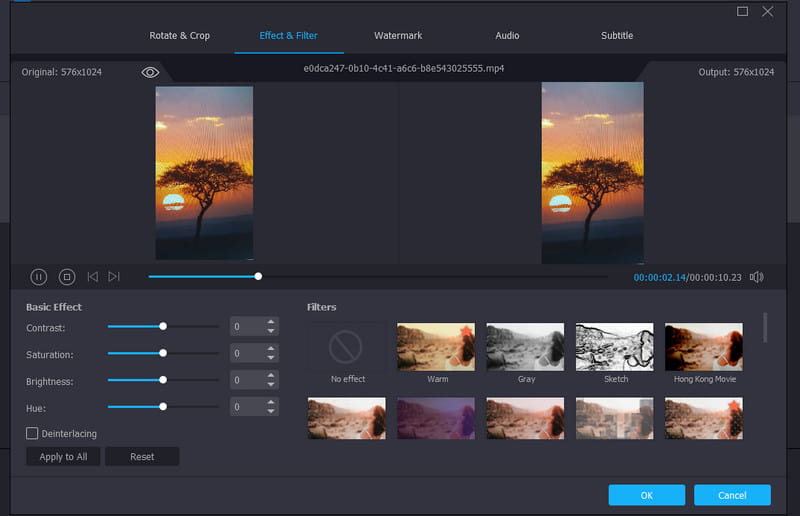
Flere funktioner
- Videoredigeringsprogrammet kan gemme videoen i op til 4K-opløsning.
- Konverteringsfunktionen har en superhurtig konverteringsproces.
- Den kan tilbyde forskellige skabeloner til at lave MC og collager.
- Programmet understøtter AI-drevet teknologi til præcis videoforbedring.
Fordele
- Den kan tilbyde både grundlæggende og avancerede videoredigeringsfunktioner.
- Programmet kan tilbyde en problemfri eksportproces.
- Det er det bedste videoredigeringssoftware til begyndere.
- Den kan også konvertere billedfiler.
- Den er tilgængelig på både Mac og Windows.
Ulemper
- For flere funktioner kan du prøve at bruge den betalte version af programmet.
Del 6. Ofte stillede spørgsmål om Blender-anmeldelsen
Er Blender ideel til ikke-professionelle brugere?
Faktisk nej. Programmets hovedgrænseflade har mange værktøjer, faner og muligheder, hvilket kan være overvældende for nybegyndere. Blender er mere ideelt til erfarne brugere, der ønsker at oprette 3D-modeller og redigere videoer.
Kan Blender erstatte nogle betalte videoredigeringsprogrammer som Premiere Pro?
Svaret er nej. Blender tilbyder kun grundlæggende videoredigeringsværktøjer, såsom beskæring, opdeling, overgange og lydmiksning. På den anden side tilbyder Premiere Pro både grundlæggende og avancerede videoredigeringsfunktioner, såsom farvegraduering, beskæring, trimning, forbedring og mere.
Hvilke videoredigeringsprogrammer kan erstatte Blender?
Du kan bruge forskellige videoredigeringsprogrammer til at redigere videoer, der kan overgå Blender. Nogle inkluderer Vidmore Video Converter, CapCut, DaVinci Resolve, Premiere Pro og flere. Disse redigeringsprogrammer tilbyder flere funktioner, der hjælper dig med at forbedre dine videoer.
Konklusion
Takket være denne anmeldelse har du lært Hvad er Blender, sammen med dens funktioner, begrænsninger og hvordan man bruger den. Plus, hvis du leder efter en anden videoredigerer, der kan guide dig gennem mange redigeringsmuligheder, kan du bruge Vidmore Video Converter som et alternativ. Denne software tilbyder flere funktioner, der hjælper dig med at opnå det ønskede resultat. Den kan endda konvertere dine videoer til adskillige formater med den bedste outputkvalitet, hvilket gør den til den bedste videoredigerer og konverter.