Fuld anmeldelse af CapCut Video Editor: Den bedste editor i 2026
CapCut-videoredigeringsprogram er blandt de bedste videoredigeringsplatforme, du kan få adgang til på desktop, mobil, tablet og browser. Den tilbyder forskellige redigeringsværktøjer, du kan bruge til at forbedre dine videoer. Den inkluderer en videobeskæring, trimmer, overgange, effekter og meget mere. Så er du interesseret i at lære mere om CapCuts samlede muligheder? Så er du kommet til det rette sted. I denne artikel vil vi give en detaljeret gennemgang af CapCut. Du vil lære mere om dens funktioner, prisplaner, begrænsninger og andre oplysninger. Du vil også opdage den bedste videoredigeringsplatform, der kan erstatte CapCut for bedre redigering og konvertering. For at lære mere om emnet, læs derfor denne anmeldelse med det samme!

SIDEINDHOLD
Del 1. Oversigt over CapCut-videoredigeringsprogrammet
CapCut videoredigeringsværktøj er et exceptionelt værktøj, du kan stole på, når det kommer til at forbedre og forbedre dine videoer. Det tilbyder alle de funktioner, du har brug for, og gemmer dit færdige projekt i den bedste kvalitet. Det, vi kan lide ved værktøjet, er, at det tilbyder en enkel og pæn brugergrænseflade, der sikrer, at redigering af videoer er en nem opgave.
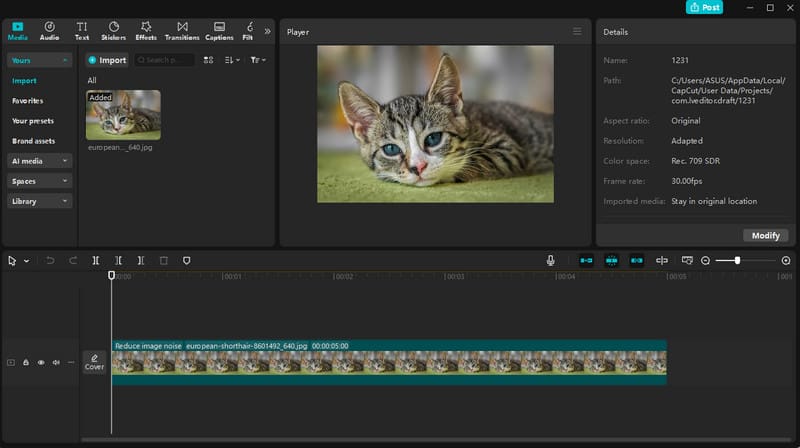
Hvis du er interesseret i at lære mere om CapCuts muligheder, kan du se alle detaljerne nedenfor, hvor vi præsenterer de overordnede videoredigeringsfunktioner.
Videobeskærer og billedformat
CapCut tilbyder nogle grundlæggende videoredigeringsværktøjer, såsom en videobeskærer. Med denne funktion kan du beskære videoen baseret på dine præferencer. Den er også ideel, hvis du vil fjerne unødvendige dele fra videoen. Derudover kan du også vælge og ændre optagelsens billedformat, hvilket gør den kompatibel med enhver skærm og opslag på sociale medier.
Videotrimmer
Det videotrimmer Funktionen er også tilgængelig på CapCut. Denne funktion er perfekt, hvis du vil trimme og adskille videodele uden problemer. Den sikrer, at du kan få den del, du ønsker, og fjerne de unødvendige.
Færdige skabeloner
CapCut videoredigeringsapp kan også tilbyde forskellige skabeloner. Den giver dig mulighed for at oprette videoer og fotocollager, hvilket gør redigeringsprocessen enkel og engagerende. Den er også perfekt til forskellige formål, såsom præsentationer, annoncer, tutorials og meget mere.
Videoovergange
Det, der gør redigeringsplatformen ideel, er dens evne til at tilbyde forskellige overgange. Dette er ideelt, hvis du vil bevæge dig gnidningsløst fra et klip til en anden video. Det giver dig mulighed for at kontrollere flowet, stemningen og tempoet i videoerne. Nogle af de overgange, du kan bruge, er fade, beat, cut, glitch, zoom og mere.
Flere tidslinjesektioner
Der er flere tidslinjer, du kan få adgang til, når du redigerer videoer på CapCut. Dette er godt, når du arbejder med flere mediefiler, såsom videoer, billeder og lyd. Det kan endda hjælpe dig med at organisere dine filer, hvilket gør redigeringsprocessen mere gnidningsløs og bedre.
Stort bibliotek af effekter
CapCut har et bibliotek, der indeholder adskillige effekter, animationer, klistermærker, billedtekster osv. Det hjælper dig med at vælge og tilføje elementer til videoen, hvilket resulterer i en bedre seeroplevelse.
AI-drevet teknologi
CapCut-videoredigeringssoftwaren er også drevet af AI. Med denne funktion kan du gøre mange ting, såsom at tilføje automatiske undertekster til videoen, fjerne baggrunden præcist, udskifte ansigter, generere indhold, forbedre optagelser i lav opløsning, generere tekst-til-video og meget mere. Den hjælper dig med at opnå det ønskede resultat automatisk, hvilket gør den til den... bedste AI-videoredigerer til desktop, browser og mobil.
Output af høj kvalitet
Efter redigeringsprocessen kan du gemme videoen i den bedste kvalitet, op til 1080p og endda 4K. Det kan endda tilbyde en mere jævn eksportproces. Du skal dog være opmærksom på, at den betalte version er påkrævet for at få den bedste videokvalitet.
Omfattende brugergrænseflade
Det, vi kan lide ved CapCut, er dens enkle og pæne brugergrænseflade. Med dens forståelige layout kan du nemt få adgang til alle de funktioner, du har brug for til at forbedre dine videoer. Den kan endda betjenes af ikke-professionelle, hvilket gør den mere ideel og pålidelig.
Del 2. CapCut på forskellige platforme
CapCut-videoredigeringsprogrammet er tilgængeligt på næsten alle platforme, såsom Windows, Mac, Android, iOS og browsere. Dette sikrer, at du kan forbedre dine videoer når som helst og hvor som helst. For flere oplysninger om CapCut til desktop, mobil og browser, se tabellen nedenfor.
| Platform | Funktioner | Bedst til |
| Skrivebord (Windows/Mac) | ● Mere stabil ydeevne ● Større skærmarbejdsområde ● Avanceret tidslinjeredigering ● Understøtter tungere projekter ● Længere videoer | ● YouTube-indhold ● professionelle arbejdsgange |
| Mobil (iOS/Android) | ● Fuld redigeringspakke ● AI-værktøjer (automatiske undertekster fjernelse af baggrund, synkronisering af beat) ● Direkte TikTok/Instagram-integration | ● Hurtige redigeringer ● Skabere på sociale medier ● redigering på farten |
| Web (browser) | ● Let redigering ● Cloud-lagring ● Skabeloner ● Samarbejdsfunktioner | ● Hurtige redigeringer uden at installere apps ● Teamprojekter ● Chromebook-brugere |
Vigtigste forskelle
- Desktop - Den er ideel til håndtering af større filer. Den er også perfekt til YouTube og filmprojekter.
- Mobil - Det er det mest praktiske. Du kan dog opleve forsinkelser, især når du arbejder med tunge projekter.
- Browser - Tilgængelig overalt. Men den har færre avancerede funktioner sammenlignet med desktopversionen.
Valg af den bedste platform
Vil du lære at vælge den rigtige platform, når du arbejder med videoer? Brug så vejledningen nedenfor.
- Du kan bruge CapCuts online videoredigeringsprogram, hvis du ønsker hurtig redigering og samarbejde.
- Hvis du håndterer kortformet indhold på sociale medier, er det bedst at bruge CapCuts mobilversion.
- Til professionelle, lange og komplekse projekter kan du bruge CapCut-desktopversionen, da den giver dig mere kontrol og flere funktioner.
Del 3. Prisplaner for CapCut
Videoredigeringsappen CapCut er ikke gratis. Så hvis du vil have den betalte version for at få adgang til flere funktioner, kan du tjekke tabellen nedenfor, da vi tilbyder alle de oplysninger, du har brug for.
| Plan | Gratis plan | Standard | Pro | Hold |
| Pris | $0 | Starter ved $9.99 | Starter ved $19.99 | Kontakt salg |
| Eksportkvalitet | Op til 1080p (med vandmærke) | 1080p, intet vandmærke | 4K + HDR, intet vandmærke | 4K + HDR, intet vandmærke |
| Opbevaring | Minimal | 100 GB | 1TB | 1TB |
| AI-kreditter | Begrænset | 550/måned | 1.200/måned | Delte kreditter |
| Bedst til | Begyndere og afslappede skabere | Mobilskabere har brug for vandmærkefri eksport | Influencere, professionelle, avancerede AI-arbejdsgange | Bureauer og marketingteams har brug for samarbejde |
Del 4. Begrænsninger i CapCut Video Editor
CapCut videoredigeringsværktøj er blandt de bedste videoredigeringsværktøjer, du kan bruge på enhver platform. Du skal dog være opmærksom på, at der også er nogle begrænsninger eller ulemper, du kan støde på, når du redigerer videoer. For at udforske nogle af dem kan du se detaljerne i dette afsnit.
Vandmærke på gratisplanen
Videoredigeringsprogrammet indsætter et vandmærke på videoen, når du bruger den gratis version. Dette får videoen til at se uprofessionel ud for seeren. fjern vandmærket fra videoen, ville det være bedre at tilgå et abonnement.
Ydelsesproblemer ved håndtering af tunge projekter
Der kan være tidspunkter, hvor du kan opleve forsinkelser eller nedbrud, især når du arbejder med store eller komplekse projekter på mobilen. Hvis du arbejder med store filer, er det bedre at bruge en passende version af videoredigeringsprogrammet.
Begrænset offline-funktionalitet
Når du bruger offlineversionen eller desktopversionen, kan du støde på nogle begrænsninger. Nogle avancerede funktioner, såsom cloud-synkronisering, skabeloner og AI-værktøjer, kræver en internetforbindelse for at få adgang.
Begrænset outputkvalitet
Når du bruger gratisversionen af CapCut, kan du kun gemme den redigerede video i op til 1080p. Hvis du vil eksportere videoer op til 4K, skal du bruge den betalte version. Dette sikrer, at dine videoer er af høj kvalitet og giver dig en tilfredsstillende videoafspilning.
Del 5. Bonus: Godt alternativ til CapCut Video Editor
CapCut er et ideelt værktøj, da det er tilgængeligt på alle platforme. Der er dog stadig nogle begrænsninger, du kan støde på, når du redigerer dine videoer. Så hvis du leder efter et alternativ til editoren, der kan hjælpe dig med at redigere og konvertere dine videoer problemfrit, anbefaler vi at bruge Vidmore Video Converter.
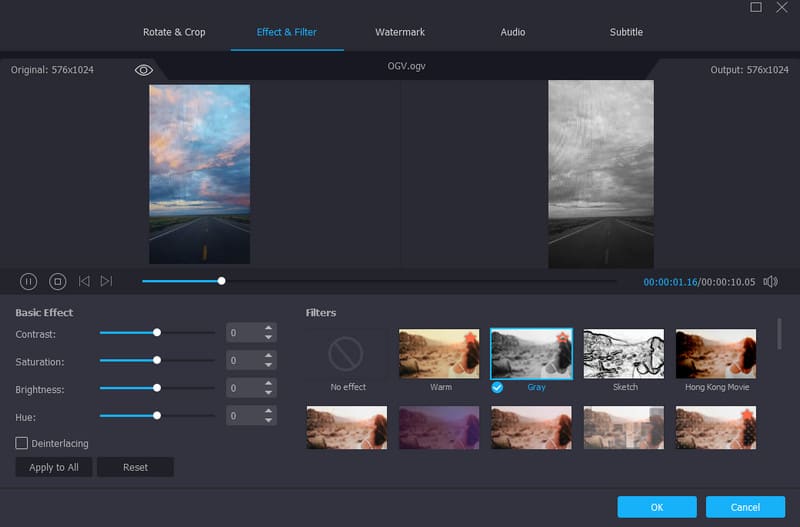
Denne videoredigerings- og konverterfunktion giver dig næsten alle de funktioner, du har brug for til at redigere dine videoer. Du kan få adgang til dens videotrimmer, cropper, merging, metadata-editor, overgange, effekter, rotator, filtre og meget mere. Det gode ved denne editor er, at den har et simpelt brugerlayout og kan gemme din video i den bedste kvalitet for dig, op til 4K, uden at bruge en krone. Du kan også forbedre videoen ved at optimere lysstyrke og kontrast, reducere videostøj og rystelser, øge opløsningen og meget mere. Det bedste er, at du kan konvertere dine videoer til hundredvis af outputvideoformater, hvilket sikrer, at du ikke støder på kompatibilitetsproblemer under afspilning. Så hvis du har brug for en videoredigeringsfunktion, der er bedre end CapCut, behøver du ikke lede længere end Vidmore Video Converter.
Flere funktioner
- Videoredigeringsprogrammet understøtter hundredvis af formater, herunder MP4, WMV, MKV, FLV, M4V og mere.
- Den kan tilbyde færdige skabeloner til at lave collager.
- Konverteringsprocessen er hurtig og når 50 gange hurtigere sammenlignet med andre konvertere.
- Programmet kan tilbyde en problemfri og hurtig eksportproces.
- Det tilbyder gratis temaer til at lave musikvideoer.
Fordele
- Det er nemt at betjene videoredigeringsprogrammet og konverteren.
- Den er tilgængelig på både Mac- og Windows-operativsystemer.
- Softwaren kan tilbyde en værktøjskassesektion, der indeholder forskellige medieredigeringsfunktioner.
- Den kan også konvertere lydfiler.
Ulemper
- Hvis du vil have flere funktioner, foreslår vi at bruge den betalte version.
Del 6. Ofte stillede spørgsmål om anmeldelsen af CapCut Video Editor
Hvad gør CapCut populær?
Videoredigeringsprogrammet blev populært takket være dets underholdende funktioner, som f.eks. AI-drevet baggrundsfjerner, støjreducerer til videoer, automatiske undertekster, skabeloner og meget mere. Med dets mange funktioner er der ingen tvivl om, at brugerne kan vælge dette værktøj som deres videoredigeringsplatform.
Understøtter CapCut 4K?
Videoredigeringsprogrammet understøtter 4K. Du skal dog bruge den betalte version for at få det ønskede resultat. Den gratis version giver dig kun mulighed for at gemme videoen i op til 1080p.
Er CapCut det bedste videoredigeringsprogram, du kan bruge?
CapCut kan betragtes som en af de mest pålidelige redigeringsplatforme, du kan få adgang til. Du skal dog være opmærksom på, at der er tidspunkter, hvor den fungerer dårligt, især når du arbejder med komplekse projekter. Hvis du vil redigere videoer problemfrit, kan du prøve at bruge Vidmore Video Converter, da den har bedre ydeevne og er ideel til kontinuerlig redigering.
Konklusion
CapCut-videoredigeringsprogram er et fremragende værktøj, du kan bruge til effektivt at redigere og forbedre dine videoer. Takket være denne anmeldelse har du lært alt om videoredigeringsprogrammet, inklusive dets funktioner, prisplaner og begrænsninger. Derudover har du også opdaget Vidmore Video Converter som det bedste alternativ til CapCut, når det kommer til redigering af videoer. Dette program kan tilbyde bedre ydeevne og underholdende funktioner, hvilket gør det til den bedste videoredigeringssoftware for brugerne.