









Sådan laver du en boomerang-video: På platform, iPhone og desktop
Hvis du vil have, at dit arbejde fanger seernes opmærksomhed med det samme, har du muligvis brug for et særligt afspilningsformat - som f.eks. boomerang-videoen, vi diskuterer i dag.
Disse korte videoer løber frem og tilbage og skaber en effekt, der er kraftig nok til at få seerne til at holde pause, klikke og udforske yderligere. Hvis du nogensinde har stødt på en, kender du dens effekt.
Vil du prøve at lave en af disse vanedannende videoer selv? Så er det denne hvordan man laver en boomerang-video Guiden er absolut et must-read. Den dækker metoder til at producere videoer, der er optimeret til forskellige kortformatplatforme. For dem, der ikke er bekendt med boomerangvideoer, giver vi også detaljerede forklaringer af konceptet.

SIDEINDHOLD
Del 1. Hvad er Boomerang-video
Du ser måske ofte boomerang-videoer på sociale medieplatforme, men du har måske ikke en klar forståelse af, hvad dette format indebærer. Før vi dykker ned i det, lad os først udforske det specifikke koncept og hvordan det fungerer.
En boomerang-video er et meget kort videoformat i loop. Den varer typisk kun et par sekunder, og afspiller en animation én gang fremad, derefter én gang bagud, og gentages i et loop.
Hvorfor elsker vi Looping Moments
Dette skaber illusionen af en handling, der hopper frem og tilbage. Disse videoer er hurtige og dynamiske, hvilket gør dem perfekte til at indfange et enkelt øjeblik eller en handling - som et hop, et blink, et smil eller en vink.
Denne trend blev først populær på Instagram, før den spredte sig til andre platforme.
Den gode nyhed er, at det ikke er svært at lave en boomerang-video. Med de rigtige værktøjer og teknikker kan du lave en på få minutter.
Forskellige boomerangtyper og -formater
Den mest klassiske boomerang-video optager et par sekunders optagelse, der automatisk afspilles forlæns og baglæns. Dens lette rytme gør den perfekt til at indfange naturlige øjeblikke.
Den anden type er den accelererede boomerang-video. Denne stil lægger vægt på at fremskynde afspilningen for at skabe en mere effektfuld visuel effekt. Den fungerer bedst til indhold med en stærk rytme, såsom dans eller sport.
Derudover findes der boomerang-videoer i slowmotion. Denne type sænker afspilningshastigheden for at fremhæve atmosfæren og detaljerne i en handling, såsom hår der flagrer i vinden eller snefnug der driver ned.
Generelt bruger boomerang-videoer MP4-formatet. Dette format tilbyder bred kompatibilitet og fungerer problemfrit på tværs af alle platforme.
Del 2. Sådan laver du en boomerang-video
Okay, tid til at komme i gang. Nu viser vi dig, hvordan du laver en video om til en boomerang på Instagram, TikTok og iPhone, og vi anbefaler også det bedste værktøj til videooprettelse og -redigering til dig.
Vidmore Video Converter
Først anbefaler vi den mest pålidelige og kompatible boomerang-videomaskine: Vidmore Video Converter.
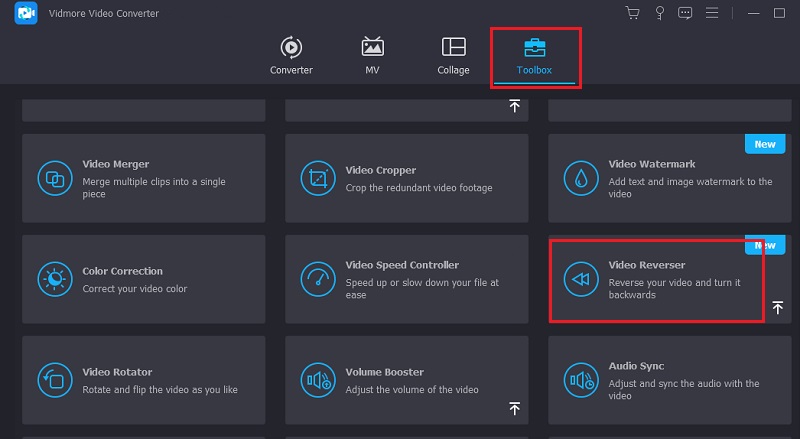
Denne software udmærker sig ved videokonvertering, redigering og forbedring. I værktøjskassesektionen finder du nemt værktøjet Video Reverser. Det er specielt designet til at vende videoklip. Kombinér denne funktion med Vidmore Video Converters videobeskærings- og sammenlægningsfunktioner, og du kan nemt oprette en sekvens, hvor videoen afspilles fremad først og derefter baglæns - perfekt til at lave boomerang-videoer.
Du behøver ikke bekymre dig om formatkompatibilitet. Vidmore Video Converter understøtter næsten alle populære videoformater, så du kan gemme dine kreationer i ethvert format og overføre dem til forskellige platforme.
Hovedtræk
- • Understøtter konvertering mellem over 200 formater til video-, lyd- og billedfiler.
- • Omfattende funktioner til beskæring, sammenlægning, beskæring og komprimering af video.
- • En alsidig værktøjskasse med forskellige funktioner, herunder Video Reverser.
- • Lav fotocollage og musikvideoer.
Lad os nu undersøge, hvordan man laver en boomerang fra en eksisterende video ved hjælp af Vidmore Video Converter.
Trin 1. Download og installer Vidmore Video Converter på din computer.
På dens hjemmeside skal du vælge Værktøjskasse og lokalisere Videoreverser.
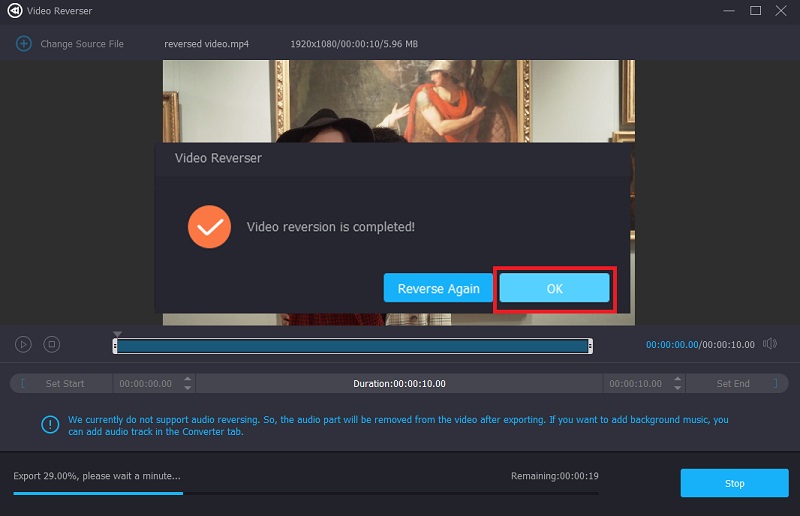
Trin 2. Klik på Tilføje knappen for at uploade din forberedte videooptagelse. Systemet vil automatisk vende klippet. Vælg en placering til at gemme, og klik derefter på Eksporter > OK for at eksportere den færdige video.
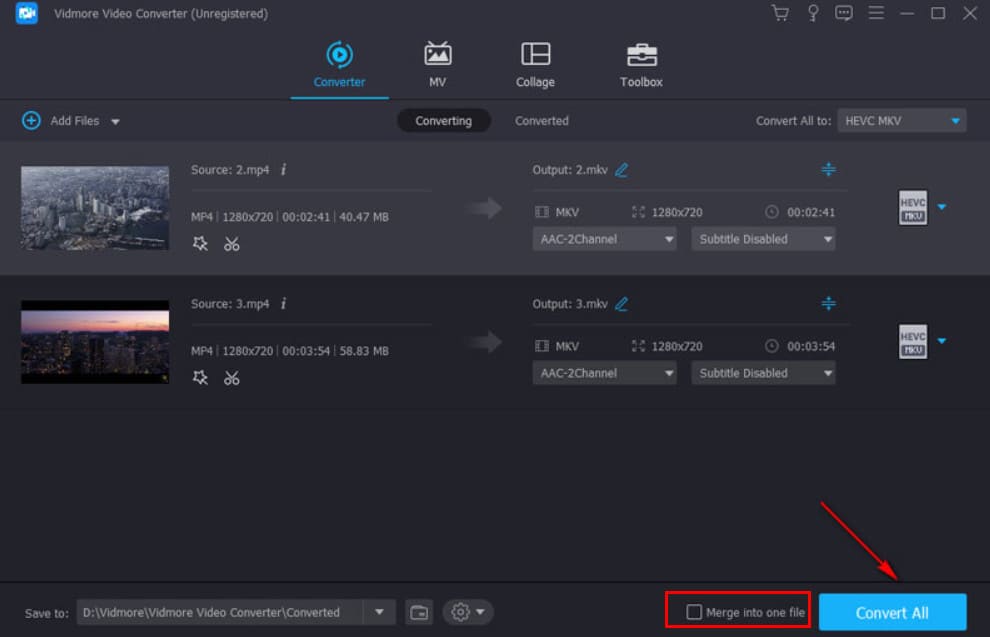
Trin 3. Gå tilbage til Vidmore Video Converter-hjemmesiden. Klik på knappen Tilføj for at uploade både fremad- og baglæns videoer. Vælg begge klip samtidigt, og marker derefter Flet ind i en fil boks ved siden af Konverter alle.
Til sidst skal du klikke på Konverter alle for at eksportere dit projekt.
På TikTok
Selvom TikTok også er en populær platform til boomerang-videoer, tilbyder den desværre endnu ikke indbyggede værktøjer til oprettelse.
Så for alle er den mest omkostningseffektive løsning først at lave en komplet video på Instagram, gemme den lokalt og derefter uploade den til TikTok. Dette er den mindst besværlige metode. Bare rolig - du vil snart se, hvordan du boomerangerer en video med Instagram.
På Instagram
Som fødestedet for boomerangvideoer giver Instagram dig naturligvis masser af kreativ frihed.
Uden yderligere omsvøb, lad os dykke ned i, hvordan man laver en boomerang på snap på Instagram Stories.
Trin 1. Gå ind i Instagram Story-tilstand
Åbn Instagram, og gå til skærmbilledet for oprettelse af historier. Du kan gøre dette trin ved at swipe til højre fra dit hovedfeed eller trykke på + knappen og vælge Historie fra menuen.
Trin 2. Slå Boomerang-funktionen til
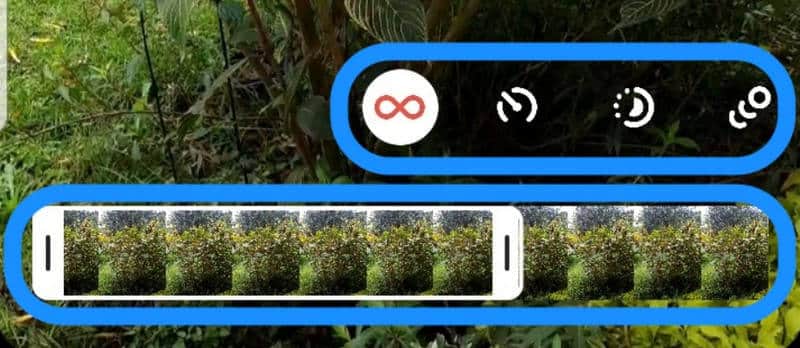
Når du er på Instagrams Story-kameraskærm, skal du kigge efter uendelighedsikonet (∞) langs siden af brugerfladen. Hvis du trykker på det, aktiveres Boomerang-tilstand.
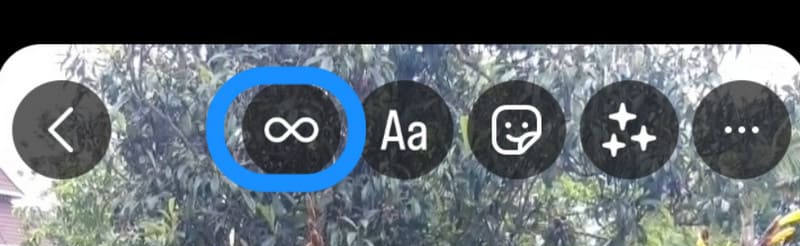
Hvis du vil lave en video om til en Boomerang på Instagram, skal du swipe op for at åbne dit galleri og vælge et kompatibelt billede eller en kort video. Du vil se uendelighedssymbolet på kvalificerede videoer.
Trin 3. Indram og optag dit klip
Indram nu dit motiv, og tryk på optageknappen. Hold din hånd stabil under optagelsen for at sikre en jævn loop-animation.
For at fremhæve bevægelseseffekter kan du tilføje platformspecifikke bevægelsesfiltre. Instagram konverterer automatisk dine optagelser til en Boomerang-video.
Trin 4. Tilpas Boomerang-effekten
Hvis du ikke er helt tilfreds efter optagelserne, kan du bruge Instagrams værktøjer til at trimme segmenter, tilføje slowmotion, speed-up og andre effekter.
Trin 5. Forbedr og del
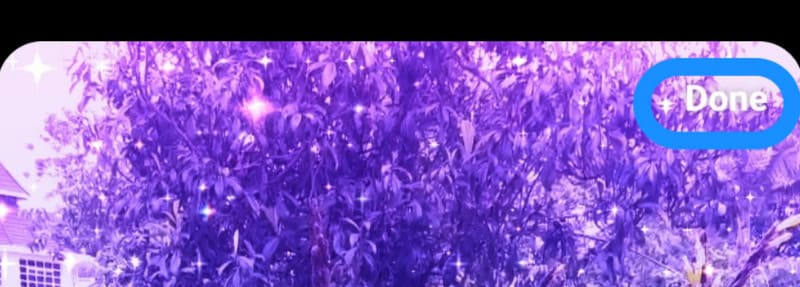
For at gøre din kreation mere engagerende kan du prøve at tilføje tekst, klistermærker eller filtre til din video.
Når alt er klar, skal du trykke på Færdig, og vælg derefter, hvor du vil poste – f.eks. Din historie, Reels, eller gem den på din enhed til senere brug.
Fra iPhones Live Photo
Når du ser den første halvdel af boomerang-videoen, husker du måske lignende formater som GIF-animationer eller Live Photos taget med en iPhone - hvilket er præcis det, vi skal til at diskutere.
Ja, så længe du bruger en iPhone 6S eller en nyere model med iOS 9 eller nyere, kan du lave boomerang-videoer ved hjælp af Live Photos-funktionen på din telefon.
Princippet er simpelt: optag en kort bevægelsessekvens, og anvend derefter Bounce-effekten på den.
Sådan forvandler du video til en boomerang med iPhone Live Photos.
Trin 1. Først skal du sørge for, at du har taget et Live Photo.
Åbn Fotos app på din iPhone og naviger til Album.
Filtrer alle Live Photos ved hjælp af Medietyper mulighed.
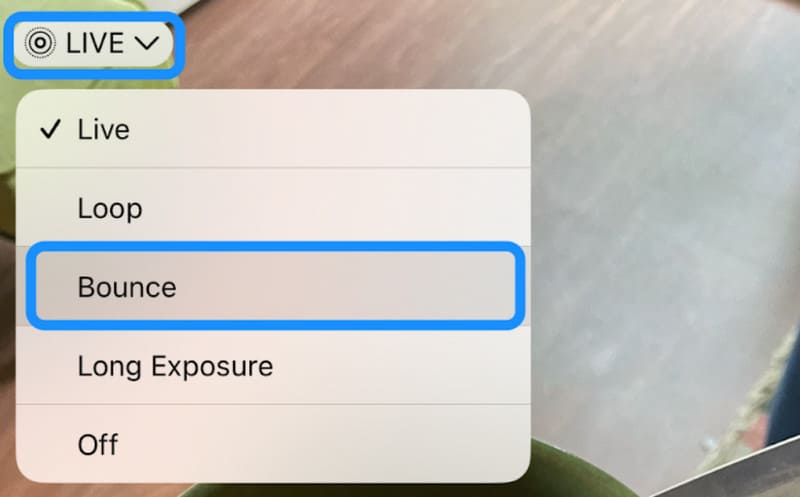
Trin 2. Åbn det ønskede Live Photo. Du finder DIREKTE etiketten i øverste venstre hjørne af forhåndsvisningssiden. Tryk på den for at se en lille menu. Vælg Bounce.
Trin 3. Beskær om nødvendigt din færdige kreation.
Find dit Live Photo igen, og vælg RedigereEn statuslinje og redigeringsværktøjer vises nederst på billedet. Brug disse til at tilpasse din kreation.
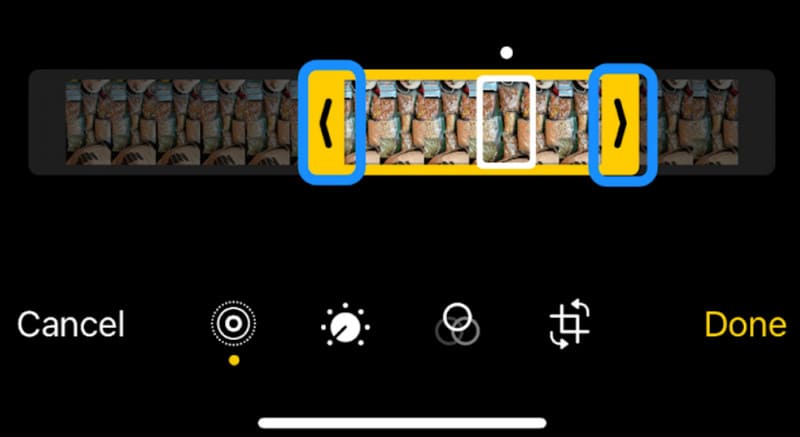
Trin 4. Når du har gennemført alle trin, skal du trykke på Færdig for at redde din nye kreation.
Del 3. Ofte stillede spørgsmål om, hvordan man laver en boomerang-video
Hvordan laver man en video om til en boomerang?
Absolut. Du kan bruge et videoredigeringsværktøj ligesom Vidmore Video Converter. Brug dens Video Reverser-funktion til at skabe en omvendt afspilningseffekt på dine optagelser, og brug derefter fusion af video kombiner det med den originale video med afspilning fremad for at producere en boomerang-video.
Hvordan laver man en boomerang-video på iPhone?
Først skal du tage et Live Photo med din iPhone. Gå derefter til din Fotos-app, og find funktionen LIVE > Bounce. Dette vil generere din boomerang-video.
Hvordan laver man en boomerang-video på TikTok?
Du kan oprette din boomerang-video ved hjælp af Vidmore Video Converter eller Instagram. Gem den lokalt, og upload den derefter til TikTok.
Konklusion
Sådan laver du en boomerang-videoGenerelt kan du vælge pålidelige platforme som Vidmore Video Converter eller Instagram til at oprette dine videoer. Gem dit arbejde lokalt, og upload det derefter til en hvilken som helst platform, du foretrækker.
Hvis du arbejder på en mobilenhed, anbefaler vi at bruge Bounce-funktionen under LIVE Photos på iPhone. Den kan også give en lignende effekt.




