Sådan skærpes videokvaliteten for at øge kanternes kontrast
Det er vigtigt at skærpe en video, især hvis du vil producere en mere detaljeret video i høj kvalitet. Skarpning af videoer betyder, at din slørede video ser klarere ud ved at øge kontrasten rundt om kanterne. Det er muligt at skærpe en video ved at ændre videoens grundlæggende effekter. Det kan være at ændre lysstyrken, øge kontrasten, tilføje mere eksponering og mætte billedet. Derudover kan en forbedring af opløsningen på din video hjælpe dig med at producere en skarpere video. Har du en video, du ønsker at skærpe? Hvis ja, er dette indlæg for dig. Den vil præsentere forskellige metoder hvordan man skærper videokvaliteten ved hjælp af forskellige enheder. For at lære mere om disse metoder, fortsæt med at læse for flere detaljer.

SIDEINDHOLD
Del 1. Gør video skarpere på Windows og Mac
1. VidHex videoforbedring
VidHex er et af de mest fremragende programmer til at forbedre kvaliteten af dine slørede videoer. Det har kraftfulde AI-funktioner, som automatisk kan analysere problemerne i dine videoer. Derudover kan du også vælge AI-modeller fra 13 muligheder alt efter dine behov, såsom reparationsmodel for videokvalitet, detaljegendannelsesmodel, SDR til HDR-model osv. Du kan få HD-video med det.
Derudover tilbyder den opløsninger på 100%, 200% og 4K for at opskalere videoer med bevaret kvalitet og hjælper dig med at optimere lysstyrken, fjerne støj, gøre slowmotion mere jævn og mere. Trods omfattende funktioner kan begyndere stadig bruge den uden problemer takket være dens klare brugerflade og enkle trin. For at anvende det på din video skal du bruge instruktionsvejledningen til at lære, hvordan du skærper videokvaliteten.
Trin 1. Download VidHex ved at klikke på downloadknappen nedenfor eller besøge hjemmesiden for at få mere at vide og downloade det.
Trin 2. Klik derefter på Tilføj filer knappen øverst, og vælg den videofil, du vil gøre lysere.

Trin 3. Dernæst kan du se Videoproblemer som AI analyserede, og en AI-modelliste til højre. Du kan vælge en efter behov. Derefter vil VidHex hjælpe dig med at forbedre din videokvalitet.

Trin 4. Endelig kan du Eksempel og juster din ønskede opløsning, outputformat, bithastigheder og gemmesti. Klik derefter på Forbedr fuld video for at gemme den lysere video.

2. iMovie
Et andet fremragende program, der er forudinstalleret til Mac-computere, er iMovie. Dette program er en videoredigeringsplatform, der almindeligvis bruges til at producere videoprojekter i høj kvalitet. Det har effekter af høj kvalitet, redigeringsmuligheder og værktøjer, der hjælper med at skabe film og videoer. Det gode ved denne applikation er, at den understøtter video i 4K-opløsning, som fremstår tydeligere og mere detaljeret på skærmen. Oven i det har den indbyggede funktioner, der kan hjælpe brugere med at forbedre og skærpe deres videoer hurtigt og problemfrit. Stol på trinene for at lære, hvordan iMovie skærper video.
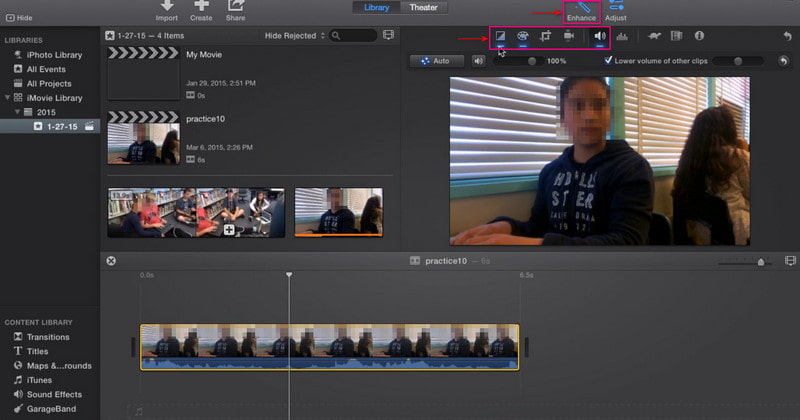
Trin 1. Start først og fremmest iMovie, som du kan finde på proceslinjen eller programmet. Antag, at din video allerede er eksporteret i programmets tidslinje. I dit projekt skal du klikke på videoen og klikke på knappen Forbedr på værktøjslinjen. Derefter vises yderligere værktøjer på skærmen, som kan hjælpe dig med at skærpe din video.
Trin 2. Klik på den første knap til venstre, som består af Match farve, hvidbalance og hudtonebalance. Fortsæt derefter til den anden knap for at aktivere farvekorrektionen. Juster Skygger, lysstyrke, kontrast, højlys, farvemætningog Farvetemperatur fra dette afsnit. Klik derefter på den femte knap fra venstre for at kontrollere lydstyrken. Klik på for at maksimere den gennemsnitlige lydstyrke af videoen Auto knap. Alternativt kan du også justere lyden ved hjælp af skyderne.
Trin 3. Når du er tilfreds med ændringerne, skal du gå til Eksporterer knappen for at gemme din skarpe video i din mappe.
3. Skarp video online
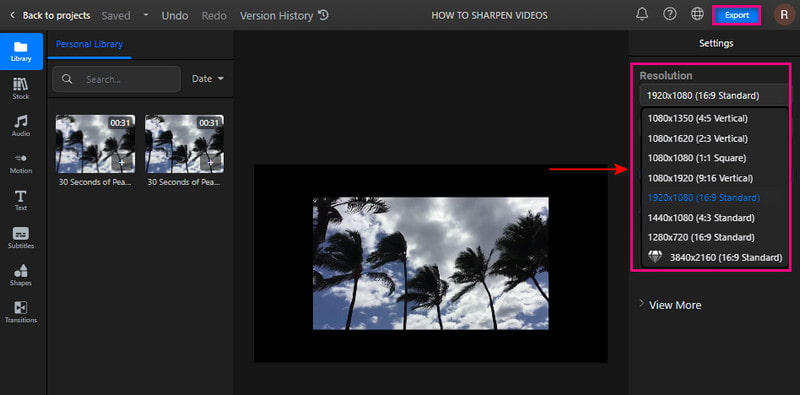
Det er muligt at skærpe din video direkte online ved hjælp af Flixier. Denne webbaserede redigeringsplatform kan hjælpe dig med at producere mere skarpe og detaljerede videoer. Det kan skærpe din video på få minutter uden at installere nogen applikation på din enhed. Flixier kræver, at du logger ind på din konto for at uploade dine videoer til dit bibliotek. Det giver brugerne mulighed for at skærpe deres videoer ved at øge opløsningen. For at lære, hvordan du skærper video online ved hjælp af Flixier, se de præsenterede trin.
Trin 1. Besøg Flixiers officielle hjemmeside i din browser. Klik på + Vælg Video knappen, der vises i midten af skærmen. Du skal logge ind på din konto for at fortsætte med redigeringssektionen.
Trin 2. Når redigeringssektionen er åbnet, skal du klikke på Bibliotek knappen, højreklik på din mus og klik på Importere knap. Vælg en video, du vil gennemgå skarphedsproceduren. Træk derefter den importerede video til tidslinjeafsnittet for at begynde at skærpe din video.
Trin 3. Gå til højre hjørne af din skærm for at finde Løsning afsnit. Indstil pixlen til at hjælpe dig med at skærpe din video fra droplisten. Når du er færdig, skal du klikke på Eksport knap og Hent for at gemme din video.
Del 2. Skarp video på iPhone og Android
1. iMovie
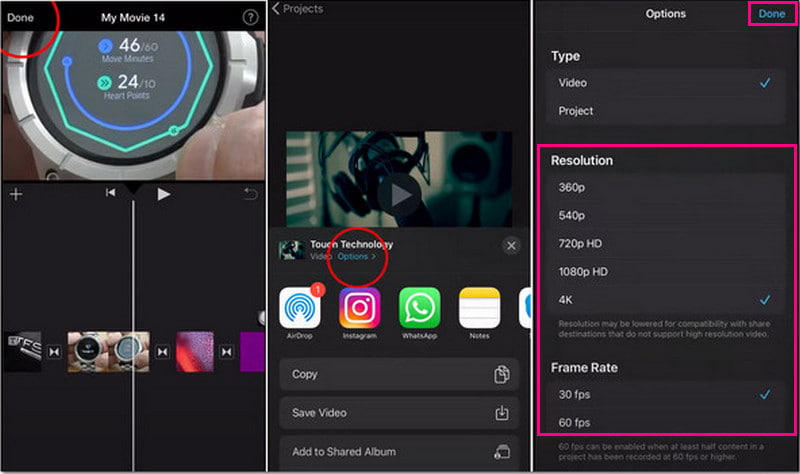
Hvis du vil lave en video i høj kvalitet som aldrig før, kan du stole på iMovie. Denne applikation inkluderer avancerede redigeringsfunktioner og værktøjer til at redigere dine klip og tilføje animerede titler, filtre og effekter. Det giver dig mulighed for at slippe din kreativitet løs ved hjælp af de indbyggede funktioner og dele dit projekt med sociale medier. Det gør det muligt for brugere at ændre og forbedre videofarveindstillinger og indstille opløsningen for at gøre videoen skarpere. Lad os nu se, hvordan man skærper video på iPhone.
Trin 1. Antag, at du er færdig med at redigere din video ved hjælp af applikationen. Tryk på Færdig knappen for at fortsætte med processen.
Trin 2. Inden du gemmer din video, skal du klikke på Muligheder knappen for at se den mulighed, hvor du kan ændre din videoopløsning. Vælg Løsning og Billedhastighed du ønsker at input til din video. Når du er afklaret, skal du trykke på knappen Udført igen.
Trin 3. Tryk derefter på knappen Gem videoen. Derefter vil ansøgningen gennemgå en gemmeprocedure. Når det er gjort, vil det gemme din skærpede video i dit galleri.
2. Videoshop
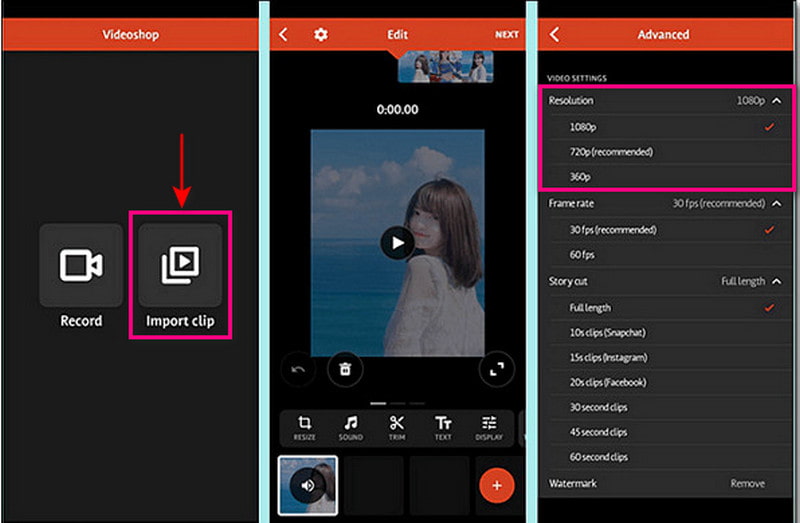
Videshop har masser af indbyggede funktioner, såsom trimning, tilføjelse af musik og lydeffekter, anvende langsom og hurtig bevægelse. Denne applikation kan hjælpe dig med at skærpe din video ved at justere skærmen, såsom lysstyrke, kontrast, temperatur, skarphed, sløring, mætning, nuance osv. Derudover kan du skærpe din video ved at vælge en højere opløsning fra opløsningsindstillingen. Følg de angivne trin for at lære, hvordan du skærper din video.
Trin 1. Download og installer applikationen på din mobile enhed. Efter installationsprocessen skal du åbne applikationen for at starte processen.
Trin 2. Klik på Importer klip knappen for at uploade den video, du vil skærpe. Tryk derefter på Juster skærm mulighed for at ændre lysstyrke, kontrast, mætning og mere.
Trin 3. Når det er gjort, skal du klikke på Sæt kryds for at bringe dig til besparelsesmulighederne. Derfra går du til Løsning afsnittet, og vælg en højere opløsning til din video. Når det er afgjort, skal du fortsætte med at gemme din skærpede video.
Del 3. Ofte stillede spørgsmål om Video Sharpening
Hvad er skærpeeffekt?
Det fremhæver kanterne af et billede ved at fokusere på slørede områder og øge kontrasten af pixels.
Øger skarphed opløsningen?
Skarpning øger ikke opløsningen. Det vil dog ændre størrelsen på et komprimeret format som JPG.
Er udgangsslibning nødvendig?
Skarpning er en af de faktorer i redigering, der bør inkluderes i at have en skarpere video. Det vil også give en bedre seeroplevelse, når du ser det.
Konklusion
Det ville være bedre at se en video, der giver en bedre seeroplevelse. Med det kan du overveje at have et skarpere, klarere, mere detaljeret og skarpere videooutput. Det er muligt at skærpe video ved hjælp af værktøjerne nævnt ovenfor. Du kan bruge din personlige computer, mobile enheder og onlineværktøjer til at få det til at ske. Hvad venter du på? Prøv de præsenterede metoder!