Adobe Express Video Enhancer: Funktioner, planer og brugsanvisning
Adobe Express Video Enhancer blev skabt for at gøre videoforbedringsprocessen enkel og tilgængelig. Det kan tilbyde en øjeblikkelig metode til at skærpe det visuelle, hvilket resulterer i et bedre videooutput. Det gode ved dette er, at værktøjet er nemt at bruge, hvilket gør det velegnet til alle brugere. Så hvis du spekulerer på, om dette værktøj er et ideelt videoforbedrerværktøj, så læs alt i dette indlæg. Vi vil tilbyde en informativ gennemgang af værktøjet, inklusive dets funktioner, hvordan man bruger det og prisplaner. Du vil også få indsigt i Vidmore Video Enhancer som et exceptionelt alternativ til forbedret videokvalitet.

SIDEINDHOLD
Del 1. En introduktion til Adobe Express Video Enhancer
Adobe Express Enhancer er et ideelt værktøj til at forbedre videoer online. Det kan endda hjælpe dig med at justere forskellige parametre, såsom lysstyrke, kontrast, højlys, mætning og mere. Det, der gør værktøjet ideelt, er dets intuitive brugergrænseflade, som gør videoforbedring enkel og problemfri. Derudover tilbyder værktøjet en gratis version, der lader dig teste dets muligheder. Derudover kan du gemme den forbedrede video i op til 4K-opløsning. Hvis du ønsker en detaljeret forklaring af værktøjets funktioner, kan du se oplysningerne nedenfor.
Nøglefunktioner
Videoforbedring
En af kernefunktionerne i Adobe Express er dens videoforbedring. Den giver dig mulighed for at ændre videoens lysstyrke, mætning, farvetone, kontrast og mere. Den kan også sikre, at videoforbedringsproceduren er enkel, hvilket gør den perfekt til alle typer brugere.
Overgang og effekter
En anden god funktion, som værktøjet kan tilbyde, er dets overgange og effekter. Disse to funktioner er ideelle, hvis du vil tilføje smag til videoen. Værktøjet tilbyder en række færdige overgange og effekter, så alt du skal gøre er at vælge, hvad du har brug for til videoen.
Trimmer og størrelsesændrer
Adobe tilbyder også funktioner til beskæring og størrelsesændring. Beskæringen kan hjælpe dig med at fjerne unødvendige dele fra videoen. Du kan beskære den første, midterste og sidste del af dine klip. Derudover kan du skaler videoen ved at vælge det ønskede billedformat. På denne måde kan du tilpasse filen til enhver platform og sociale medier.
Tekst- og grafikoverlejringer
Det, der gør værktøjet kraftfuldt, er dets understøttelse af tekst- og grafikoverlejringer. Det betyder, at du kan tilføje alle elementer til din video. Du kan tilføje tekst/billedtekster, billeder, logoer, klistermærker, ikoner og meget mere. Med denne funktion kan du sikre, at din video er mere engagerende og kreativ.
Begrænsninger ved Adobe Express Video Enhancers
Problemer med eksportkvalitet
Når du eksporterer den redigerede video i 4K, reduceres filstørrelsen nogle gange kraftigt, hvilket resulterer i kvalitetstab. For bedre kvalitet er det bedst at gemme videoen i 1080p.
Kræver internetforbindelse
Adobe Express er et onlinebaseret værktøj til videoforbedringDet betyder, at du har brug for en hurtig og stabil internetforbindelse for at forbedre processen med at gøre det nemmere.
Laggy afspilning
At gemme videoen i højere kvalitet resulterer nogle gange i langsom afspilning. For en mere jævn seeroplevelse anbefales det at downloade videoen i 720p.
Begrænsninger på gratisversionen
Når du bruger værktøjets gratisversion, kan du støde på forskellige begrænsninger. Du kan ikke engang få adgang til nogle af de avancerede funktioner. Det er bedst at bruge værktøjets premiumversion for at få adgang til alle funktioner uden begrænsninger.
Del 2. Sådan bruger du Adobe Express Video Enhancer
Adobe Express Enhancer er et ideelt værktøj til at forbedre dine videoer online. Med dette værktøj kan du justere videoens lysstyrke, mætning, kontrast, farvetone og andre parametre. Processen er også enkel og problemfri. Hvis du er interesseret i at lære metoder til at forbedre dine videoer, kan du følge trinnene i dette afsnit.
Trin 1Åbn først din primære browser og gå til hovedwebstedet for Adobe Express Video EnhancerDerefter kan du oprette en konto ved at oprette forbindelse til din Gmail-konto.
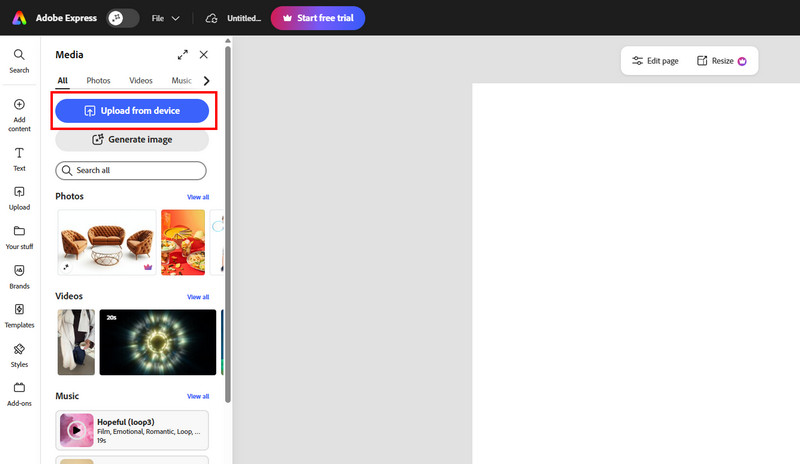
Trin 2Klik på i brugergrænsefladen Upload fra enhed knappen for at begynde at uploade den video, du vil forbedre.
Trin 3Efter upload kan du trykke på justeringsknappen for at begynde at forbedre din video. Du kan bruge skyderne til at justere videoens lysstyrke, højlys, skygger, mætning, kontrast og mere.
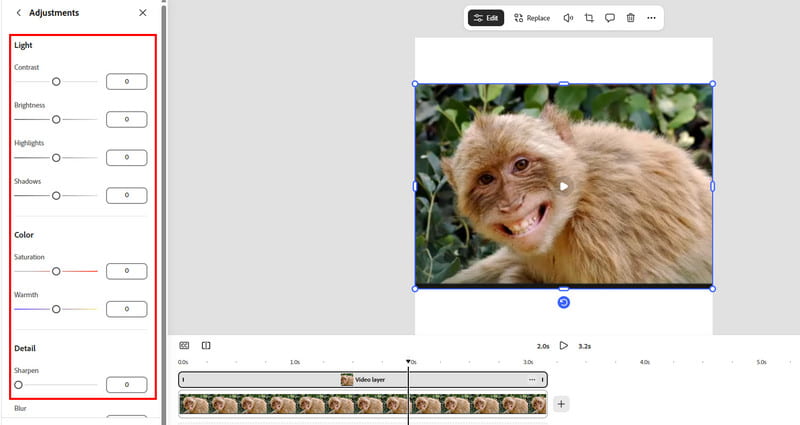
Du kan også bruge andre redigeringsværktøjer til at forbedre din video.
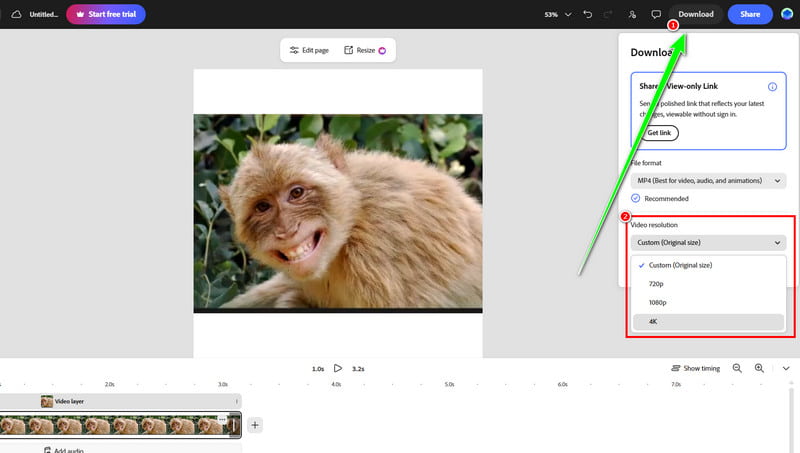
Trin 4Når du er tilfreds med resultatet, skal du trykke på knappen Download ovenfor. Vælg derefter den ønskede videokvalitet og tryk på den endelige Hent knap.
Del 3. Prisplaner for Adobe Express Video Enhancer
Vil du betale en øre for at få adgang til værktøjets fulde funktioner? I så fald kan du tjekke prisplanerne nedenfor.
| Plan | Månedlig pris | Opbevaring | AI-kreditter | Bedst til |
| Ledig | $0 | 5 GB | Begrænset | • Uformelle skabere • Begyndere |
| Præmie | $9.99 | 100 GB | 250/måned | • Freelancere • Skabere på sociale medier |
| Firefly Pro | $19.99 | 100 GB | 4.000/måned | • Fagfolk • Avancerede AI-arbejdsgange |
Del 4. Fremragende alternativ til Adobe Express Video Enhancer
Efter at have udforsket nogle af begrænsningerne ved Adobe Express, spekulerer du måske på, om der er nogle værktøjer, du kan stole på til at forbedre dine videoer. Hvis du ønsker et AI-drevet offlineprogram, der giver dig mulighed for at forbedre dine videoer ved hjælp af forskellige AI-forbedringsmodeller, er du velkommen til at prøve Vidmore Video EnhancerDette værktøj tilbyder større kontrol over opløsning, lysstyrke, kontrast, støjreduktion og mere, hvilket gør det ideelt til resultater i professionel kvalitet. Det kan endda tilbyde en simpel brugergrænseflade for en mere jævn og nemmere forbedringsproces. Så hvis du er en bruger, der har brug for både alsidighed og forbedring, sikrer Vidmore Video Enhancer, at det leverer exceptionelle resultater.
AI-forbedringsmodeller
- • Generel forbedringsmodel
- • Ansigtsmodel
- • Farveforbedringsmodel
- • Model til reparation af videokvalitet
- • Frame Interpolation Model
- • Farvelæg model
- • SDR til HDR-model
- • Model til forbedring af svagt lys
- • Model for detaljeret restaurering
- • Videostøjreduktionsmodel
- • Anime-model
Følg instruktionerne nedenfor for at lære, hvordan du forbedrer dine videoer med Vidmore.
Trin 1. Adgang Vidmore Video Enhancer ved at klikke på knappen Gratis download nedenfor.
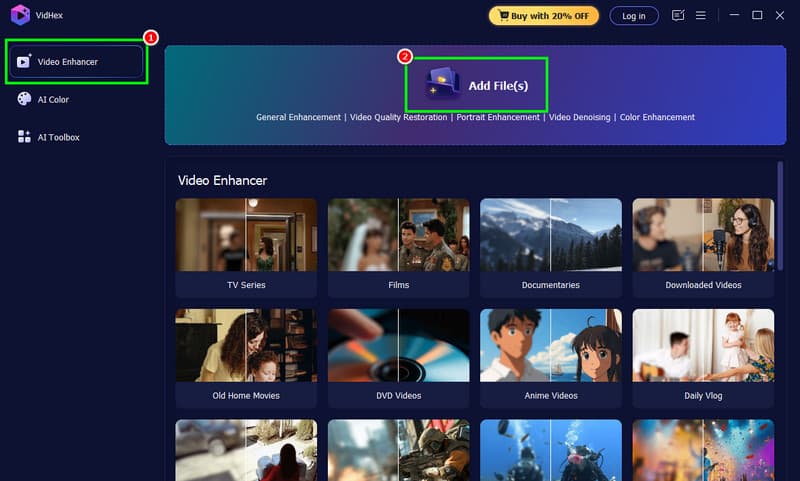
Trin 2Når du har startet brugergrænsefladen, skal du klikke på Tilføj filer for at begynde at indsætte den video, du vil forbedre.
Trin 3. Vælg Generel forbedringsmodel, og vælg derefter den ønskede opløsning under afsnittet Outputopløsning.
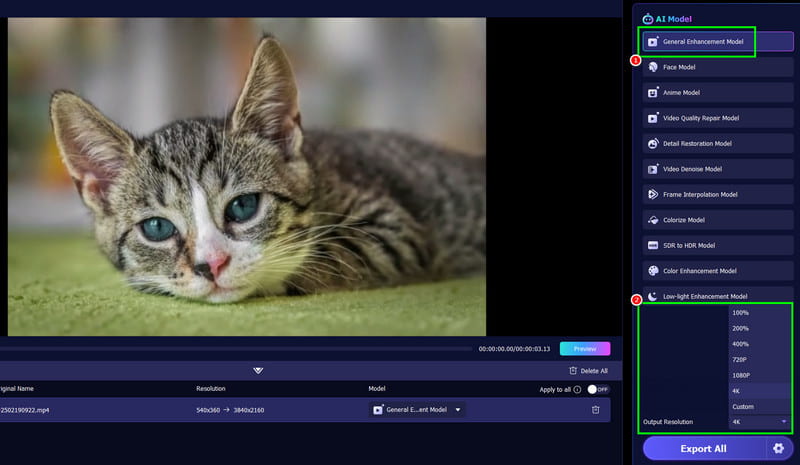
Du kan også bruge andre redigeringsværktøjer til at forbedre din video.
Trin 4For det sidste trin skal du klikke på Eksporter alle knappen. Når du er færdig, kan du begynde at kontrollere den forbedrede video på din computer.
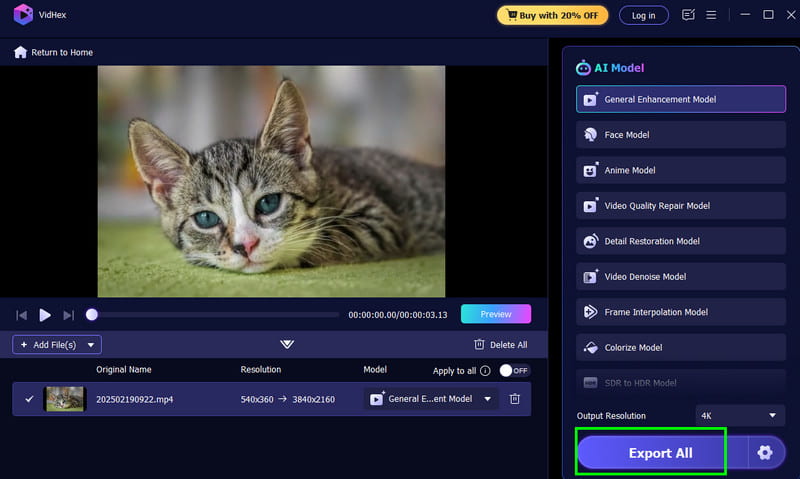
Efter at have brugt denne software, kan vi se, at den tilbyder bedre ydeevne end Adobe Express. Så hvis du ønsker en mere jævn videoforbedringsproces, skal du downloade Vidmore Video Enhancer med det samme!
Del 5. Ofte stillede spørgsmål om Adobe Express Video Enhancer
Er Adobe Express et ideelt videoforbedringsprogram?
Helt sikkert, ja. Uanset om du er professionel eller almindelig bruger, kan du stole på værktøjet. Men for at få adgang til dets fulde funktioner skal du have dets abonnement. Eller du kan prøve Vidmore Video Enhancer, som er nem at bruge med forskellige AI-modeller og -funktioner.
Findes der bedre videoforbedringsprogrammer, der tilbyder mere avancerede funktioner?
Hvis du har brug for et værktøj, der tilbyder forskellige avancerede redigeringsfunktioner, kan du prøve Vidmore Video Enhancer, CapCut, Premiere Pro eller Filmora. Disse værktøjer tilbyder forskellige funktioner, du kan bruge, såsom overgange, overlays, farvegradering, bevægelsessporing og mere.
Er Adobe Express det bedste videoforbedringsprogram?
Hvis du bruger værktøjets plan, er det blandt de bedste videoforbedringsprogrammer i din browser. Det skyldes, at det kan tilbyde en problemfri forbedringsproces og sikre, at dit output er af den bedste kvalitet.
Konklusion
Adobe Express Video Enhancer er helt sikkert den bedste online videoforbedring, du kan stole på, når du arbejder med dine videoer. Med dens nyttige funktioner sikrer den, at du opnår det ønskede resultat efter videoredigerings- og forbedringsprocessen. Derudover, hvis du ønsker et AI-drevet offlineværktøj, der kan hjælpe dig med at forbedre dine videoer med den bedste kvalitet, kan du få adgang til Vidmore Video Enhancer. Dette er også en perfekt erstatning for Adobe Express, hvis du ønsker en mere jævn og enklere forbedringsproces.