9 bedste frame-by-frame videoredigeringsprogrammer at vælge imellem
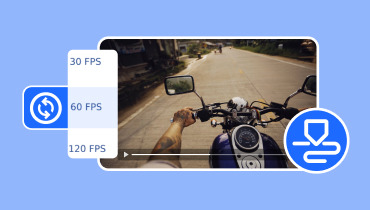
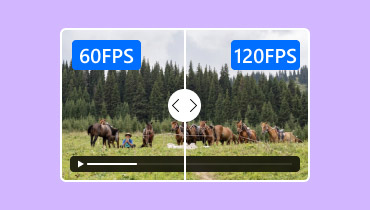
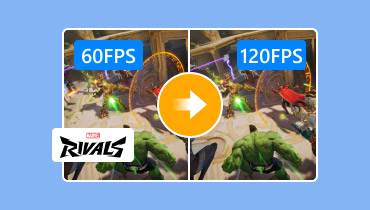
Jeg ved, at en video for dine øjne fremstår som ét kontinuerligt levende billede. I virkeligheden består den dog af utallige stillbilleder. Jo højere billedhastighed, desto mere jævn ser videoen ud. Dagens billedhastigheder for videoer har udviklet sig fra 60 FPS til 120 FPS, hvilket er en betydelig forbedring. Men for klippere, der håndterer detaljerede videoprojekter, er det blevet endnu mere krævende at skabe en poleret video.
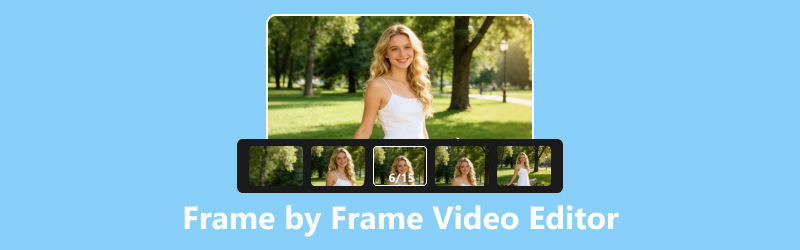
Under redigering er skabere ofte nødt til at bevæge sig gennem en video frame for frame for at finde det præcise klippepunkt og sikre, at det resterende klip hverken indeholder ghosting fra den forrige scene eller manglende frames fra den næste. Derfor frame-by-frame videoredigeringsprogram er et vigtigt værktøj til præcis redigering.
Hvis du er ved at forvandle dine rå optagelser til en komplet video, men opdager, at tidslinjen i almindelige redigeringsprogrammer ikke er præcis nok, så er denne guide til dig. Her finder du ni fremragende videoredigeringsprogrammer, der er værd at udforske og prøve.
SIDEINDHOLD
Del 1. Sådan vælger du en frame-by-frame videoredigerer
Før vi dykker ned i detaljerne om produktet, vil vi gerne dele de kriterier, vi brugte til at udvælge og anbefale den bedste frame-by-frame videoredigerer, med dig. Læs venligst disse kriterier igennem, og se, om de stemmer overens med din vision om et ideelt produkt. Hvis du finder ud af, at de gør, vil den næste udvælgelsesproces, du skal gennemføre, være meget nemmere.
Her er vores referencekriterier:
• Præcision af frame-by-frame redigering
Nøglen til at afgøre, om et frame-by-frame-videoredigeringsprogram er på niveau, ligger i dets kernefunktionalitet: specifikt om det tilbyder høj præcision i frame-by-frame-redigering. Dette afspejles i funktioner som Frame Step Forward/Back og Frame Interpolation, som sikrer, at du nemt og præcist kan synkronisere video, lyd og undertekster, bevare nødvendige frames og fjerne alle unødvendige.
• Arbejdseffektivitet
Videoredigering er uden tvivl en meget tidskrævende og arbejdskrævende opgave. Det er endnu bedre, hvis det værktøj, du vælger, er designet til at hjælpe dig med at forbedre effektiviteten og gøre driften mere bekvem. For eksempel:
Understøtter det batchbehandling?
I betragtning af at du muligvis skal optage en masse optagelser for at producere en enkelt video, vil dit arbejde være meget lettere, hvis editoren understøtter batchtrimning.
Hvordan er rendering- og responshastighederne?
Reagerer knapperne og funktionerne hurtigt, mens du redigerer? Hvor effektiv er gengivelsen og sammenflettelsen af de resterende klip efter redigering? Først når begge disse aspekter er tilfredsstillende, undgår du at sidde fast i redigeringsprocessen og blive mere og mere frustreret.
• Kompatibilitet
Selvfølgelig bør en god frame-by-frame videoredigerer understøtte så mange videoformater som muligt, så du ikke behøver at kæmpe for at finde måder at konvertere videoformater på, før du overhovedet begynder at redigere.
• Brugervenlighed
Ikke alle er professionelle videoredigerere. En frame-by-frame videoredigerer bør være brugervenlig for alle; dens brugerflade og arbejdsgang bør være designet til at være intuitiv, og navigationen bør guide brugerne til de ønskede funktioner.
Derudover ved brugerne muligvis ikke, hvordan det endelige resultat vil se ud, før de eksporterer den redigerede video. Derfor er det vigtigt, at et frame-by-frame-videoredigeringsprogram inkluderer en forhåndsvisningsfunktion.
Del 2. Hurtig sammenligning: Top 9 videorammeredigeringsprogrammer
I stedet for at overvælde dig med lang, kompliceret tekst lige fra starten, præsenterer vi først de vigtigste oplysninger for alle ni produkter i en tabel, så du hurtigt kan gennemføre din indledende screening.
| Software | Bedst til | Frame-by-frame redigeringsfunktion | Understøttede platforme | Prissætning |
| VidHex | AI-billedinterpolation og videoforbedring | AI-drevet billedinterpolation og automatisk billedforbedring | Windows | Gratis prøveperiode / Betalt |
| DaVinci Resolve | Professionel videoredigering | Præcis billednavigation, billed-for-billed-beskæring og professionel sporing | Windows, macOS, Linux | Gratis / Betalt fra studiet |
| Adobe After Effects | Frame-by-frame-maskering og visuelle effekter | Roto Brush, indholdsbevidst udfyldning og fjernelse af objekter på rammeniveau | Windows, macOS | Abonnement |
| Adobe Premiere Pro | Omfattende videoredigering | Billedpræcis redigering, keyframe-effekter og præcis tidslinjekontrol | Windows, macOS | Abonnement |
| Stop Motion Studio | Organisering og omarrangering af rammer | Miniaturebaseret billedredigeringsprogram med træk-og-slip-rammehåndtering | Windows, macOS, iOS, Android | Gratis / Betalt |
| Final Cut Pro | Mac-brugere | Redigering af billednøjagtighed med magnetisk tidslinje | macOS | Engangskøb |
| Krita | Håndtegnet animation | Animationstidslinje, Onion Skin og redigering af animation frame-by-frame | Windows, macOS, Linux | Ledig |
| Blender | 2D- og 3D-animation | Videosekvensredigeringsprogram med redigering på billedniveau til videoer og animationer | Windows, macOS, Linux | Ledig |
| CapCut | Hurtig redigering på sociale medier | Zoombar tidslinje, billedforhåndsvisning og frysebillede-effekter | Windows, macOS, iOS, Android, Web | Gratis / Betalt |
Del 3. 9 bedste frame-by-frame videoredigeringsprogrammer
Okay, nu hvor du er klar til at dykke dybt ned i hvert produkt, vil vi officielt guide dig gennem dem.
Top 1. VidHex
Bedst til: Fuldautomatiseret kvalitetsforbedring og billedinsættelse
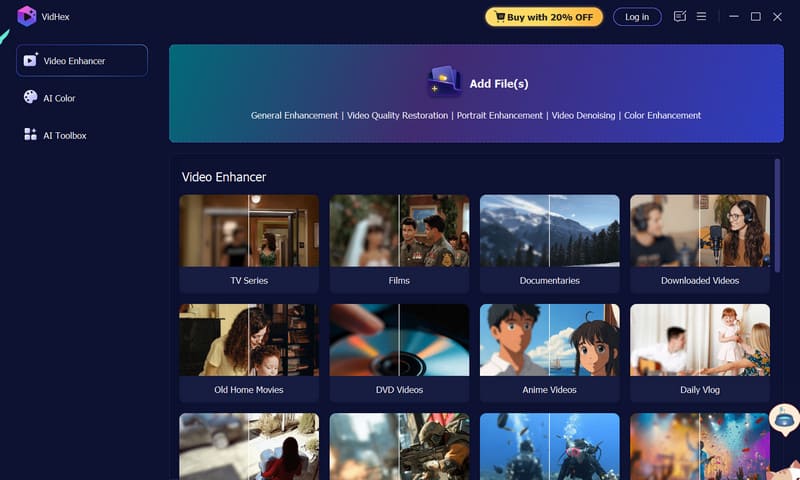
Det første produkt på vores liste, VidHex, vil helt sikkert imponere dig. Som vi nævnte tidligere, er et af de største problemer ved videoredigering og -forbedring, at redaktører omhyggeligt skal trække i statuslinjen og vælge billeder én efter én for at sikre, at der ikke er unødvendige billeder inkluderet, og at der ikke mangler essentielle billeder. Det er utroligt tidskrævende at gå frem og tilbage manuelt på denne måde. Men hvad nu hvis VidHex automatisk kunne forbedre opløsningen og farvekorrektionen for hver enkelt billedramme - og endda øge videoens billedhastighed for at gøre den mere jævn?
Lad os starte med en kort oversigt over VidHexDet er et desktop-baseret, AI-drevet værktøj til videogendannelse og -forbedring. Hovedfunktionen er, at brugerne blot vælger deres ønskede funktion for at modtage en redigeret video - inklusive, men ikke begrænset til, støjreduktion, kvalitetsforbedring, farvekorrektion, farvning af sort-hvide videoer og ansigtsforbedring. Frame Interpolation Model i værktøjssættet er netop det, der gør det til det bedste videoredigeringsprogram til frame interpolation. AI'en analyserer din video og indsætter problemfrit frames baseret på det omgivende indhold, hvilket får din videos bevægelse til at se jævnere ud.
Fordele
- Ekstremt tids- og kræftbesparende; ingen manuel indgriben nødvendig.
- AI'en indsætter automatisk billeder for at udjævne videoen problemfrit.
- Omfattende videoforbedringsfunktioner inkluderet.
Ulemper
- Nogle funktioner er ikke gratis.
Top 2. Davinci Resolve
Bedst til: Høj professionalisme
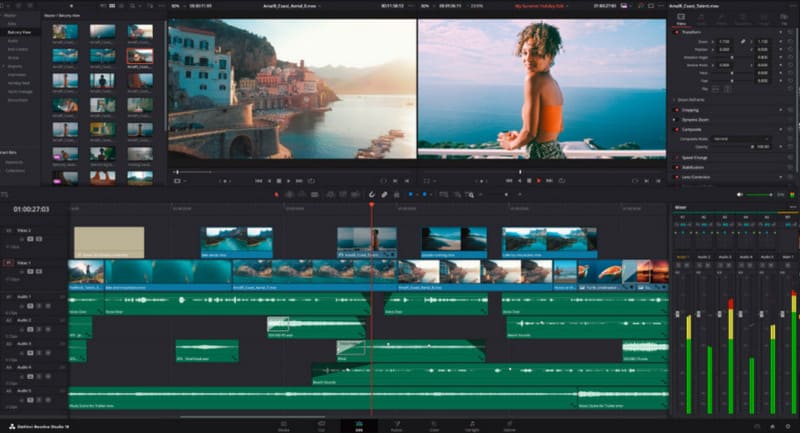
Dernæst er der et virkelig professionelt valg - DaVinci Resolve. Du vil opdage, at mange professionelle videoredigerere Brug denne software, da den er kendt for sin exceptionelle professionalisme, sans for detaljer og farvegraderingsfunktioner på masterniveau.
Men når det kommer til de frame-by-frame redigeringsfunktioner, vi diskuterer her, holder den sin egen standard. På tidslinjen kan du flytte til en hvilken som helst frame ved at justere afspilningsmærket eller indtaste et specifikt framenummer. Hvis du vil flytte til den næste frame i det aktuelle klip, kan du også prøve genvejstasterne Alt + venstre/højre piletaster (eller komma og punktum). Disse handlinger hjælper dig med præcist at navigere og kontrollere videoframes.
For begyndere virker denne software dog lidt kompleks.
Fordele
- Ultimativ professionalisme.
- Ekstremt præcis kontrol over frame navigation.
- Tilbyder professionelle sporingsfunktioner.
Ulemper
- Kræver et betalt abonnement.
- Relativt kompleks at bruge; ikke egnet til begyndere.
Top 3. Adobe After Effects
Bedst til: Hurtig billedmaskering ramme for ramme
Adobe After Effects udmærker sig ved frame-by-frame videoredigering: fjernelse af uønskede objekter fra video frame for frame. Denne funktion kaldes Roto Brush Tool, som er placeret i panelet Lag. Følg blot instruktionerne på skærmen for at tegne linjer i forskellige farver over de relevante områder for at anvende den. Adobe After Effects fjerner automatisk alt indhold og bruger Content-Aware Fill til at udfylde de tomme områder i hver frame, hvilket sikrer, at det valgte objekt fjernes rent og problemfrit.
Fordele
- Høj præcision og professionel ydeevne.
- Indeholder mange nye plugins, der hjælper brugerne med at få adgang til avancerede funktioner.
- Tilbyder et rigt udvalg af specialeffekter og animationsmaterialer.
Ulemper
- Kræver en computer med relativt høje specifikationer.
- Ikke særlig let at lære.
Top 4. Adobe Premiere Pro
Bedst til: Det mest omfattende sæt af værktøjer; tilføjelse af effekter billede for billede
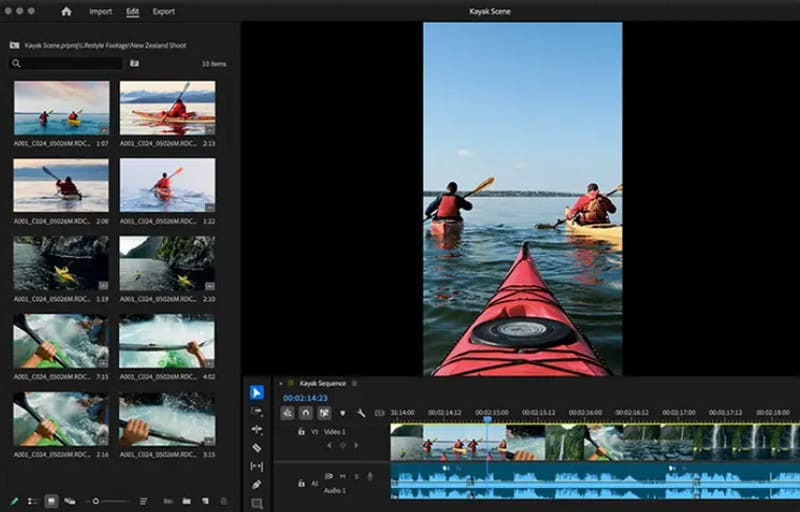
Hvis du nogensinde har prøvet videoredigering, kender du helt sikkert Adobe Premiere Pro. Det er kendt for sine omfattende og avancerede funktioner. Vi har inkluderet det på vores liste over anbefalinger, ikke kun på grund af dets popularitet, men også for at fremhæve dets evne til at tilføje effekter til keyframes.
Du kan ikke blot redigere video billede for billede, men du kan også anvende effekter på specifikke objekter i udvalgte billeder. Adobe Premiere Pro giver rigelig tidslinjeplads til at lade din kreativitet få frit løb. Hvis der er noget andet, du gerne vil prøve, anbefaler vi også at bruge plugins til at forbedre din videoredigering.
Fordele
- Tilbyder stort set alle redigeringsfunktioner, du har brug for.
- Kraftfulde specialeffekter.
- Integreres problemfrit med en række Adobe-produkter.
Ulemper
- Den er ret kompleks at bruge.
- Kræver høje systemspecifikationer.
Top 5. Stop-motion-studie
Bedst til: Omarrangering af rammer
Hvis dit primære mål er at organisere og omarrangere dine optagelser for at redigere en komplet video, anbefaler vi kraftigt at prøve Stop Motion Studio.
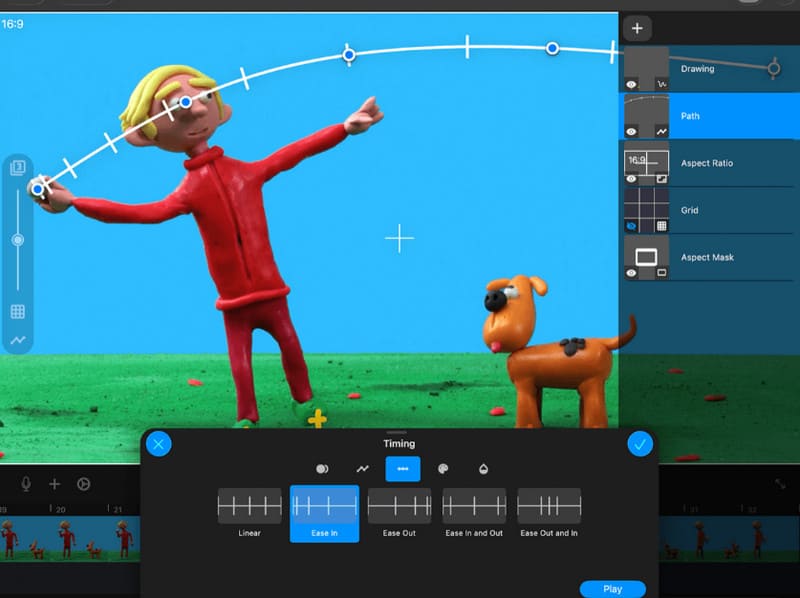
For det første er Stop Motion Studios indbyggede frame-by-frame-editor optimeret til maksimal brugervenlighed: alle frames vises i kronologisk rækkefølge, hvilket gør det nemt at se og organisere dem; platformen viser et miniaturebillede for hvert frame, så du kan forhåndsvise dem ved at trække med musen og nemt låse det på målframen; vil du redigere et bestemt frame? Klik blot på dets miniaturebillede med musen.
Derudover kan du bruge Shift-tasten i kombination med musen til at omarrangere rammer og flytte nogle af dem til nye positioner.
Fordele
- Tilbyder en meget praktisk frame-by-frame editor.
- Brugervenlig funktion til omarrangering af rammer.
- Fås i både mobil- og desktopversioner.
Ulemper
- Oplever af og til problemer med slørede eksporter.
- Relativt begrænsede lydredigeringsmuligheder.
Top 6. Final Cut Pro
Bedst til: Ideel til Mac-brugere
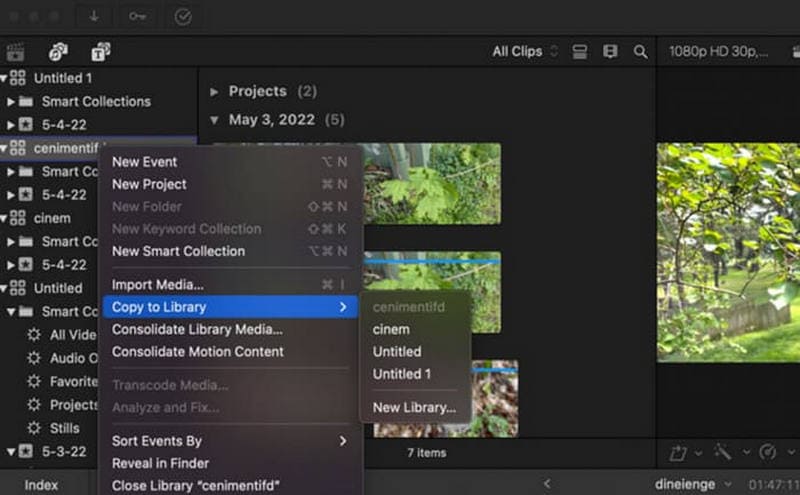
Hvis du bruger en Mac, er Final Cut Pro måske den bedste løsning. video editor til dig. Dens proprietære magnetiske tidslinje hjælper dig ikke kun med at præcist fastslå den præcise position af et billede, men hjælper dig også med at undgå problemer med forkert justerede optagelser. Og du behøver ikke bekymre dig om manglende præcision - Frame Accuracy sikrer, at du kan redigere ned til et hvilket som helst billede.
Fordele
- Understøtter præcis rammepositionering for at forhindre problemer med forkert justering.
- Forhåndsvisningsfunktionen er meget brugervenlig.
- Fuldt kompatibel med Apples økosystem.
Ulemper
- Ikke tilgængelig for Windows-brugere.
- Høj pris.
Top 7. Krita
Bedst til: Redigering af animation billede for billede
Du undrer dig måske: Jeg er dybt involveret i animationsbranchen - findes der et frame-by-frame animationsredigeringsprogram, der passer til mig?
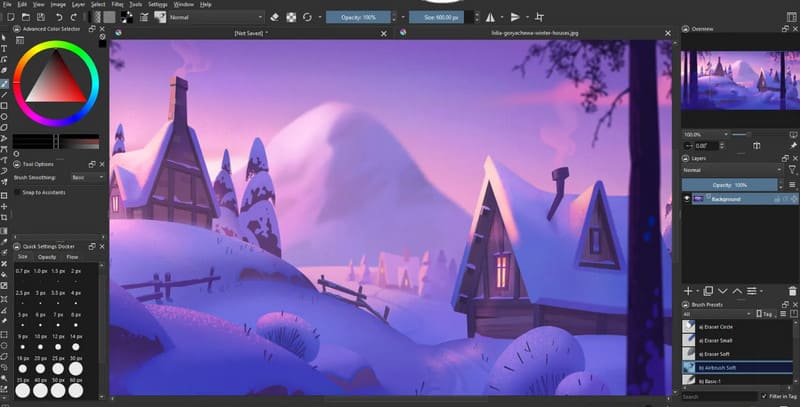
Som digital malesoftware har Krita altid fokuseret på frame-by-frame-animation. Kombineret med dens frame-by-frame-redigeringsfunktioner er det måske lige det værktøj, du leder efter. Vi vil gerne understrege, at Krita er særligt velegnet til brugere, der nyder håndtegnet animation.
Kritas animationstidslinje hjælper dig med at oprette og redigere billeder én efter én, mens Onion Skin-funktionen sikrer, at du kan se indholdet af både den forrige og den næste billed samtidigt. Når du har afsluttet den indledende produktion, kan du også forhåndsvise hver billed individuelt for at kontrollere eventuelle oversete detaljer.
Fordele
- Helt gratis og open source.
- Ideel til animationsproduktion.
- Har en særlig løgskal-funktion.
Ulemper
- Begrænset til animationsoprettelse; ikke egnet til generel videoredigering.
Top 8. Blender
Bedst til: Redigering af 3D-videoer
Denne guide dækker ikke kun 2D-indhold - den inkluderer også Blender, en platform, der kan redigere 3D-videoer.
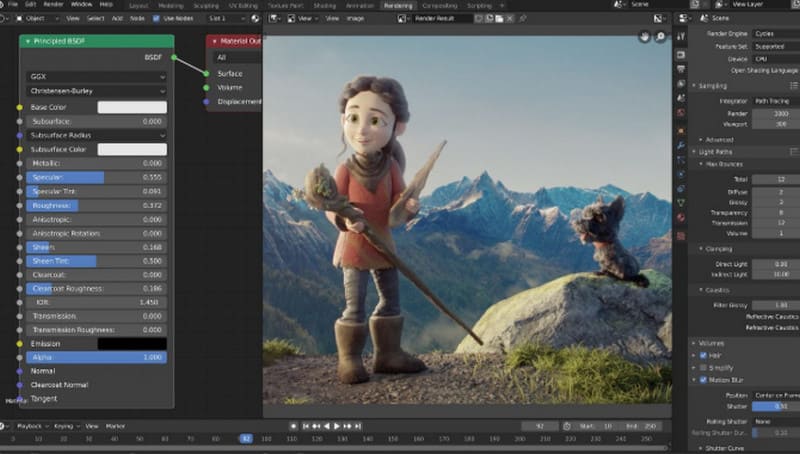
Blender har altid været kendt for at modellere og skabe 3D-animationer, men det tilbyder også frame-by-frame-redigering til både 2D- og 3D-videoer, ligesom et standard videoredigeringsprogram, gennem dets Video Sequence Editor.
Fordele
- Gratis og open source
- Kan skabe både 2D- og 3D-indhold
- Udmærker sig ved finjustering.
Ulemper
- Brugergrænsefladen er kompleks.
- Redigeringsfunktionerne er ikke lige så brugervenlige som dem i almindelige videoredigeringsprogrammer.
Top 9. Capcut
Bedst til: Zoom ind på tidslinjen
Ligesom Adobe og DaVinci Resolve - nævnt tidligere - er CapCut en veteran i videoredigeringsverdenen. Som en alt-i-én videoredigeringsplatform tilbyder CapCut en bred vifte af funktioner, der muliggør frame-by-frame redigering.
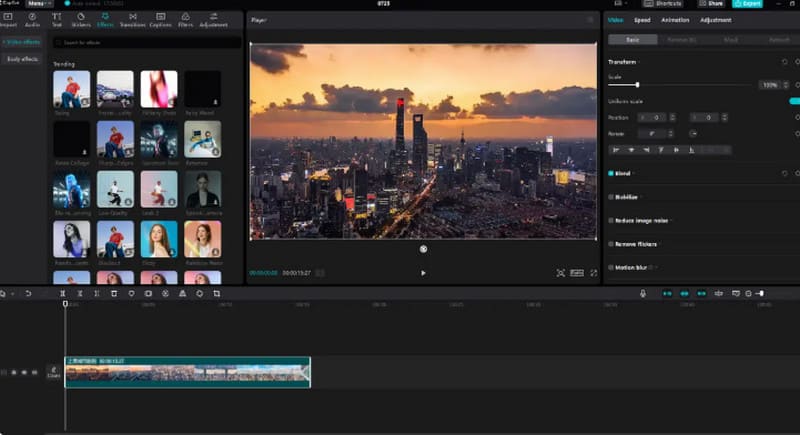
Det, vi gerne vil fremhæve i denne artikel, er CapCuts zoomfunktion til videobilleder. Du kan ikke blot forhåndsvise indholdet af hver frame på tidslinjen, men du kan også zoome ind på tidslinjen ved at rulle videohjulet for at se billeder med større præcision. Derudover tilbyder platformen unikke freeze-frame-effekter, der giver dig mulighed for at lave stop-motion-animationer, der fremhæver et specifikt øjeblik.
Fordele
- Meget kompatibel; fungerer på både computere og mobile enheder.
- Tilbyder et bredt udvalg af trendy skabeloner og effekter.
- Tidslinjen kan zoomes ind.
Ulemper
- Det kan være lidt udfordrende at producere komplekse, lange videoer.
Konklusion
Denne guide introducerede ni frame-by-frame videoredigeringsprogrammer, inklusive kraftfulde muligheder, der tilbyder præcis redigering på billedniveau, understøtter både desktop- og mobilplatforme og udmærker sig ved at skabe 2D- og 3D-animationer. Vi har skitseret de vigtigste styrker og ulemper ved hver editor for at hjælpe dig med at finde den, der bedst passer til dine redigeringsbehov.