










Sådan opskalerer du video i After Effects uden kvalitetstab
Vil du lære hvordan man skalerer video i After EffectsAdobes program er blandt de bedste videoredigeringsprogrammer, du kan stole på, når det kommer til opskalering af videoer. Det sikrer, at du får det bedste videooutput, hvilket resulterer i bedre og mere tilfredsstillende videoafspilning. Så hvis du er interesseret i at lære, hvordan du skalerer dine videoer, kan du se denne guide og udforske mere.
SIDEINDHOLD
Del 1. Sådan opskalerer du video i After Effects
Vil du gerne skalere videoer i After Effects? Den gode nyhed er, at programmet kan gøre det. After Effects er en app designet af Adobe; dens hovedfokus er at redigere og forbedre videoer, så du kan få en bedre version af dine optagelser. Derudover er dens hovedgrænseflade engagerende og tilbyder forskellige funktioner, faner, sektioner og tidslinjer, hvilket gør den til den bedste editor for alle brugere, især professionelle.
Derudover tilbyder den professionelle muligheder for at forbedre videoer. Du kan gøre dine klip skarpere, reducere videostøj og bevare videodetaljer. Du kan endda gemme og eksportere videoen op til 4K. Så hvis du har brug for et avanceret videoforbedringsprogram, der kan give dig det ønskede resultat, ville det være ideelt at få adgang til Adobe After Effects på din computer.
Flere funktioner
Adobe After Effects kan tilbyde forskellige indbyggede opskaleringsfunktioner, som du kan få adgang til under processen. Disse er:
- Detaljebevarende eksklusive effekter - denne funktion forbedrer opløsningen, samtidig med at kanterne holdes skarpe.
- Skalerings- og transformeringsværktøjer - Disse værktøjer kan lade dig justere videoens dimensioner præcist.
- Skærpningseffekter - Denne funktion hjælper med at forbedre fine detaljer efter forstørrelsesprocessen.
- Støjreduktionsværktøj - Den er perfekt til at reducere artefakter og korn i videoen, hvilket resulterer i et skarpt og renere output.
Ud over opskaleringsfunktioner tilbyder After Effects mere, end du måske forestiller dig. Andre funktioner, du kan få adgang til, inkluderer:
- Grundlæggende videoredigeringsværktøjer - Softwaren giver dig også adgang til forskellige grundlæggende redigeringsværktøjer. Du kan beskær video i After Effects, beskære, vende, tilføje tekst, indsætte effekter og meget mere.
- Bevægelsessporing - Denne funktion kan anvende effekter på motiver eller andre bevægelige elementer i videoer.
- Farvekorrektion og -gradering - Videoredigeringsprogrammet giver dig mulighed for at justere videoens tone, kontrast, lysstyrke og mætning for at opnå filmisk output.
- Integreret med Premiere Pro og Photoshop - Det kan også integreres med andre Adobe-apps, såsom Premiere Pro og Photoshop.
For at lære at skalere video uden at miste kvalitet i After Effects, kan du følge nedenstående trin.
Trin 1. Download og installer Adobe After Effects på din computer. Start derefter programmet, og tilføj den video, du vil skalere.
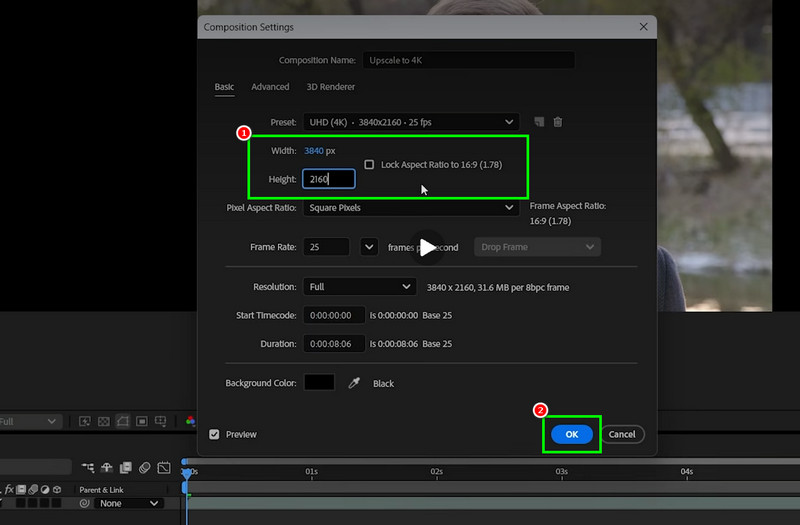
Trin 2. Naviger til Sammensætning fanen ovenfor og klik på KompositionsindstillingerDerefter kan du begynde at justere Bredde og Højde af videoen. Du kan endda justere den til 4K. Klik derefter på Okay.
Trin 3. Du kan også gå til Effekter og forudindstillinger sektion fra højre grænseflade. Søg derefter efter Detaljebevarende eksklusivitet.
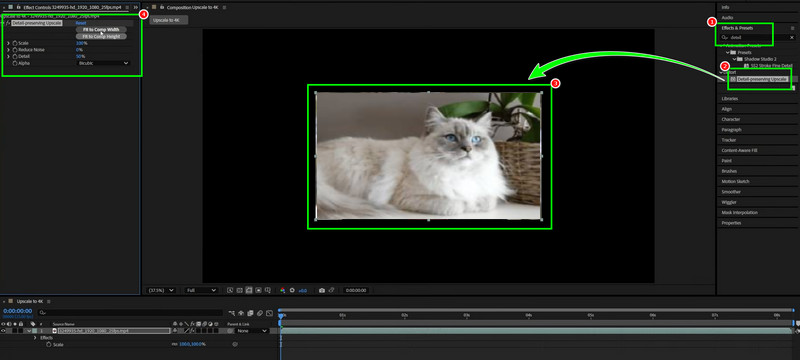
Klik og slip det på videoen. Når du er færdig, skal du gå til venstre grænseflade og justere skala, støjreduktion, detaljer og mere.
Trin 4. En anden måde at skalere din video på er at bruge Skærpe værktøj fra Effekter og forudindstillinger sektion. Klik derefter på den, og slip den på videoen.
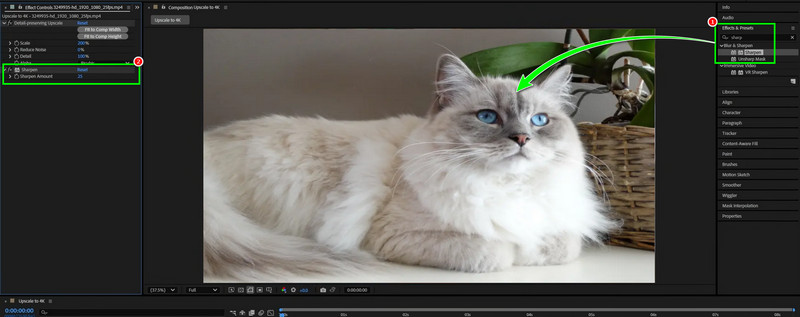
En gang Skærpe fanen vises i venstre grænseflade, og du kan begynde at justere den. Når du er færdig, kan du nu eksportere After Effects til MP4 eller et hvilket som helst videoformat, du ønsker.
Del 2. Bedste alternativ til After Effects til opskalering af videoer
After Effects er et ideelt videoforbedringsprogram, da det tilbyder forskellige måder at forbedre og skalere dine videoer på. Vi kan dog ikke ignorere det faktum, at det ikke er egnet til ikke-professionelle brugere. Så hvis du har brug for en nemmere metode til at skalere dine videoer, kan du bruge alle de opskalere, vi har her i dette afsnit.
1. Opskaler videoer ved hjælp af VidHex Video Enhancer
Hvis du ønsker en nem måde at opskalere dine videoer på, kan du få adgang til VidHex videoforbedringDette program er ideelt for begyndere takket være dets enkle brugergrænseflade. Derudover kan du med dets General Enhancement Model-funktion effektivt opskalere dine videoer. Du kan endda gemme videoen op til 4K, hvilket sikrer tilfredsstillende afspilning. Det, der gør opskaleren ideel, er dens AI-drevne teknologi. Dette hjælper dig med at opskalere dine videoer med høj nøjagtighed. Så hvis du vil erstatte After Effects for en nemmere opskaleringsproces, skal du straks få adgang til Vidmore!
Flere funktioner
- Den kan tilbyde forskellige AI-forbedringsmodeller, såsom en videostøjreduktionsmodel, anime-model, farvelægningsmodel og mere.
- Programmet tilbyder en problemfri og hurtig opskaleringsproces.
- Den kan tilbyde sin forhåndsvisningsfunktion til at tjekke de forbedrede videoer.
- Du kan tilgå opskaleringsværktøjet på Windows og Mac.
Se trinene nedenfor, og lær, hvordan du skalerer dine videoer.
Trin 1. Download og kør VidHex Video Enhancer på din computer. Du kan klikke på knapperne nedenfor for nemt at få adgang til softwaren.
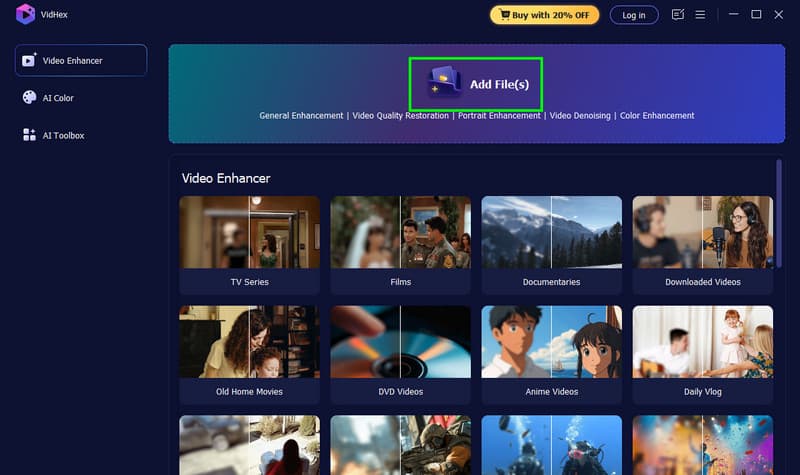
Trin 2. Tilføj den video, du vil skalere, ved at klikke på Tilføj filer knappen. Du kan også tilføje mere end én fil.
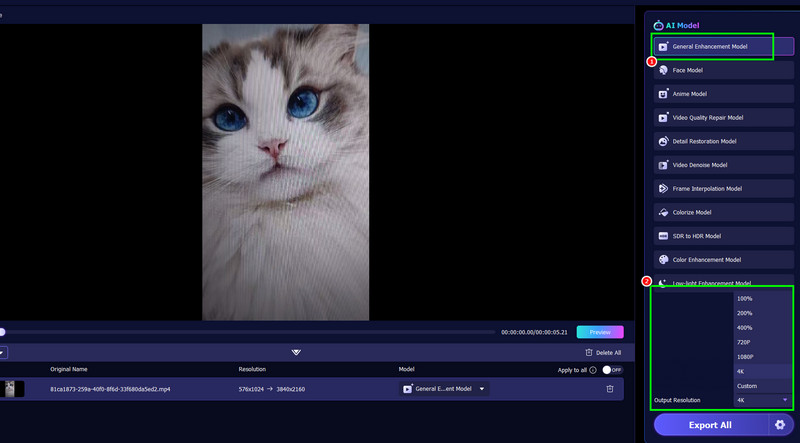
Trin 3. Klik på Generel forbedringsmodel funktionen for at begynde at opskalere dine videoer. Fortsæt derefter til Outputopløsning for at vælge din foretrukne videoopløsning.
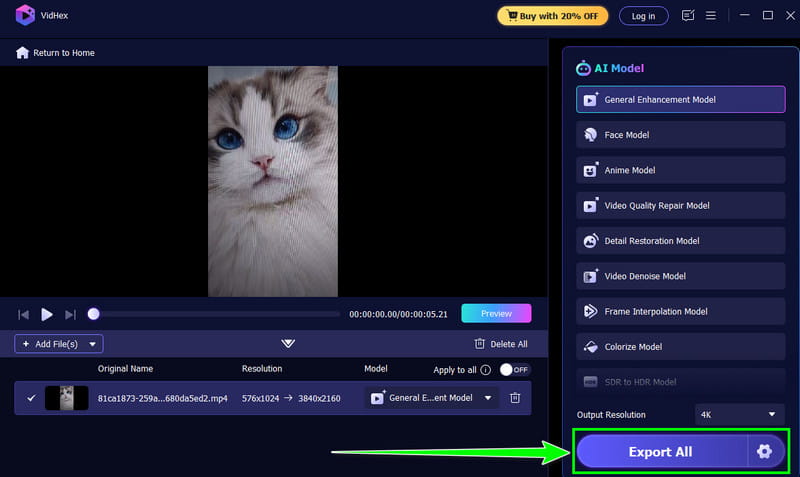
Trin 4. Til sidst skal du klikke på Eksporter alle knappen nedenfor for at begynde at gemme den opskalerede version af din fil.
2. Opskaler videoer ved hjælp af Topaz Video Enhancer
Topaz Video Enhance AI er også en ideel opskaleringsprogram, der kan erstatte After Effects. Med sin AI-drevne teknologi kan den hjælpe dig med at opskalere dine videoer. Derudover kan du stabilisere dine optagelser, reducere korn og justere billedhastigheden. Dette program sikrer, at du effektivt og succesfuldt kan opskalere og forbedre dine videoer.
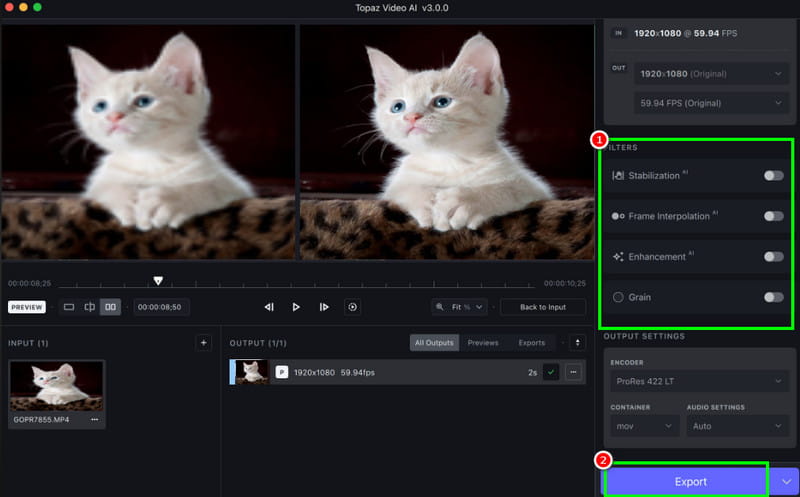
Trin 1. Hent Topaz Video Enhancer AI på din computer. Begynd derefter at tilføje den video, du vil forbedre.
Trin 2. Gå derefter til højre side af grænsefladen og klik på Forbedring funktionen. Programmet vil automatisk begynde at opskalere dine videoer. Du kan også stabilisere og fjerne videokorn, hvis du ønsker det.
Trin 3. Klik til sidst Eksport for at gemme den opskalerede video på din computer.
Del 3. Ofte stillede spørgsmål om opskalering af video i After Effects
Er After Effects gratis at bruge?
Programmet tilbyder kun en 7-dages gratis prøveversion. Derefter skal du tegne et abonnement for at få adgang til alle funktionerne uden begrænsninger.
Hvordan kan jeg opskalere SD-videoer i After Effects?
Når du har installeret editoren, skal du køre den og tilføje videoen. Gå derefter til afsnittet Effekter og forudindstillinger, og skriv "Skærp". Klik og slip den på videoen, og juster den derefter baseret på det ønskede resultat.
Er det nemt at skalere videoer i After Effects?
For erfarne brugere kan After Effects være nemt at bruge. For begyndere kan programmet dog være for meget, da det har en kompliceret brugergrænseflade.
Konklusion
Til succes opskalere videoer i After Effects, kan du bruge alle metoderne i denne vejledning. Du kan skalere videoer ved hjælp af funktionen Kompositionsindstillinger, Detaljebevarende opskalering og Skarphed. Derudover kan du bruge VidHex Video Enhancer, hvis du ønsker en nemmere måde at skalere dine videoer på. Med sit omfattende layout kan du effektivt skalere videoer uden besvær, hvilket gør det til den rigtige videoopskalering for både begyndere og professionelle.




