4 førsteklasses video-FPS-forøgere til at opskalere videoer
Jævn videoafspilning er nødvendig for en tiltalende og engagerende seeroplevelse. Men du skal vide, at ikke al video optages med samme billedhastighed. Videoer som spilhøjdepunkter, filmiske projekter og professionelt indhold indeholder forskellige billedhastigheder, hvilket får dem til at se mere flydende ud, reducerer hakken og forbedrer kompatibiliteten på forskellige platforme. Så hvis du vil ændre billedhastigheden på dine videoer for bedre afspilning, så læs dette indlæg. Vi er her for at introducere forskellige video FPS-forøgere som du kan bruge til at øge billedhastigheden på dine videoer. Vi vil også inkludere deres funktioner, fordele, ulemper og andre detaljer. Læs derfor videre her for at få mere information om diskussionen.

SIDEINDHOLD
Del 1. Sådan vælger du den bedste video FPS-forøger
Som vi alle ved, FPS kan spille en afgørende rolle, når man afspiller forskellige typer videoer. Så spekulerer du på, hvordan du vælger den bedste FPS-forøger for video, der kan hjælpe dig med at øge billedhastigheden og skalere dine videoer? Så kan du tjekke den vejledning, vi har givet i dette afsnit.
- Behandlingshastighed og hardwarekrav - Nogle FPS-forøgere er meget afhængige af GPU-acceleration, hvilket fremskynder behandlingen, men kræver ordentlig hardware. Tjek altid din FPS-forstærker for at se, om den understøtter GPU, og hvor længe den kan behandle dine videoer.
- Outputopløsning og formatunderstøttelse - Når du vælger en FPS-forøger, skal du altid kontrollere den understøttede outputopløsning og -format. Dette hjælper dig med at gemme dine videoer uden at støde på kompatibilitetsproblemer i fremtiden.
- Tilbyder AI-teknologi - Nu om dage findes der forskellige AI-drevne værktøjer, du kan stole på for at øge FPS'en i dine videoer. Du kan vælge disse værktøjer for en mere gnidningsfri og hurtigere proces.
- Omfattende brugergrænseflade - Vælg en video FPS-forøger baseret på dine evner. Hvis du er nybegynder, så brug et værktøj, der er nemt at bruge. På denne måde kan du øge video FPS'en uden besvær.
Del 2. Sammenligning af de bedste FPS-forøgere
Du kan også tjekke dette afsnit for at få et kig på de bedste FPS-forøgere til video.
| Video FPS-forøgere | Vidmore Video Enhancer | Topaz Video AI | DaVinci Resolve | Flowframes |
| FPS understøttet | Op til 60 FPS via 2× og 4× interpolation | Op til 240 FPS (flere interpolationsmodeller: Apollo, Chronos, Apo-8) | Optisk flow-retiming, fleksibel, knyttet til projektets billedhastighedsindstillinger | Afhænger af model (RIFE/DAIN), typisk 2× og 4× multiplikator, så op til ~120 FPS+ |
| Platform | Windows og Mac | Windows og Mac | Windows og Mac | Windows og Mac |
| Hastighed | Hurtig til afslappede klip; cloud-acceleration tilgængelig | Langsommere pr. klip (kvalitet først), men skalerer godt med en stærk GPU | Hurtig ved brug af GPU-acceleration; integreret i tidslinjen (intet eksport-/importtrin) | Moderat til langsom afhængigt af den valgte GPU/model |
| Tilbudsbatchbehandling | Ja | Ja | Ingen | Begrænset |
| Andre funktioner | Opskalering til 4K/8K, støjreduktion, farvning, lysstyrke i svagt lys, ansigtsforbedring | 4K/8K opskalering, bevægelsesfjerning, stabilisering, støjreduktion | Fuld NLE (redigering, farvegraduering, lyd), Speed Warp retiming (Studio/betalt version) | Modelskift (RIFE, DAIN osv.), loop/deduplication-håndtering, gratis og open source |
Del 3. Top 4 video FPS-forøgere
For at udforske alle de FPS-forøgere til video, du kan få adgang til, kan du begynde at læse alt i denne del.
1. Vidmore videoforbedring
Bedst til: Begyndere og professionelle, der har brug for en alt-i-en-forstærker.
Score: 9.5 / 10
Platform: Windows og Mac
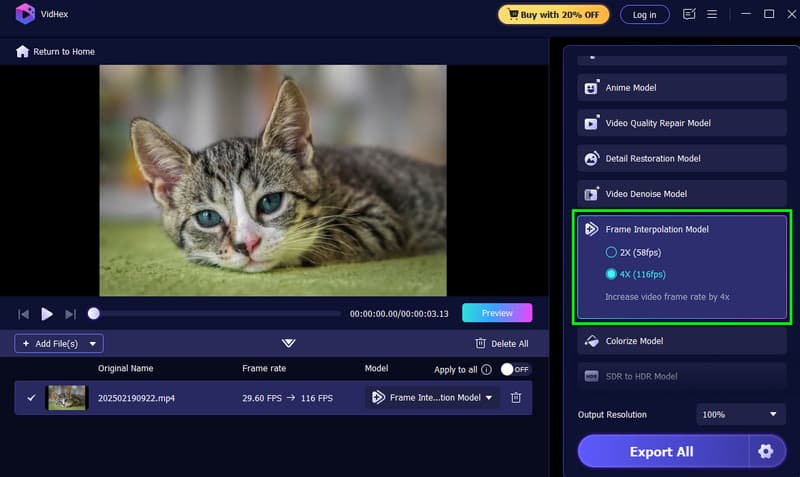
Leder du efter en AI FPS-forøger? Hvis ja, kan du prøve at bruge Vidmore Video Enhancer, også kendt som VidHex. Dette program kan tilbyde sin Frame Interpolation Model-funktion, der giver dig mulighed for at øge FPS'en i din video op til 2× eller 4×. Det gode ved denne software er, at den nemt og automatisk kan øge billedhastigheden, hvilket gør den til en ideel mulighed for ikke-professionelle brugere. Den kan også tilbyde flere AI-videoforbedringsfunktioner til at forbedre dine samlede videoer, hvilket gør den til det bedste AI-drevne videoforbedringsprogram til Windows og Mac.
Funktioner
- Den kan tilbyde adskillige videoforbedringsfunktioner, såsom generel forbedring, videostøjreduktion, detaljegendannelse og mere.
- Programmet understøtter batchbehandling.
- Den understøtter en bred vifte af outputvideoformater, herunder MP4, MKV, M4V, AVI, FLV osv.
Fordele
- Det er nemt at bruge programmet med dets omfattende layout.
- Det kan tilbyde en problemfri eksportproces.
- Den kan håndtere forskellige videotyper.
Ulemper
- For at få adgang til mere engagerende funktioner kan du prøve at bruge den betalte version.
2. Topaz Video AI
Bedst til: Professionelle, der ønsker at øge FPS'en og spare med den bedste kvalitet.
Score: 9 / 10
Platform: Windows og Mac
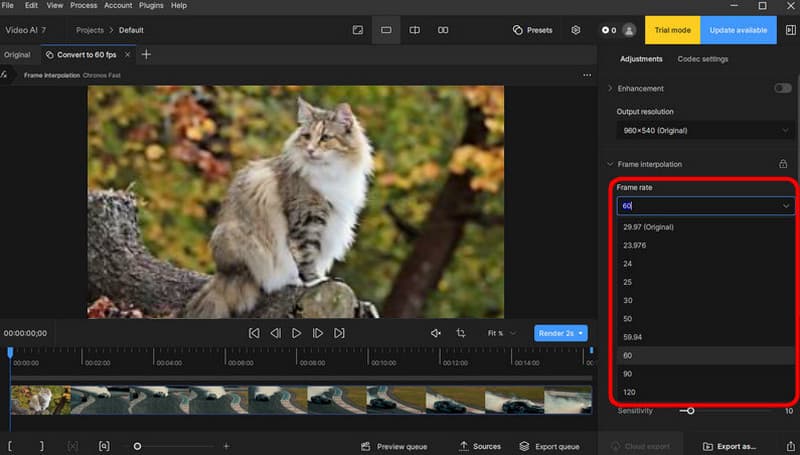
Til forbedre videoens billedhastighed, kan du også bruge Topaz Video AIDen kan også tilbyde AI-modeller, som Chronos og Apollo, til bevægelsesinterpolation, stabilisering og opskalering. Det er også en uundværlig videoforbedring for dem, der har brug for at opnå et pænt output efter forbedring.
Funktioner
- Den tilbyder flere interpolationsmodeller.
- Funktionen til fjernelse af bevægelse er tilgængelig.
- Den kan understøtte 4K-opskalering.
Fordele
- Den kan håndtere komplekse bevægelser problemfrit.
- Opdateringen er konsekvent.
Ulemper
- Prisen er høj.
- Det kræver en high-end GPU.
3. DaVinci Resolve
Bedst til: Begyndere og professionelle redaktører, der har brug for billedinterpolation indbygget i en komplet NLE-arbejdsgang.
Score: 8.5 / 10
Platform: Windows og Mac
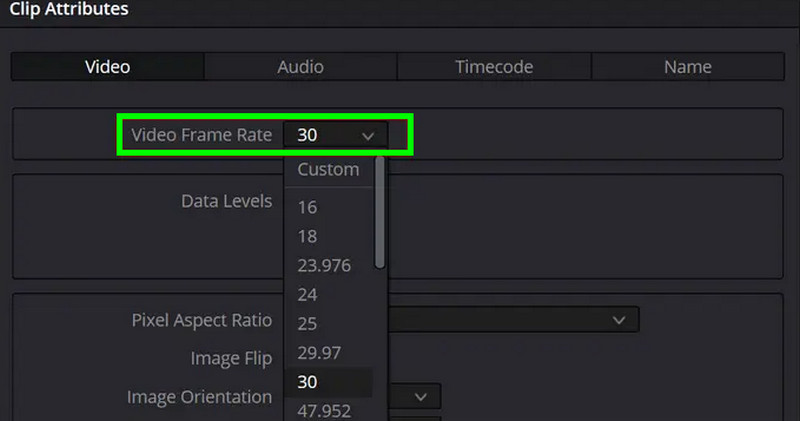
DaVinci Resolve skiller sig også ud som en ideel video FPS-forøger. Med dens Optical Flow-funktion kan du forvente en jævn billedhastighedskonvertering uden at skulle eksportere til et andet værktøj. Den er også nem at betjene, hvilket gør den ideel rammeinterpolation software til alle brugere.
Funktioner
- Redaktøren kan tilbyde Speed Warp Retiming.
- Den kan tilbyde mere avancerede redigeringsværktøjer.
Fordele
- Den tilbyder en gratis version for at vise dens muligheder.
- Programmet sikrer, at den redigerede video gemmes med den bedste outputkvalitet.
Ulemper
- Der er tidspunkter, hvor programmet halter.
- Nogle af de avancerede redigeringsfunktioner er tilgængelige i den betalte version.
4. Flowframes
Bedst til: Hobbyister, der har brug for et gratis værktøj til at øge video FPS.
Score: 8.5 / 10
Platform: Windows
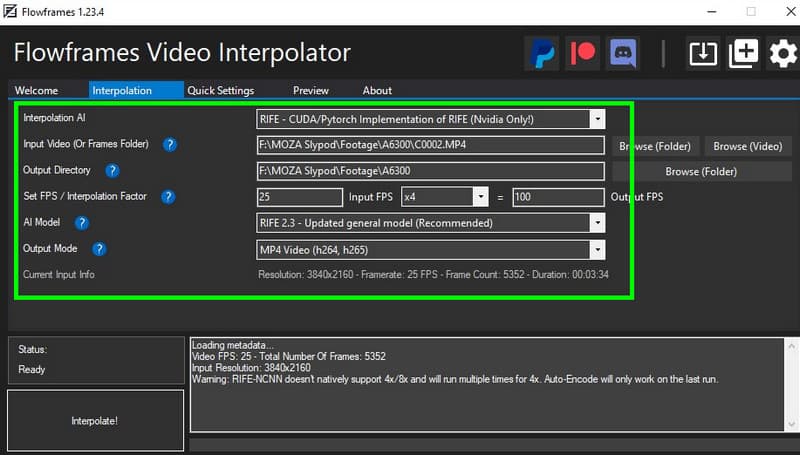
Vil du have en gratis FPS-forøger til videoer? I så fald kan du bruge FlowframesDet er et open source-interpolationsværktøj, der kan tilbyde modeller som RIFE og DAIN, populære til opskalering af anime. Det er også nemt at bruge, hvilket gør det ideelt for nybegyndere.
Funktioner
- Den kan tilbyde adskillige AI-modeller, som DAIN, RIFE og flere.
Fordele
- Det er gratis at tilgå og bruge.
- Den kan også tilbyde sine loop- og duplikeringsmuligheder.
Ulemper
- Værktøjet er kun tilgængeligt på Windows.
- Den tilbyder ikke en batchbehandlingsfunktion.
Del 4. Ofte stillede spørgsmål om video FPS-forøger
Hvad er den bedste video FPS-forøger for begyndere?
Hvis du er nybegynder og ønsker at øge billedhastigheden på din video, kan du altid bruge Vidmore Video Enhancer. Med dens enkle brugergrænseflade og problemfri behandling kan du opnå det ønskede resultat uden problemer.
Betyder en højere billedhastighed på outputtet en større filstørrelse?
Teknisk set, ja. Da der er flere billeder, vil der være mere data at kode, hvilket resulterer i en større videofilstørrelse.
Har jeg brug for en kraftig GPU for at få adgang til FPS-forøgere?
Praktisk set, ja. Hvis du bruger AI-drevne programmer, som VidHex og Topaz, skal du have en ordentlig GPU for at få en mere jævn og stabil proces.
Konklusion
Med disse video FPS-forøgere, kan du være sikker på at nyde dine yndlingsvideoer uden problemer. Så tjek alle programmerne og vælg det bedste værktøj. Hvis du har brug for det bedste program, der kan give dig en mere jævn proces, god outputkvalitet og tilbyde enkel redigering, så behøver du ikke lede længere end til Vidmore Video Enhancer. Det er i stand til at tilbyde alle de funktioner, du har brug for, hvilket gør det til en go-to-software for alle brugere.