YouTube Video Upscaler Google Extensions: Bevist og testet
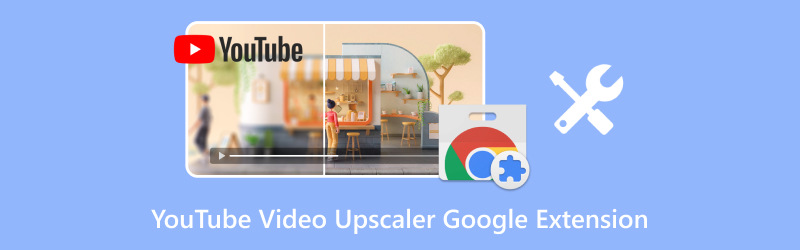
Er du en almindelig YouTube-seer og ønsker at gøre videoen skarpere og mere tilfredsstillende at se? Så er den bedste løsning at bruge en browserudvidelse. Med disse Google-opskaleringsværktøjer kan du arbejde direkte i YouTube og forbedre opløsningen og klarheden med minimal indsats. I stedet for at installere separat software kan du forbedre videokvaliteten øjeblikkeligt, mens du streamer. Så hvis du leder efter det bedste YouTube-videoopskalering Google-udvidelser, læs alt i dette indlæg. Vi vil lade dig opdage alle de nyttige udvidelser, du kan bruge til effektivt at skalere dine videoer. Så tjek denne artikel og lær mere.
SIDEINDHOLD
Del 1. Top 5 YouTube Enhancer-udvidelser
Tjek her og udforsk alle de mest pålidelige Google-udvidelser, du kan få adgang til for effektivt at opskalere YouTube-videoer. Du kan også se tabellen nedenfor for at få et kig på de bedste udvidelser og få mere indsigt.
| YouTube Video Upscaler Google-udvidelse | Forbedring til YouTube | NVIDIA RTX-video Super Resolution | NexVid | Forbedret videooplevelse | Magiske handlinger til YouTube |
| AI-kapacitet | Ingen AI-opskalering | AI-drevet GPU-opskalering | Ingen kunstig intelligens | Ingen kunstig intelligens | Ingen kunstig intelligens |
| Ydeevne | Stærke brugervenlighedsfunktioner og problemfri | Fremragende boost i realtid på 1080p > 4K | Jævn forbedring og opskalering af video | Jævn afspilning, automatisk HD og kan reducere buffering | Pålidelig og let |
| Platform support | Google og Firefox | Chrome og Edge (RTX GPU'er) | Chrome | Google og Firefox | |
| Grænser | Fokuserer på kontroller, ikke videokvalitet | Kræver RTX GPU, højere strømforbrug | Begrænset opskaleringskvalitet | Forbedrer brugervenligheden og ikke rå opløsning | Begrænset visuel forbedring, lejlighedsvise reklamer |
| Ekstra funktioner | ●Biograftilstand ● Lydstyrkekontrol ●Tematilpasning | ● Hardwareaccelereret skalering ● Problemfri integration med GPU-drivere | ● Aktivering med ét klik ● Minimalt ressourceforbrug | ● Automatisk afspilning til/fra ● Hukommelseseffektiv streaming | ● Dag/nat-tilstand ●Skærmbilledeoptagelse ●Øjeblikkelig afspilning |
1. Forbedring til YouTube
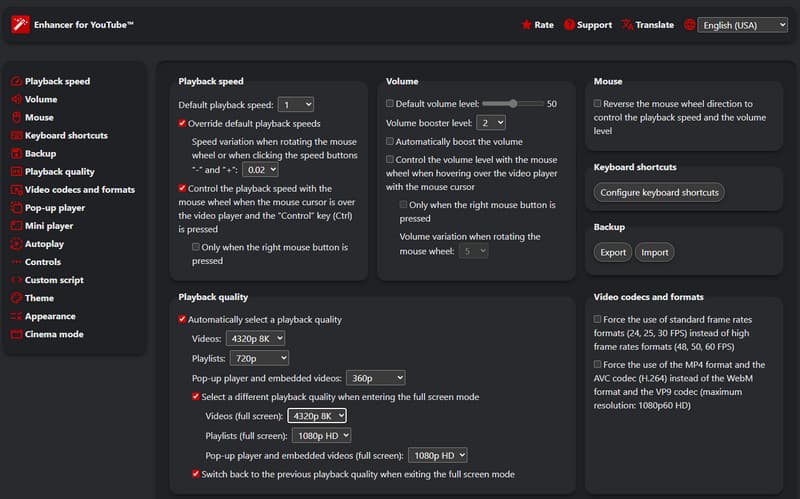
En af de mest pålidelige Google-udvidelser, du kan bruge til effektivt at skalere og forbedre videoen fra YouTube, er Forbedring til YouTubeMed denne udvidelse kan du afspille din video i op til 8K. Det bedste ved dette er, at den giver dig en omfattende brugerflade, der giver dig adgang til alle de nødvendige funktioner. Derudover kan du, udover at opskalere videoen, også justere afspilningshastigheden, bruge en volumen boosterog få adgang til flere kontrolfunktioner. Med det kan vi se, at denne udvidelse er nyttig for alle videoentusiaster.
Fordele
- Udvidelsen er nem at navigere i takket være dens forståelige brugergrænseflade.
- Den tilbyder genvejstaster for mere jævn kontrol.
- Det er gratis at tilgå og bruge.
Ulemper
- Der er tidspunkter, hvor du ikke kan bruge udvidelsen efter YouTube-opdateringer.
2. NVIDIA RTX-video Super Resolution
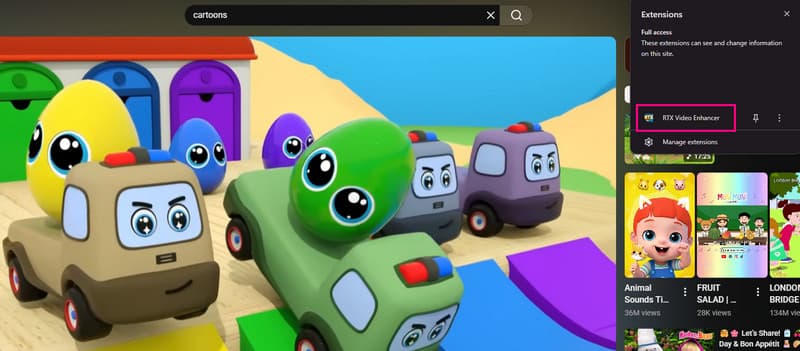
NVIDIA RTX-video Super Resolution er en anden Google-udvidelse, du kan bruge til at forbedre og skalere videoen fra YouTube, især i fuldskærmstilstand. Derudover kan du med dens AI-drevne teknologi sikre det resultat, du har brug for, hvilket giver dig en tilfredsstillende og bedre videoafspilning. Det bedste ved dette er, at det er nemt at bruge denne udvidelse, da alt du skal gøre er at slå den til og fra. Den fungerer endda på forskellige store streamingtjenester verden over, hvilket gør den til et kraftfuldt og tilgængeligt værktøj for alle brugere.
Fordele
- Udvidelsen kræver ingen konfiguration.
- Der er ingen datasporing eller -indsamling.
- Den er nem at bruge og gratis at bruge.
Ulemper
- Udvidelsen kræver en RTX GPU.
- Den er kun tilgængelig for Edge og Chrome.
- Den har et højt strømforbrug.
3. NexVid
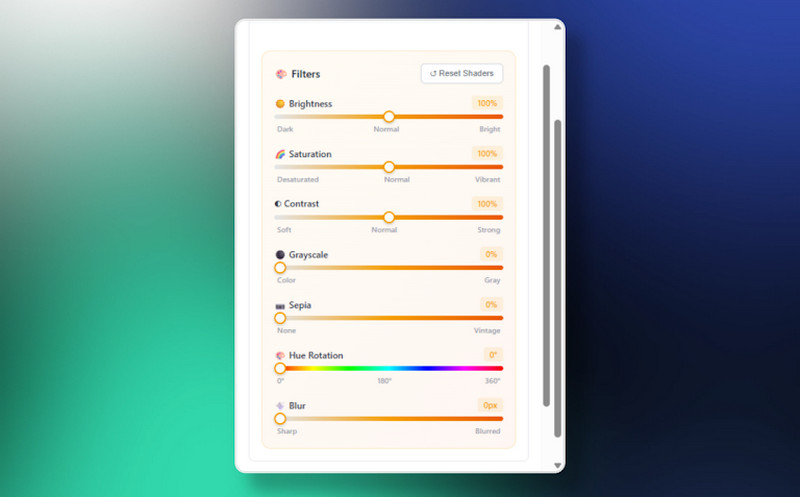
Hvis du leder efter en ideel videoopskalering og -forbedring i realtid, behøver du ikke lede længere. NexVidMed denne udvidelse kan du sikre dig, at du kan opskalere din video på YouTube. Det, der gør den endnu mere ideel, er, at dens brugerflade er nem at navigere i. Den kan endda give dig alle de funktioner, du har brug for. Du kan vælge dine foretrukne forudindstillinger, tilføje effekter og mere. Det gode her er, at du manuelt kan justere forskellige parametre for at forbedre dine videoer. Du kan ændre lysstyrke, farvetonerotation, kontrast, mætning, sløring og mere. Så hvis du ønsker en bedre seeroplevelse, bør du altid overveje at få adgang til denne udvidelse i din browser.
Fordele
- Den kan tilbyde flere kvalitetsydelser, der kan matche og justeres med enhver enhed.
- Den kan tilbyde filterkontrol med forudindstillet styring.
- Udvidelsen har en dynamisk brugergrænseflade med indbygget sprogunderstøttelse (EN, ES, FR og ZH).
- Denne udvidelse er perfekt til brugere, der ønsker en skarpere, klarere og mere filmisk afspilning.
Ulemper
- Der er tidspunkter, hvor udvidelsen ikke fungerer godt.
- Værktøjets opskaleringskapacitet er ikke så stærk som de AI-baserede værktøjer.
4. Forbedret videooplevelse
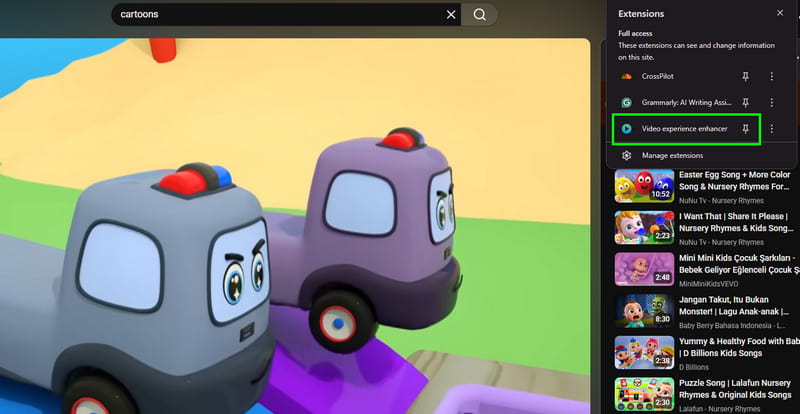
For almindelige brugere, der ønsker klarere videoer uden behov for yderligere programmer, kan du bruge Forbedret videooplevelse. Det er en fantastisk Google Chrome-udvidelse, der forbedrer og optimerer YouTube-afspilning. Videoer fremstår skarpere og mere medrivende takket være dens automatiske opløsningsforbedring, bufferreduktion og mere jævne streaming. For at give brugerne en mere ensartet seeroplevelse tilbyder plugin'et også nyttige afspilningsfunktioner som automatisk HD og hastighedsændringer.
Fordele
- Udvidelsen understøtter automatisk HD-afspilning.
- Den er let og nem at betjene, ideel til ikke-professionelle brugere.
- Det gode ved dette er, at udvidelsen giver dig mulighed for at ændre videohastigheden baseret på dine behov.
Ulemper
- Udvidelsen tilbyder ikke en avanceret AI-drevet opskalering som GPU-baserede værktøjer.
- Udvidelsen forbedrer primært brugervenligheden i forhold til rå videoopløsning.
5. Magiske handlinger til YouTube
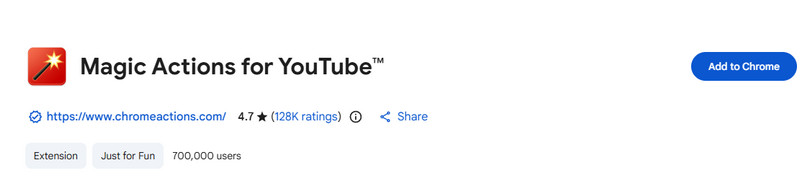
En fleksibel Google Chrome-tilføjelse/udvidelse, Magiske handlinger til YouTube, tilføjer intelligente afspilningsfunktioner og grafiske forbedringer for at forbedre seeroplevelsen. Denne udvidelse giver brugervenlig lydstyrkekontrol med musehjulet og automatisk HD-afspilning for at garantere, at videoer altid streames i optimal opløsning. Den kan endda tilbyde en biograflignende tilstand til fordybende visning. Derudover gør dens lette design og enkle opsætning den til en nem løsning for almindelige brugere til at forbedre YouTube-grafik uden behov for yderligere programmer.
Fordele
- Den kan tilbyde en jævn lydstyrkekontrol.
- Udvidelsen har en filmisk tilstand, ideel til at nyde video fra YouTube.
- Den er let og nem at betjene.
Ulemper
- Udvidelsen har begrænsede visuelle forbedringer.
- Der er lejlighedsvise annoncer i selve udvidelsen.
Del 2. Enestående desktopbaseret YouTube-videoopskalering
Udover udvidelser kan du også bruge en exceptionel desktop-baseret videoopskaleringsprogram til at forbedre og opskalere dine YouTube-videoer. Et af de bedste programmer, du kan stole på, er Vidmore Video EnhancerDenne software er perfekt, da den kan give dig alle de funktioner, du har brug for. Du kan endda opskalere videoen op til 4K. Derudover kan du bruge General Enhancement Model til at forbedre den samlede video eller Face Model til at fremhæve ansigtstrækkene i videoen. Det, vi kan lide ved denne software, er, at den er nem at bruge, hvilket gør den velegnet til alle typer brugere. Den kan endda tilbyde Preview-funktionen, så du kan se det endelige resultat, før du gemmer. For effektivt at opskalere og forbedre dine videoer bør du derfor altid overveje at bruge Vidmore Video Enhancer.
AI modeller
Andre AI-modeller, du kan få adgang til, er:
- • Generel forbedringsmodel
- • Ansigtsmodel
- • Anime-model
- • Model til reparation af videokvalitet
- • Model for detaljeret restaurering
- • Videostøjreduktionsmodel
- • Frame Interpolation Model
- • Farvelæg model
- • SDR til HDR-model
- • Farveforbedringsmodel
- • Model til forbedring af svagt lys
Fordele
- Videoopskaleringen er nem at bruge.
- Det understøtter batchbehandling.
- Den kan understøtte adskillige opskaleringsmuligheder, såsom 720p, 1080p og endda 4K.
Ulemper
- For at få mere avancerede funktioner skal du have adgang til programmets premium-version.
For at begynde at opskalere dine YouTube-videoer kan du følge og tjekke nedenstående trin.
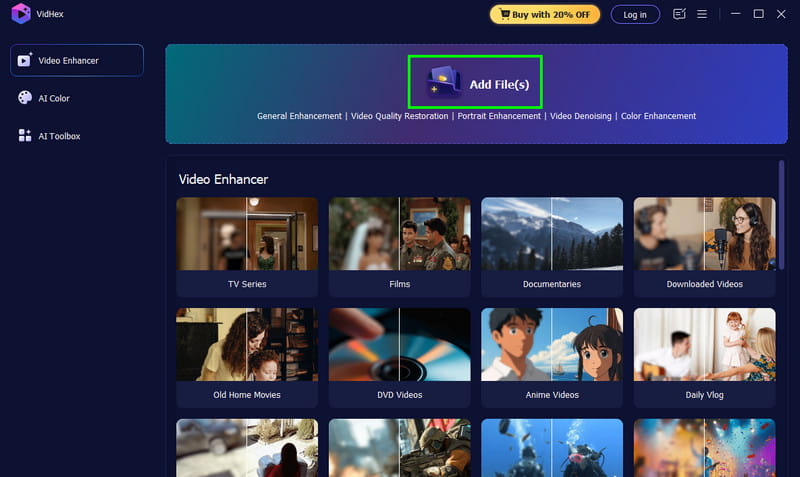
Trin 1. Download og kør Vidmore Video Enhancer på dit skrivebord. Du kan bruge knapperne nedenfor til nemt at få adgang til videoopskaleringsværktøjet.
Trin 2. Når du har startet layoutet, skal du gå til Tilføj filer knappen for at tilføje den YouTube-video, du vil skalere.
Trin 3. Vælg din foretrukne AI-model i højre brugerflade. Du kan også vælge Generel forbedringsmodel for at opskalere din samlede video.
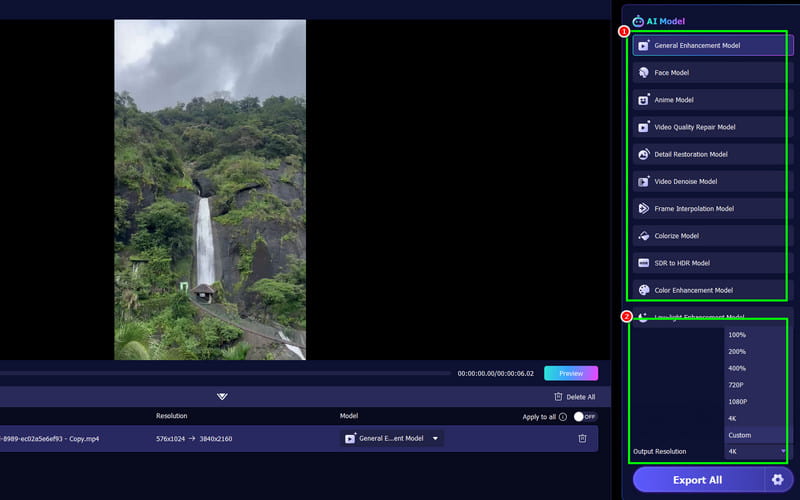
Du kan også gå til Outputopløsning sektionen for at vælge 4K.
Trin 4. Tryk til sidst på Eksporter alle knappen for at begynde opskalering af din YouTube-video.
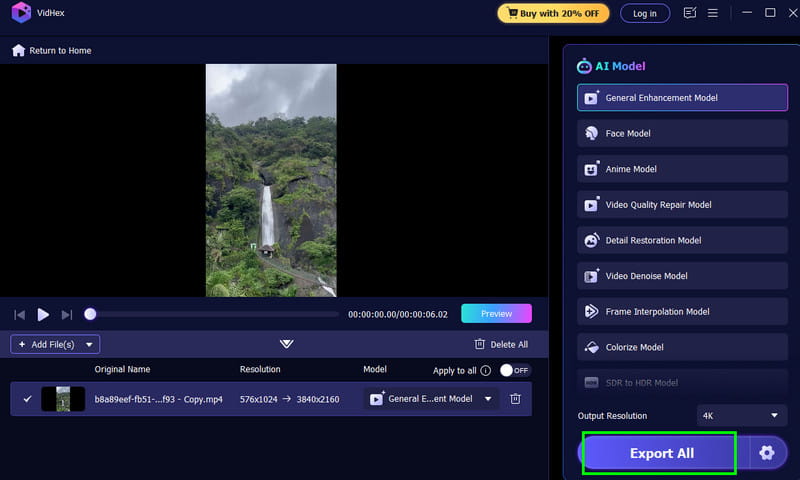
Med denne metode kan du problemfrit opskalere dine YouTube-videoer for en bedre seeroplevelse. Brug derfor altid dette program til en effektiv og vellykket videoopskaleringsproces.
Del 3. Ofte stillede spørgsmål om YouTube Video Upscaler Google Extensions
Er det sikkert at bruge YouTube-videoer opskalerer udvidelser?
Der er nogle udvidelser, der er sikre at bruge, og nogle er det ikke. For at sikre, at den udvidelse, du bruger, er sikker, skal du altid søge i din browser og se efter anmeldelser.
Er der behov for særlig hardware?
Det afhænger af den udvidelse, du bruger. Hvis du bruger NVIDIA RTX Video Super Resolution, skal du have en RTX GPU.
Kan jeg bruge udvidelserne på min telefon?
Absolut nej. Udvidelser er designet til desktopbrowsere. Brug derfor altid din computer, når du bruger udvidelser til at opskalere videoer.
Konklusion
Bruger YouTube-videoopskalering Google-udvidelse er ideel, hvis du vil opskalere videoer uden at installere tredjepartssoftware. Takket være denne artikel har du udforsket alle de bedste udvidelser, du kan bruge til at forbedre videoen under streaming. Derudover, hvis du vil bruge en desktop-baseret videoopskaler, kan du bruge Vidmore Video Enhancer. Det hjælper dig med at opskalere dine videoer op til 4K, hvilket resulterer i en bedre og mere tilfredsstillende videoafspilning.