5 metoder til at rette slørede videoer sendt til mig på iPhone
Videoen blev tydeligvis optaget klart og levende, så hvorfor blev den version, jeg sendte til en anden, sløret? Hvis du også er plaget af dette problem, så læs denne guide for at finde svaret. Vi analyserer årsagerne til forringelse af videokvaliteten og lærer dig det. hvordan man retter slørede videoer sendt til mig på iPhoneDer vises i alt 5 muligheder, og vi fortæller dig også, hvordan du undgår at sende slørede videoer bagefter. Blot ét opslag løser alle dine problemer.
SIDEINDHOLD
- Del 1. Hvorfor bliver videoer sendt til mig slørede på iPhone
- Del 2. Bedste metode til at reparere sløret video sendt til iPhone
- Del 3. Andre tips til at rette slørede videoer sendt til mig på iPhone
- Del 4. Tips - Sådan forhindrer du sløret video, når den sendes til iPhone
- Del 5. Ofte stillede spørgsmål om, hvordan man retter slørede videoer sendt til mig på iPhone
Del 1. Hvorfor bliver videoer sendt til mig slørede på iPhone
Hvorfor bliver videoer, der sendes til mig, slørede på iPhone? Vi er nødt til at finde ud af problemet, før vi kan fokusere mere på at finde en løsning. I dette afsnit vil der blive listet tre muligheder. Se, hvilken der passer til den situation, du oplever.
Denne video blev optaget i et dunkelt miljø.
Hvis den video, der sendes, blev optaget i et svagt oplyst miljø, kan dit kamera øge ISO-værdien for at kompensere for lyset. Denne parameter påvirker videoens opløsning, hvilket får billedet til at se sløret ud.
Videoen var komprimeret, da den blev sendt.
Nogle platforme, især e-mail og sociale medieplatforme, har størrelsesbegrænsninger på billeder eller videoer, der sendes. De reducerer størrelsen på videoen ved at komprimere den for at overføre filen hurtigere. Komprimering fører til kvalitetstab, hvilket får videoen til at blive sløret.
Ustabil internetforbindelse.
Hvorfor er videoer slørede, når de sendes fra iPhone til iPhone? Bemærk, at internettets hastighed og stabilitet kan påvirke klarheden af den video, der sendes. Den sendte video indlæses ikke korrekt, hvis du er forbundet til et langsomt eller ustabilt Wi-Fi-netværk. Dette påvirker også billedets klarhed, hvilket får videoen til at pixelere.
Hvis en video optages i lav opløsning, vil resultatet på din telefon også være sløret.
Del 2. Bedste metode til at reparere sløret video sendt til iPhone
Den mest ligefremme måde at løse problemet med sløret video på er at bruge Vidmore Video Fix at rette billedet. Denne software kan håndtere alle typer beskadiget video, uanset om den er fuldstændig uafspillelig, eller billedkvaliteten er sløret og kornet. Det er nemt at rette videoer optaget med iPhones, Samsung-telefoner, kameraer, GoPro, droner og andre enheder.
Sådan reparerer du slørede videoer sendt fra iPhone med Vidmore Video Fix.
Trin 1. Download og installer Vidmore Video Fix på din computer.

Trin 2. Når du er kommet ind i hovedgrænsefladen, skal du klikke på den røde plusknap for at uploade din slørede video. Forbered derefter en eksempelvideo. Eksempelvideoen skal helst være en klar video optaget med det samme udstyr som den slørede video. Formatet på eksempelvideoen og de slørede videoer skal også være ensartet.
Klik på den blå plusknap for at uploade eksempelvideoen.
Trin 3. Klik på Reparation for at begynde at rette den slørede video.

Når reparationsprocessen er færdig, skal du klikke på Eksempel for at kontrollere resultatet. Hvis du er tilfreds, skal du vælge Gemme for at gemme den på din enhed.

Del 3. Andre tips til at rette slørede videoer sendt til mig på iPhone
Hvordan retter jeg slørede videoer sendt til min iPhone? Der er flere andre metoder, du kan prøve udover at rette videoen.
Modtag videoer via e-mail
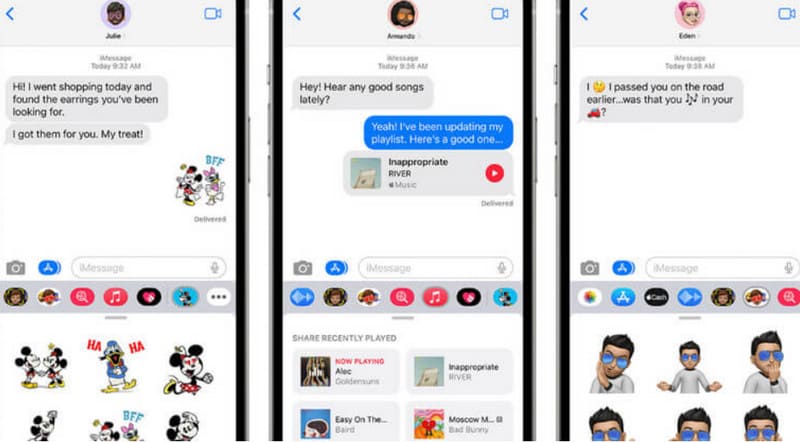
Når folk bruger social software til at sende videoer, kan disse platforme komprimere videoen for at overføre dataene hurtigere, f.eks. iMessage. Så når nogen vil sende dig en video, kan du bede dem om at sende den til dig via e-mail. Dette vil forhindre iMessage-videoer i at blive slørede.
Rediger videoer med Beskeder-appen
Mange beskedprogrammer har indbyggede værktøjer til billed- og videoredigering. Lad os tage iMessage som et eksempel. Find den video, som nogen sendte dig, i beskeden, og klik på afspilningsknappen. Rediger-knappen vises på brugerfladen. Tryk på den, og du kan udføre nogle enkle redigeringshandlinger, f.eks. justering af lysstyrke, kontrast, mætning osv.
Brug cloudtjenester og Dropbox
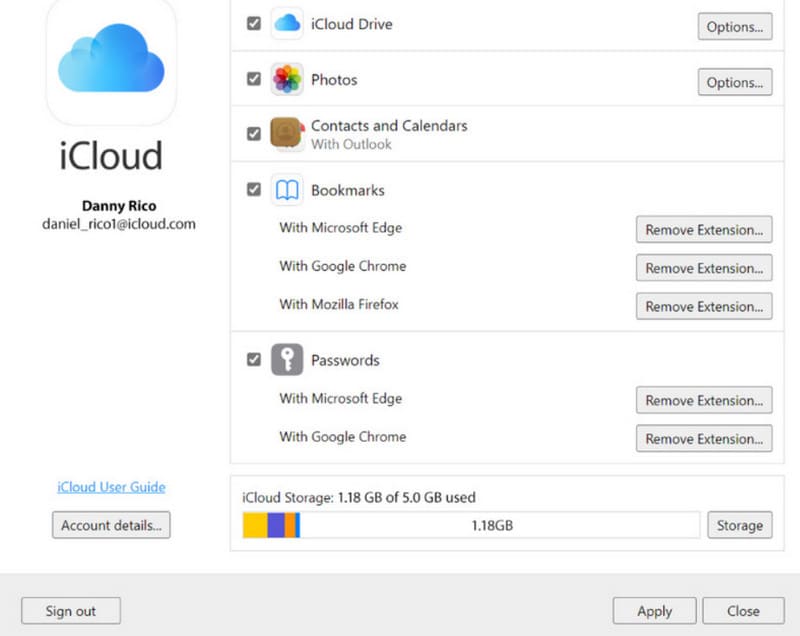
Vil du ikke have, at platformen komprimerer de videoer, du sender? Du kan prøve at gemme dine videoer på en cloudbaseret tjeneste som iCloud eller Dropbox. Dette vil hjælpe dig med at reducere mængden af komprimering og spare din telefons lagerplads.
Tag iCloud som eksempel. Når du har modtaget videoen, downloader du den først lokalt. Gå derefter til Fotos-appen og vælg at uploade videoen til iCloud.
Brug online videoopklaringsværktøj
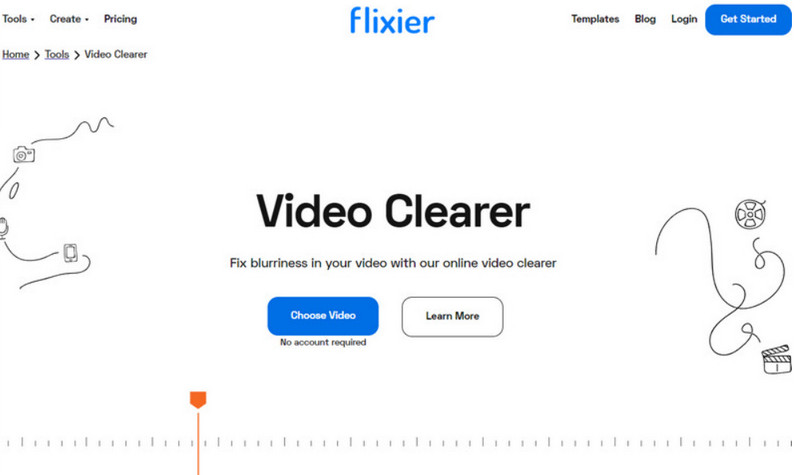
Der er en anden hurtig måde at håndtere slørede videoer på – brug et online videoredigeringsprogram til at øge videoopløsningenPå denne måde behøver du ikke at downloade og installere software, og du kan også redigere videoen manuelt eller tilføje dine yndlingsfiltre og -effekter.
Der findes mange platforme, såsom Clideo og Flixier. Du skal blot uploade videoen og gå til redigeringsmenuen. Derefter kan du foretage nogle grundlæggende farvejusteringer og forbedringer af lysstyrken ved at trække i skyderne.
Når du er færdig med at redigere, skal du ikke glemme at gemme den forbedrede video.
Del 4. Tips - Sådan forhindrer du sløret video, når den sendes til iPhone
Problemet er opstået. Vi skal ikke blot vide, hvordan vi håndterer det, men vi skal også lære af det og ikke lade det ske igen. Husk følgende tips for at forhindre, at du modtager slørede videoer på din iPhone igen.
Sørg for, at din telefon er stabil, når du optager videoer.
Optagelse af videoer med din iPhone i hånden kan forårsage rystelser og slørede billeder. Så du kan bruge et værktøj som et stativ til at holde din telefon, mens du optager videoer. Hvis din telefon har en videostabiliseringsfunktion, skal du aktivere den.
Juster kameraopløsning og bitrate.
For at fuldføre indstillingerne skal du gå til Indstillinger > Kamera > Optag video. Prøv at indstille dit kamera til at optage med den højest mulige opløsning og bitrate, f.eks. 4K opløsning.
Sørg for, at dit netværk er stabilt.
Før du sender eller uploader en video, skal du sørge for, at det netværk, du er forbundet til, er stabilt. Hvis det nuværende Wi-Fi-netværk er for langsomt, skal du ændre det.
Del videoer ved hjælp af professionelle platforme.
Du kan overføre filer via professionelle videoplatforme som YouTube, Vimeo osv., eller du kan prøve at uploade videoen til skyen først og derefter dele linket med modtageren. På denne måde kan din videos billedkvalitet bevares maksimalt.
Del 5. Ofte stillede spørgsmål om, hvordan man retter slørede videoer sendt til mig på iPhone
Hvordan fjerner man sløring fra en video, man har sendt til sig på sin iPhone?
Professionelle værktøjer som Vidmore Video Fix kan forbedre videokvaliteten. Hvis du har travlt, kan du bruge et online videoredigeringsprogram som Flixier til at øge videoopløsningen.
Hvorfor er de billeder, jeg får tilsendt, slørede?
Overvej først, at din video blev komprimeret under afsendelsesprocessen. Nogle platforme gør dette for at opnå højere overførselshastigheder. Et ustabilt netværk, når du sender videoer, kan også forårsage dette problem.
Kan man redigere sløring på iPhone?
Fotos-appen til iPhone tilbyder nogle grundlæggende videoredigeringsfunktioner. For eksempel kan du ændre videoens dybde for at reducere sløringseffekten på skærmen.
Konklusion
Sådan reparerer du slørede videoer sendt til mig på iPhoneHer er 5 færdige løsninger, herunder at rette videoer med Vidmore Video Fix, ændre platformen til at sende og modtage videoer og bruge videoredigeringsværktøjer til at håndtere slørede videoer. Men hvis du har modtaget filerne i et stykke tid, er den mest grundige metode at lade Vidmore Video Fix reparere videoen til din ideelle tilstand.