Bedste spiloptagelsessoftware til pc: 4 bedste optagere
Vil du opdage det bedste spiloptagere til PCEn god spilleoptager kan hjælpe dig med at optage dit gameplay, onlinemøder, tutorials og streame indhold. Med så mange tilgængelige optagere derude, kan det være svært at finde den bedste. Heldigvis vil denne artikel tilbyde den bedste optager, du kan stole på. Vi vil også give dens fordele, ulemper, bedste til og andre detaljer. Udforsk derfor alle de bedste spilleoptagere til pc ved at læse alt i dette indlæg.

SIDEINDHOLD
Sådan tester og anmelder vi spiloptagere
Før vi introducerer de bedste spiloptagere, overvejer vi forskellige faktorer, såsom:
- Optagelseskvalitet - Vi tester video- og lydoutputtet for at vurdere den samlede klarhed og jævnhed under og efter optagelsen.
- Effektivitet - Vi overvåger GPU-, CPU- og RAM-forbruget under optagelse for at bestemme, hvor meget systemets ydeevne påvirkes.
- Brugeroplevelse - Vi gennemgår navigationen, brugerfladen og den samlede ydeevne for at sikre en problemfri optagelsesprocedure.
- Funktioner og værktøjer - Vi undersøgte også, om optagerne kan tilbyde flere funktioner, der kan forbedre optagelserne.
Del 1. Sådan vælger du de bedste spilleoptagere til pc
Vil du lære, hvordan du vælger den bedste spilleoptager til pc? Du kan se detaljerne i dette afsnit for at få mere indsigt.
- Tjek brugervenligheden - Når du vælger den ideelle spilleoptager, skal du sørge for, at du nemt kan navigere i alle funktionerne. Dette giver dig en bedre og mere gnidningsløs optagelsesproces.
- Test alle funktionerne - Du skal kontrollere og teste de medfølgende funktioner. Nogle funktioner kan hjælpe dig med at forbedre dine optagelser for bedre afspilning.
- Skal optage lyd - En god optager skal også optage lyd, mikrofoninput og systemlyd. Dette giver dig mulighed for at lytte til enhver lyd fra dine spil, computer og mikrofon.
- Tjek eksportformater - Når du vælger den bedste optager, skal du være opmærksom på de understøttede outputformater. På denne måde kan du gemme dine optagelser baseret på dit foretrukne format for bedre kompatibilitet.
Del 2. Sammenligning af de bedste spiloptagere til pc
Vil du gerne se den bedste software til optagelse af spil til pc? Så kan du tjekke tabellen i denne del.
| Spiloptagere | Brugervenlighed | Optagelseskvalitet | Understøttet outputformat | Samlet præstation |
| Vidmore-spiloptager | Meget let | Op til 4K | MP4, MOV, WMV, F4V, TS, GIF og mere. | Fremragende |
| OBS Studio | Lidt forvirrende. | Op til 4K | MP4, MKV, FLV, MOV og TS. | Fremragende |
| Xbox Game Bar | Let | Op til 1080p | MP4 | godt |
| AMD-adrenalin | Let | Op til 4K | MP4, AVC/H.264, HEVC/H.265 | godt |
Del 3. 4 bedste spiloptagere til pc
Er du interesseret i at lære mere om de bedste spiloptagere? I så fald kan du læse alt nedenfor og få mere information om den bedste spiloptagelsessoftware til pc.
1. Vidmore-spiloptager
Bedst til: Begyndere og brugere, der ønsker en brugervenlig optager, der kan tilbyde fremragende video- og lydkvalitet.
Score: 9.5 / 10
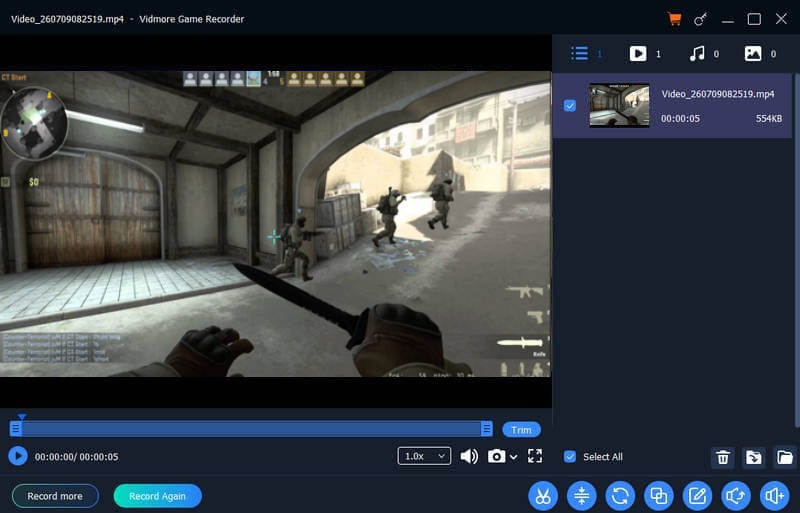
Hvis du har brug for en fremragende spiloptager til pc, der kan tilbyde alle de nødvendige funktioner, anbefaler vi at bruge Vidmore-spiloptagerMed sit enkle layout kan du optage ethvert spil uden besvær. Derudover kan den optage 4K-indhold, hvilket resulterer i en bedre seeroplevelse. Det, vi kan lide her, er, at den kan optage forskellige spil, såsom Fortnite, LoL, Dota, CS: GO og mere. Du kan også gemme dine optagelser i ethvert format, f.eks. MP4, MKV, AVI, WMV og mere.
Fordele
- Spiloptageren kan tilbyde grundlæggende redigeringsværktøjer til forbedring af optagelser.
- Brugergrænsefladen er begyndervenlig.
- Den kan understøtte mikrofon-, systemlyd- og webcam-optagelse.
- Optageren er let og nem at konfigurere.
Ulemper
- Hvis du vil teste dens samlede muligheder, kan du prøve at bruge den betalte version.
2. OBS Studio
Bedst til: Avancerede brugere og indholdsskabere, der har brug for at optage spil i høj kvalitet.
Score: 9 / 10
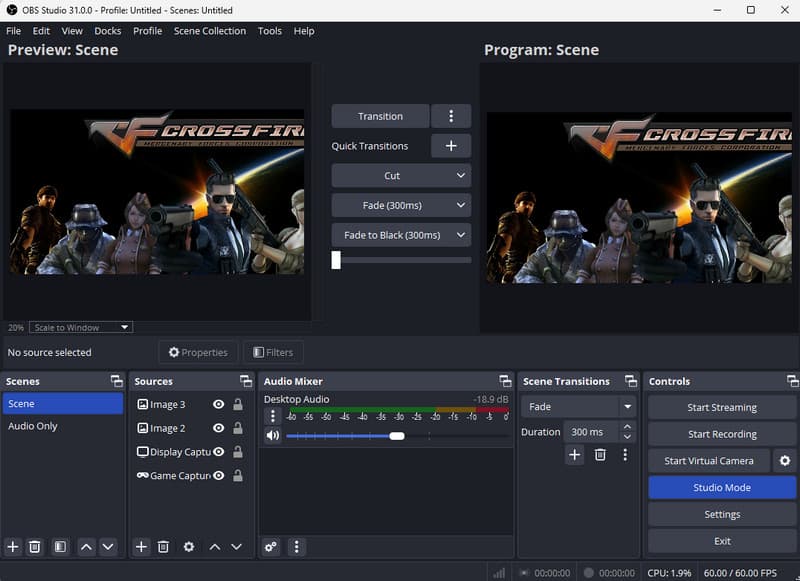
En anden spiloptager til pc, du kan bruge, er OBS StudioDenne optager er helt gratis. Den tilbyder omfattende tilpasningsmuligheder til optagelse og livestreaming, hvilket gør den til et godt valg for gamere og professionelle indholdsskabere. Den kan også optage forskellige spil. Den kan Optag PS4- og PS3-gameplay, Crossfire, Dota og mere.
Fordele
- Spiloptageren er open source og 100% gratis.
- Programmet kan understøtte kilder, scener og brugerdefinerede layouts.
- Det har et stort fællesskab og plugin-økosystem.
Ulemper
- Den har en stejl indlæringskurve.
- Den indledende opsætning kan være tidskrævende.
3. Xbox-spilbar
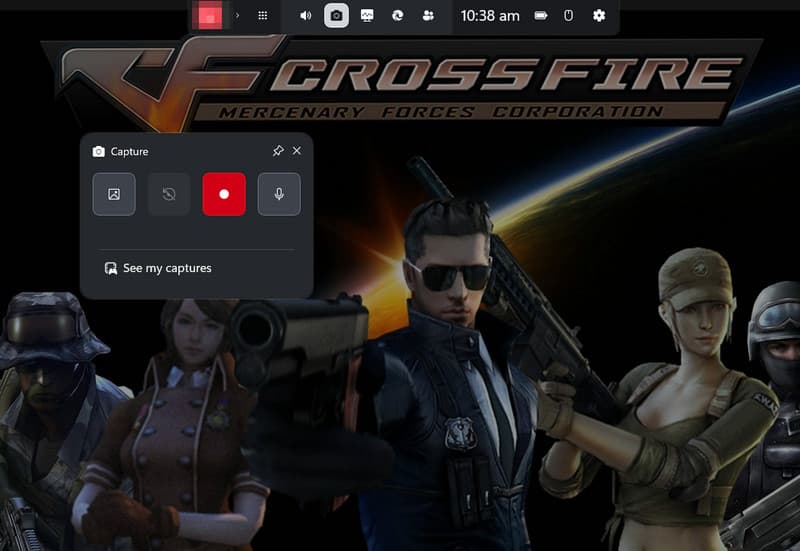
Bedst til: Almindelige brugere, der bruger Windows-pc.
Score: 9 / 10
Bruger du Windows til at optage dit spil? I så fald kan du få adgang til Xbox Spilbar. Dette er en indbygget optager, som du kan få adgang til i Windows, så du kan optage hvad som helst uden at være afhængig af tredjepartssoftware. Den giver øjeblikkelig adgang til optagelse, lydstyring, skærmbilleder og præstationsovervågning. Optagelsesprocessen er også enkel takket være dens enkle layout og genvejstaster.
Fordele
- Den kan optage forskellige spil. Du kan optag CS: GO, Crossfire, Valorant, Dota og mere.
- Det kræver kun en minimal opsætning.
- Optageren er gratis og præbygget.
Ulemper
- Værktøjet har begrænset tilpasning af optagelser.
- Det er uegnet til professionel streaming.
4. AMD-software: Adrenalin-udgave
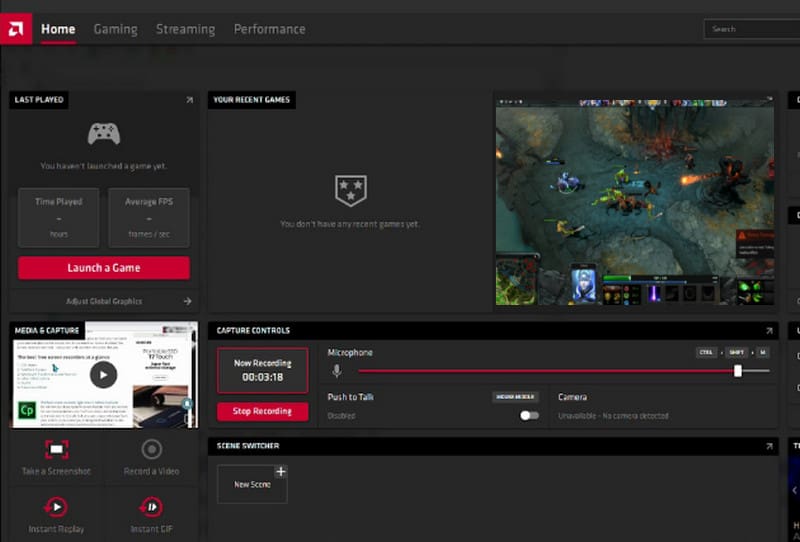
Bedst til: Professionelle og gamere med AMD-grafikkort.
Score: 8.5 / 10
Den sidste bedste software til optagelse af spil til pc, vi kan tilbyde, er AMD-adrenalinDen har indbyggede optagefunktioner, der udnytter AMD GPU'er til effektiv og virkningsfuld gameplay-optagelse. Da optagelsen håndteres af grafikkortet, kan spillere opretholde en stærk spilpræstation, mens de optager optagelser i høj kvalitet.
Fordele
- Dette er gratis for AMD GPU-brugere.
- Den kan tilbyde forskellige funktioner, såsom øjeblikkelig afspilning, tuning og monitorering.
Ulemper
- Det er kun tilgængeligt for ejere af AMD-grafikkort.
- Optagefunktionerne afhænger af GPU-kompatibilitet og drivere.
Del 4. Ofte stillede spørgsmål om spiloptagere til pc
Hvad er den bedste spilleoptager til begyndere?
Hvis du er en ikke-professionel bruger og ønsker en simpel gameplay-optagelsesproces, behøver du ikke lede længere end Vidmore Game Recorder. Denne optager kan tilbyde et omfattende layout, ideelt til en simpel optagelsesproces.
Hvilken optagekvalitet skal jeg bruge til at optage gameplay?
For de fleste gamere er 1080p ved 60 FPS ideelt. Det kan tilbyde en fremragende balance mellem videokvalitet og filstørrelse.
Er Xbox Game Bar ideel til optagelse af gameplay?
Absolut, ja. Denne optager er fantastisk, da den kan optage hele dit gameplay med god outputkvalitet. Det eneste problem her er, at den mangler funktioner sammenlignet med andre gameplay-optagere.
Konklusion
Disse er de bedste spiloptagere til PC du kan bruge til en effektiv gameplay-optagelsesproces. Prøv dem og se, hvilken optager der passer til dig. Hvis du ønsker en exceptionel optager, der kan tilbyde alle de nødvendige funktioner, bør du altid overveje at bruge Vidmore Game Recorder. Den sikrer en enkel optagelsesproces og tilfredsstillende outputkvalitet for bedre afspilning, hvilket gør den til den bedste optager for alle spillere.