Sådan optages CSGO på computeren med den bedste CSGO-optagesoftware
Jeg foretrækker at CSGO, og jeg så normalt gameplay-videoer på Twitch, kan jeg registrere CSGO gameplay på min computer? CSGO, der står for Counter-Strike: Global Offensive, er en del af Counter-Strike-serien. Siden den blev udgivet i 2012, var den blevet populær på Windows, Mac OS X, Play Station og Xbox 360. Selvfølgelig kan du få en masse gameplay-videoer online. Nu kan du lave dine egne gameplay-videoer ved at følge vores guide nedenfor.

- Del 1: Den bedste måde at optage CSGO uden forsinkelse
- Del 2: Sådan optages CSGO på Windows 10 med Game DVR
- Del 3: Sådan optages CSGO med QuickTime på Mac
Del 1: Den bedste måde at optage CSGO uden forsinkelse
Når du leder efter den bedste CSGO-optagesoftware, kan du fokusere på flere faktorer, som nem at bruge, god outputkvalitet og mere. Vidmore-spiloptagerr kan opfylde alle dine behov og tilbyder omfattende bonusfunktioner.
- Optag CSGO-spil fra desktop, hjemmeside, håndholdt computer eller konsol.
- Supportsystem eller ekstern lydoptagelse samtidigt.
- Højkvalitetsoptagelse op til 4K og 120 FPS.
- Eksporter næsten alle HD-videoformater, som MP4, MOV osv.
- Forhåndsvis og rediger gameplay-optagelsen med de indbyggede værktøjer.
Sådan optager du CSGO på computeren med Vidmore Game Recorder
Trin 1: Installer denne CSGO-optagelsessoftware
Kør Vidmore Game Recorder, når du har installeret det på din pc. Vælg mellem PC/Browser/Håndholdt/Konsolspil i henhold til dine CSGO-platforme. I de nyere versioner fremstår CSGO primært som et PC-spil.

Trin 2. Start optagelse
Start dit CSGO-spil, og Vidmore Game Recorder vil automatisk identificere det lancerede CSGO-spil. Du kan se en Rec ikonet i øverste venstre hjørne. Klik på det for at starte og stoppe optagelsen. Tip: Du kan klikke på Værktøjskasse ikonet ved siden af Rec-ikonet for at indstille webkameraet til billede-i-billede-optagelse.

Trin 3. Indstil parametre
Når du stopper CSGO-gameplay-optagelsen, kan du nemt forhåndsvise og trimme spiloptagelsen eller bruge 7 andre avancerede redigeringsværktøjer i nederste højre hjørne.

Trin 4. Gem optagelse
Efter redigering skal du holde musen over filen og klikke på Eksport ikonet for at gemme CSGO-optagelsen. Derefter Eksport ikonet vil blive til et Åben fil ikonet, hvilket indikerer, at du har downloadet det. Du kan klikke på det for at finde de gemte filer direkte.

Del 2: Sådan optages CSGO på Windows 10 med Game DVR
Først er Game DVR spiloptager-appen til Xbox. Nu har Microsoft migreret denne funktion til Windows 10. Hvis du bruger en bærbar computer eller computer, der kører Windows 10, er Game DVR den nemmeste måde at optage CSGO på.
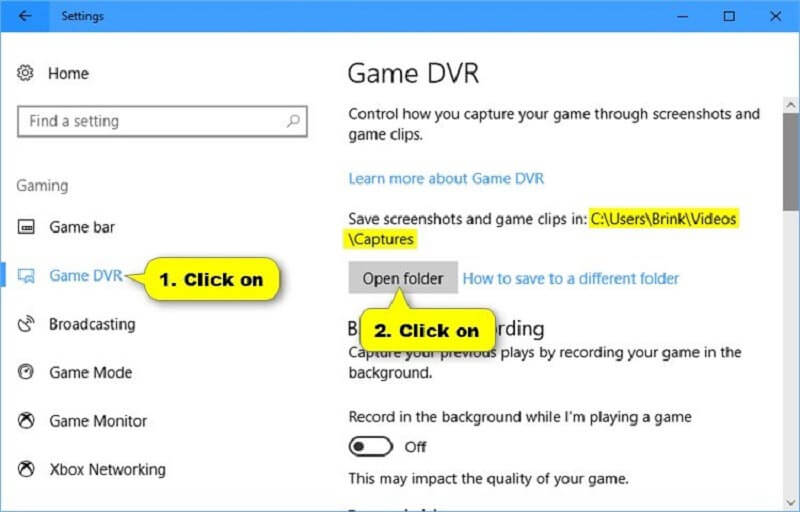
Trin 1: Klik på Start menu i nederste venstre hjørne, tryk på Gear ikon, og vælg Spil for at åbne dialogboksen Game DVR-indstillinger. Her kan du indstille genvejstasterne Spil bar fane, skift destinationsmappe og andre indstillinger i Spil-DVR fanen. Luk dialogen efter indstilling.
Trin 2: Åbn CSGO men ikke afspille det. Trykke Windows + G på knapperne på dit tastatur for at åbne CSGO-optagesoftwaren. Klik på Optage knappen og start din gameplay. Tænd for at tilføje din stemme til spiloptagelsen Mikrofon ikon.
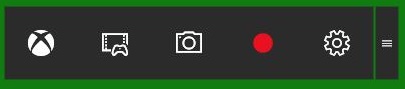
Trin 3: Hit Hold op når gameplayet er afsluttet. Som standard gemmes spilklipene i C: UsersusernameVideosCaptures.
Del 3: Sådan optages CSGO med QuickTime på Mac
Ligesom Game DVR kan du bruge QuickTime til at optage CSGO på macOS uden at installere software. Det er et godt udgangspunkt for begyndere, men det tilbyder begrænsede tilpassede muligheder.
Trin 1: Åbn QuickTime fra mappen Programmer. Klik på Fil menu, og vælg Ny skærmoptagelse.
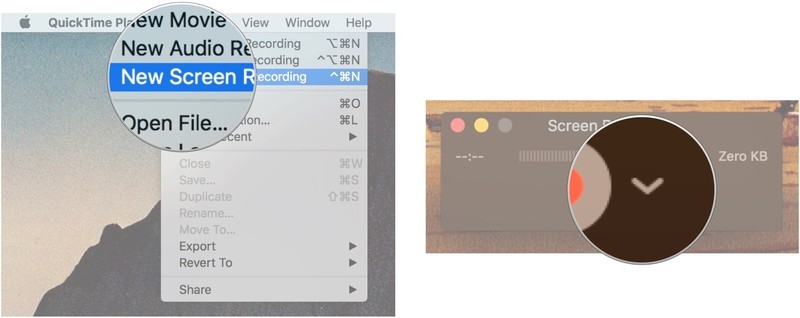
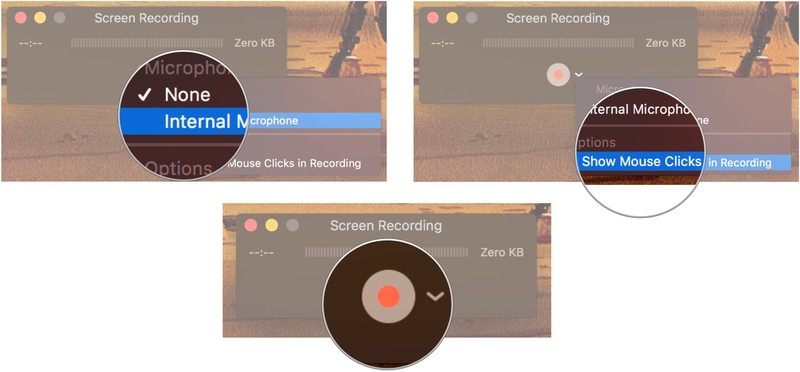
Trin 2: Klik på ikonet nedad for at åbne dialogboksen med flere muligheder. Vælg Intern mikrofon hvis det ikke er markeret. For bare at tage billeder skal du vælge Ingen i stedet. Kontrollere Vis museklik i optagelse for at vise dine aktiviteter.
Trin 3: Klik på cirklen Optage for at åbne CSGO-optagelsestilstand. Åbn nu dit spil, klik på Start optagelse knappen og start din gameplay.
Trin 4: Når du er færdig, skal du klikke på Stop-knappen i menulinjen for at gemme optagelsen.
Bemærk: Som standard optager QuickTime CSGO og andre spil på Mac ved 30FPS. Spiloptagelserne kan se urolige ud specielt til hurtige spil. Klik på for at forbedre det Æble på menulinjen, og vælg Systemindstillinger. Åben Viser, vælg Skaleret indstilling, og vælg Større tekst. Klik på Okay for at bekræfte det.
Konklusion
Nu skal du mestre mindst tre måder at optage CSGO på Windows og Mac OS. Som et populært videospil har CSGO tiltrukket et stort antal spillere og publikum over hele verden. Uanset om du ønsker at dele dine strategier på sociale medier eller med dine venner, kan disse CSGO-optagere hjælpe dig med at gøre det hurtigt. Vidmore Game Recorder er for eksempel ikke kun tilgængelig til spil på tværs af forskellige enheder, men leverer også imponerende 4K-outputkvalitet uden forsinkelse.