3 effektive metoder til at optage Team Fortress 2-gameplay
Optagelse af Team Fortress 2 Gameplay er en fantastisk måde at optage episke øjeblikke, dele højdepunkter med medspillere eller skabe indhold til streamingplatforme. Uanset om du vil vise dine færdigheder, analysere strategier eller samle sjove øjeblikke, kan det gøre en forskel at bruge en passende gameplay-optager. I denne guide lærer vi dig, hvordan du optager dit gameplay fra Team Fortress 2. Så læs alt her, og optag dit gameplay med succes.

SIDEINDHOLD
Før du fortsætter med de bedste metoder til at optage dit gameplay i Team Fortress 2, så tjek tabellen nedenfor for at få mere indsigt.
| Native Source-demosystem | Vidmore-spiloptager | Windows Game Bar | |
| Bedst til | Indbygget TF2-optagelse, strategigennemgang, filmiske gengivelser | Almindelige brugere, der ønsker direkte videofiler | Hurtige klip og højdepunkter i Windows |
| Brugervenlighed | Moderat | Super nemt | Enkel |
| Redigerbarhed | Begrænset | Tilbyder adskillige grundlæggende redigeringsværktøjer. | Grundlæggende redigeringsværktøjer. |
| Ydeevne (ingen forsinkelse) | Høj (ingen FPS-påvirkning, logger kun spildata) | Tilbyder en problemfri optagelsesproces. | Høj (letvægts, minimal påvirkning af ydeevnen) |
| Outputformat | Demofil | MP4, WMV, MOV, AVI | MP4 |
Del 1. Optag Team Fortress 2 ved hjælp af Native Source Demo System
Vil du optage Team Fortress 2? Du kan bruge Kildedemosystem i Team Fortress 2. Det er en indbygget funktion, der lader dig optage gameplay uden at være afhængig af tredjepartsoptagere. Den gemmer demofiler, der optager alt, der sker i en kamp, som du kan spille og se. Det bedste her er, at du kan have fuld kontrol over kameravinkler og justere afspilningshastigheden. For at starte optagelsesprocessen skal du se nedenstående trin.
Trin 1. Når du har startet spillet, skal du fortsætte til Muligheder afsnittet og gå til Tastatur > Avanceret og marker Aktivér udviklerkonsol valgmulighed. Tryk derefter på '~' for at åbne konsollen i spillet.
Trin 2. I konsollen skal du skrive optage demo1 for at starte optagelsesprocessen.
Trin 3. Når du er færdig med at optage, skal du skrive hold op.
Begrænsninger
- Det optagede gameplay har en større filstørrelse.
- Den kan kun gemme optaget gameplay som demofiler. Brug OBS som en open source-skærmoptager der kan konvertere optagelsen.
- Den mangler videoredigeringsfunktioner til at forbedre optagelserne.
Del 2. Optag live Team Fortress 2-gameplay med Vidmore Game Recorder
Leder du efter en bedre gameplay-optager, der kan hjælpe dig med at optage dit Team Fortress-spil? I så fald anbefaler vi at bruge Vidmore-spiloptagerMed denne gameplay-optager kan du sikre dig, at du optager alt under dit spil. Det bedste ved dette er, at den har en simpel brugergrænseflade, der giver dig adgang til alle de nødvendige værktøjer til en mere jævn optagelsesproces. Det, der gør den endnu mere kraftfuld, er, at den tilbyder forskellige redigeringsværktøjer. Du kan få adgang til annotationsværktøjer til at tilføje tekst, former, linjer og andre elementer under optagelse. Du kan også optage dit webcam, så du kan vedhæfte dit kamera/ansigt til dit spil. Hvis du har brug for en exceptionel gameplay-optager til en bedre gameplay-optagelsesproces, behøver du ikke lede længere end Vidmore Game Recorder.
Flere funktioner
- Den kan optage forskellige spil, såsom League of Legends, Dota, Crossfire og mere.
- Optageren kan optage gameplay i 4K med 120 FPS.
- Den kan tilbyde forskellige redigeringsværktøjer til at forbedre optagelsen og dermed afspille bedre.
- Programmet kan tilbyde sin forhåndsvisningsfunktion til at kontrollere optagelsen før den endelige eksportproces.
For at starte optagelsesprocessen, se instruktionerne nedenfor.
Trin 1. Først, download Vidmore-spiloptager på dit skrivebord. Installer det derefter for at starte Team Fortress 2-spiloptagelsesprocessen.
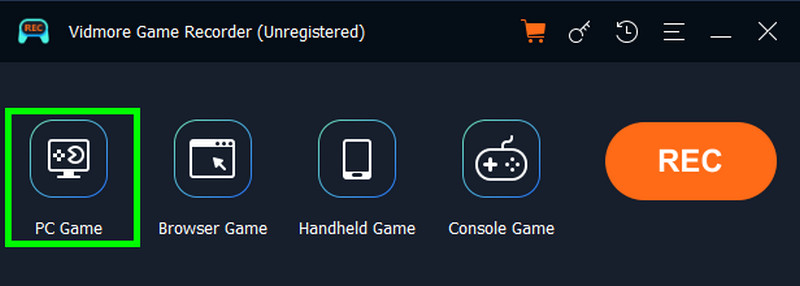
Trin 2. Fra grænsefladen skal du klikke på PC-spil og vælg Team Fortress 2 spil. Derefter vises en anden brugerflade på din skærm.
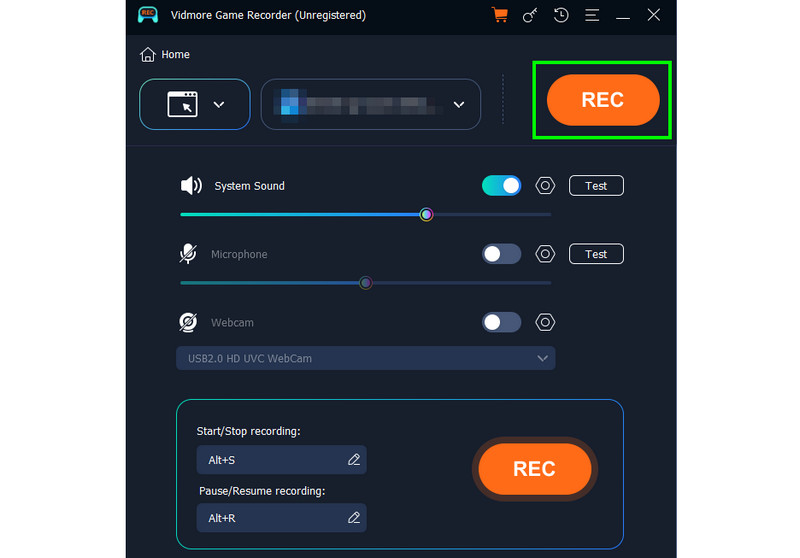
Trin 3. Tryk derefter på REC knappen for at starte optagelsen af gameplayet. For at afslutte optagelsen skal du trykke på Hold op knap.
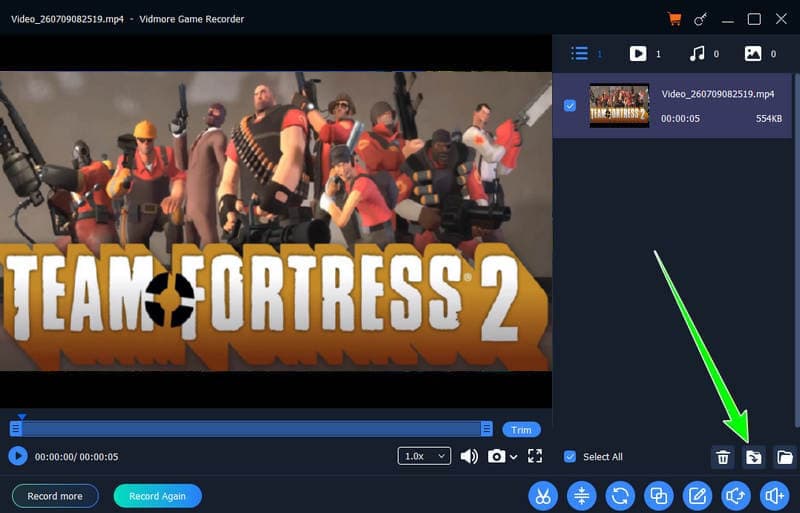
Trin 4. Når forhåndsvisningen vises, kan du tjekke din optagelse. For endelig at gemme og eksportere den til din computer skal du klikke på Eksport funktionen nedenfor.
Del 3. Optag Live Team Fortress 2 via Windows Game Bar
Hvis du stadig leder efter en anden gameplay-optager, kan du overveje at bruge Windows Game Bar. Det er også kendt som Xbox Game BarDette værktøj er ideelt, især til Windows-brugere. Det lader dem optage hele gameplayet uden problemer. Det kan endda lade dig tage et skærmbillede under spillet, så du kan gemme din yndlingsscene. Plus, med blot en hurtig genvejstast kan du starte processen uden ekstra software. Det gode her er, at det kan køre i baggrunden uden at påvirke ydeevnen, hvilket sikrer en mere jævn gameplay under optagelsesprocessen. Se de enkle trin nedenfor for at begynde at optage Team Fortress 2-gameplay.
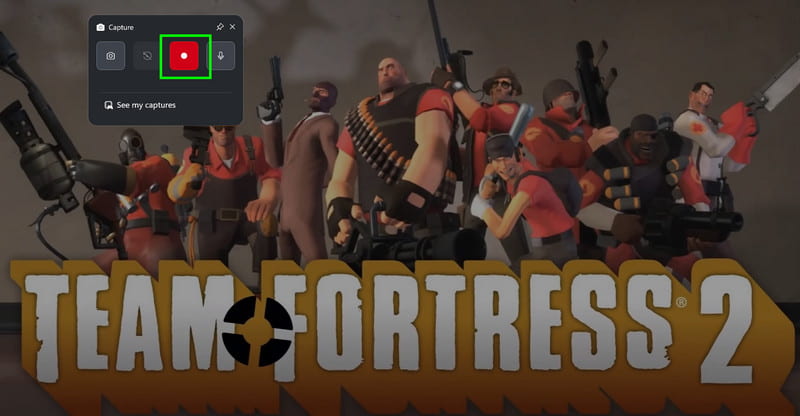
Trin 1. Du kan begynde at lancere Team Fortress 2 på din computer.
Trin 2. Tryk nu på Windows + G nøgler til at starte Windows Game Bar værktøj. Start derefter optagelsen ved at klikke på knappen Optag.
Trin 3. For at afslutte optagelsen af dit spil skal du klikke på Hold op knap.
Takket være disse metoder kan du nu effektivt optage dit Team Fortress 2-spil. Så følg de trin, vi har angivet, for at optage ethvert spil med succes.
Del 4. Ofte stillede spørgsmål om optagelse af Team Fortress
Hvordan optager man Team Fortress 2 med XSplit?
XSplit er et andet værktøj, du kan bruge til at optage Team Fortress 2-gameplay. For at starte optagelsen skal du downloade det og tilføje TF2 som kilde under sektionen Game Capture. Derefter kan du konfigurere forskellige parametre. For at starte optagelsesprocessen skal du trykke på knappen Optag. For at afslutte optagelsen skal du klikke på Stop.
Kan jeg optage Team Fortress 2-spil online?
Det er også muligt at optage Team Fortress 2-gameplay online. Der findes forskellige værktøjer, du kan bruge til at starte optagelsesprocessen. Nogle af værktøjerne er Apowersoft Online Screen Recorder, Screencast-O-Matic, Loom, VEED.IO Screen Recorder og flere. Disse værktøjer sikrer, at du kan optage hele dit gameplay.
Hvad er den bedste gameplay-optager?
Hvis du leder efter en kraftfuld gameplay-optager, behøver du ikke lede længere end Vidmore Game Recorder. Denne optager kan tilbyde en mere jævn optagelsesproces. Den kan endda lade dig redigere din optagelse for bedre afspilning. Det bedste her er, at den kan optage gameplay i 4K med 120 FPS.
Konklusion
Optagelse af Team Fortress 2 Gameplay er den bedste proces, hvis du vil tjekke dine spilhøjdepunkter, samle dine kampe, dele spillet med dine venner og meget mere. I denne guide har du udforsket de bedste måder at optage dit gameplay på. Hvis du har brug for en pålidelig gameplay-optager, er Vidmore Game Recorder en god mulighed. Dette program sikrer, at du kan optage dit gameplay problemfrit med den bedste kvalitet. Brug derfor denne optager til at opnå det ønskede resultat.