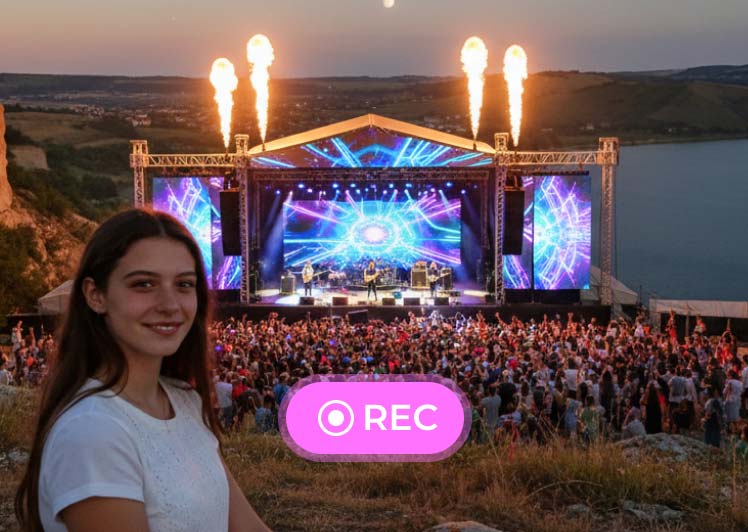
Multifunktionsoptagelse til computer og mobil
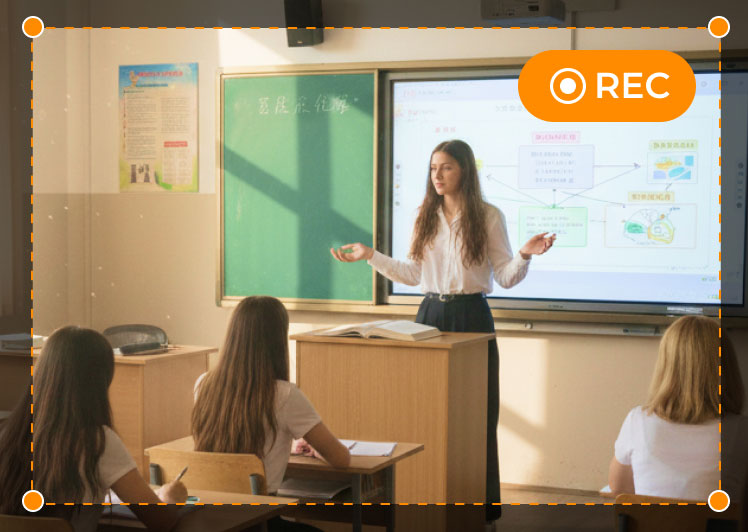
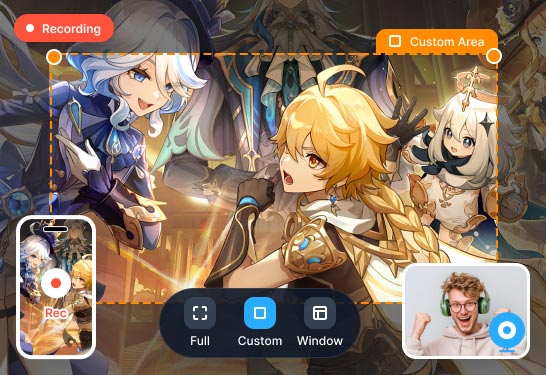
- Optag hele skærmen, programvinduer eller brugerdefinerede områder.
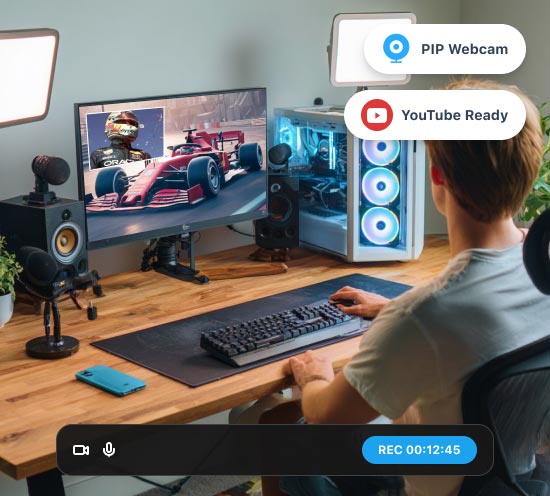
- Understøtter webcam-optagelse for at oprette billede-i-billede-klip.
- Mobile enheder kan spejles på en computer til optagelse.

Vidmore Screen Recorder er en praktisk og brugervenlig software til skærmoptagelse, der giver dig mulighed for at fange en hvilken som helst del af din skærm, optage HD-video og lyd og tage skærmbilleder, når som helst du vil.
100% Clean & Secure
30-dages pengene-tilbage-garanti Hvis vores produkter har et kvalitetsproblem inden for 30 dage efter købet, og vi ikke kan løse det inden for en rimelig tid, loves en refusion.
100% Clean & Secure
30-dages pengene-tilbage-garanti Hvis vores produkter har et kvalitetsproblem inden for 30 dage efter købet, og vi ikke kan løse det inden for en rimelig tid, loves en refusion.
 4.5
4.5  4.7
4.7  4.0
4.0  4.1
4.1  4.2
4.2 Multifunktionsoptagelse til computer og mobil
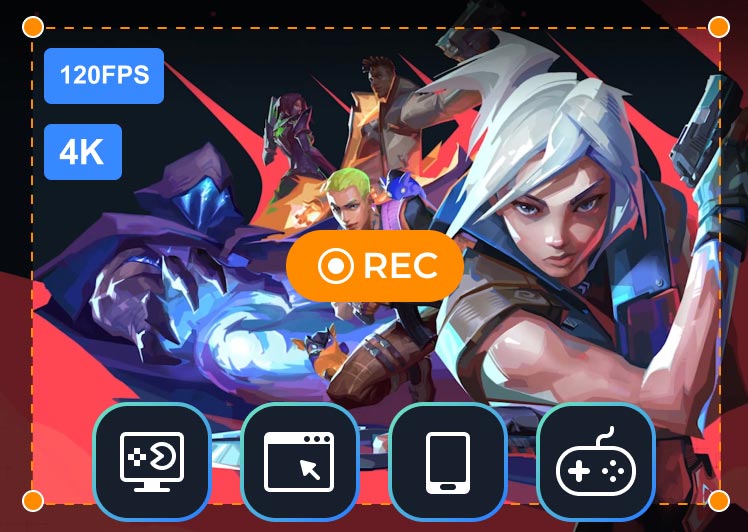
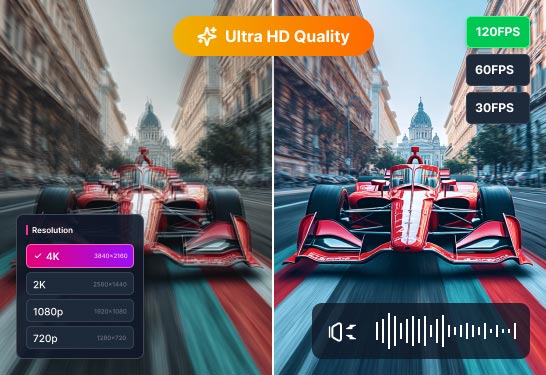
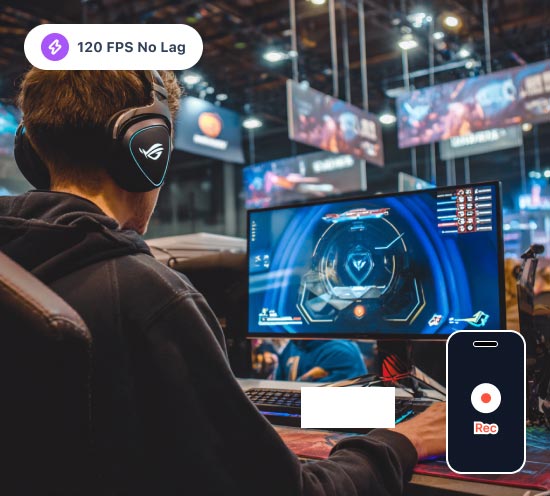
Optagelse i høj kvalitet op til 4K og 120 FPS
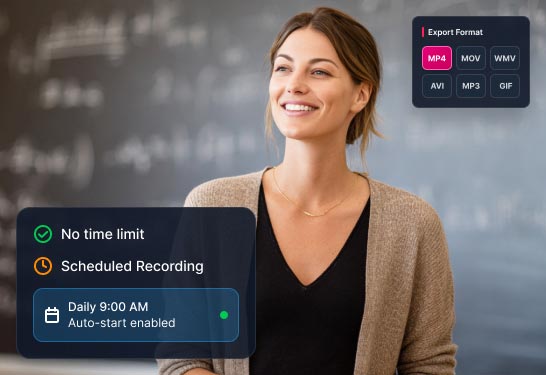
Ubegrænset tid/format og opgaveregistrering
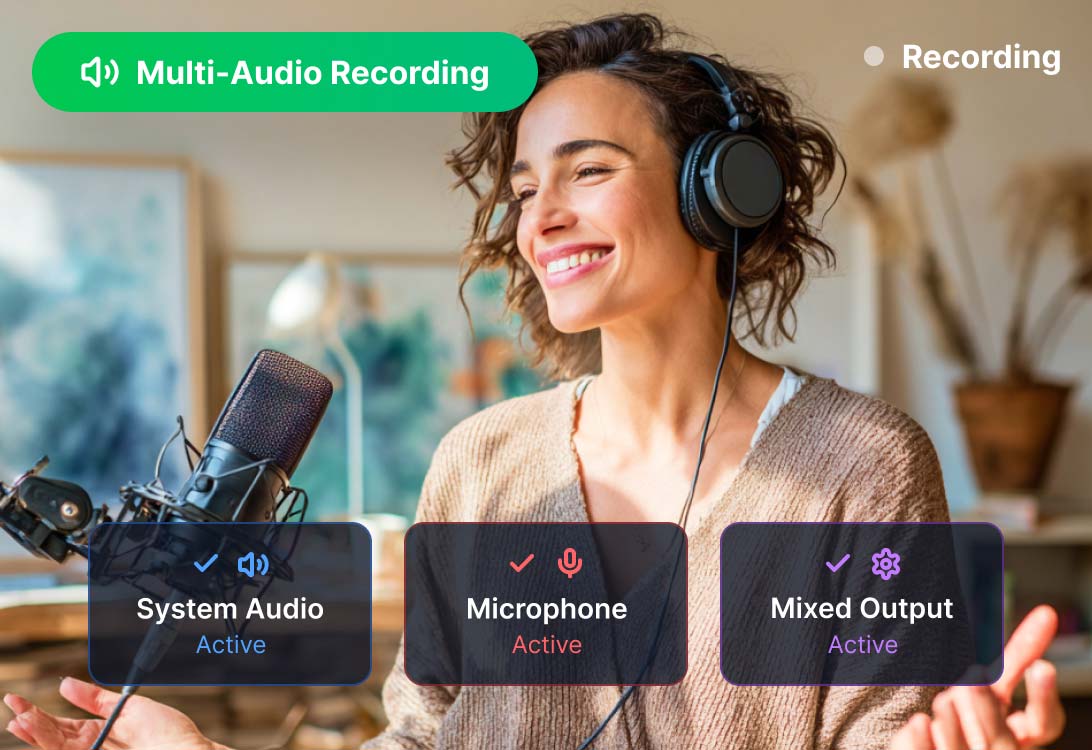
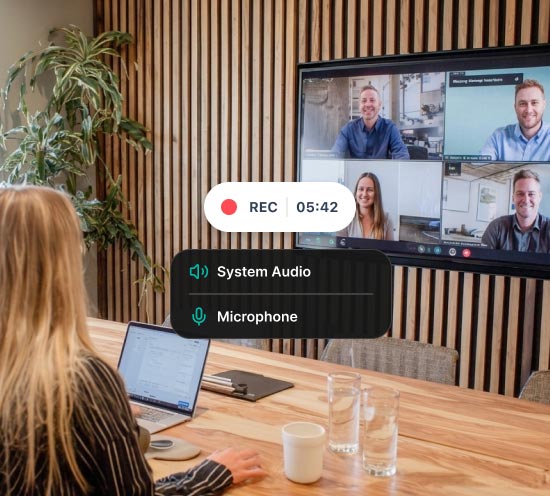
Optag lyd fra fleksible kilder
Vidmore Screen Recorder kan ikke kun hurtigt optage lyd fra din computers system eller en ekstern mikrofon, men tilbyder også dobbeltsporsoptagelse samtidigt.
Med den kan du konfigurere dine lydindstillinger til at optage klar computerlyd sammen med din egen stemme. Dette er det ideelle program til at generere og håndtere voiceovers, podcasts og kommentarer i høj kvalitet.
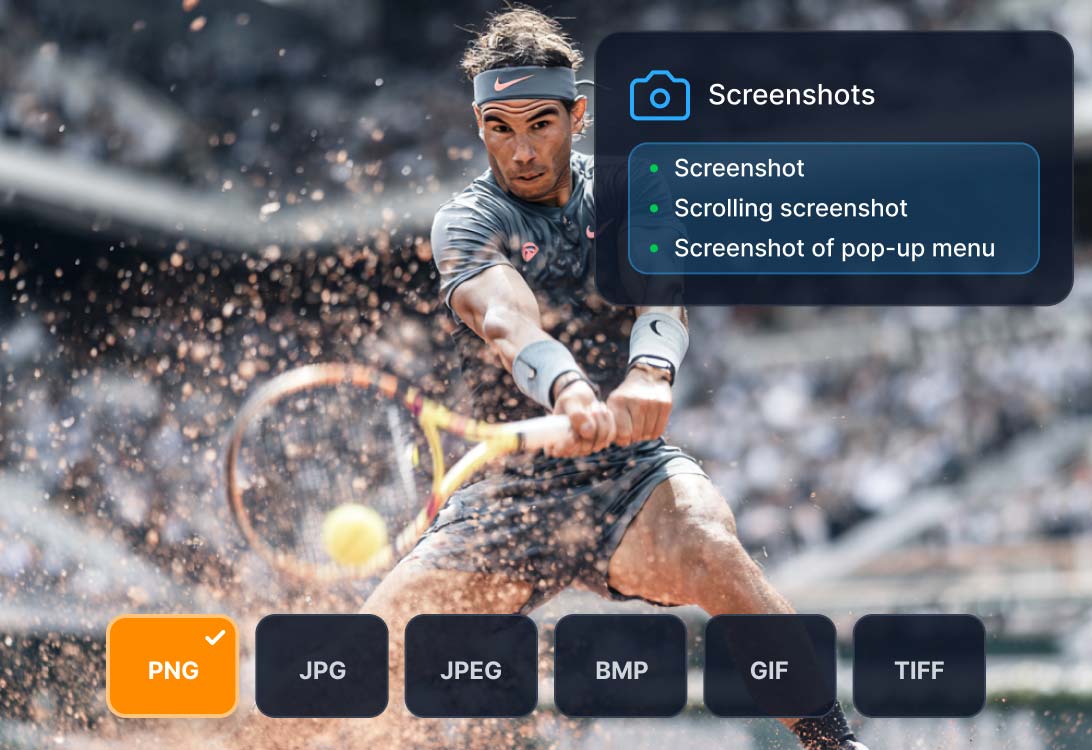
Tag skærmbilleder med blot ét klik
Det bliver nemt at tage skærmbilleder ved hjælp af den fleksible skærmoptagelsessoftware - Vidmore Screen Recorder. Den giver dig mulighed for at tage standardskærmbilleder, rulleskærmbilleder til lange websider og endda specifikke pop op-menuoptagelser.
Hvad angår eksport, findes der forskellige outputformater til at gemme dine skærmbilleder, herunder PNG, JPG, JPEG, BMP, GIF og TIFF. Opfyld nemt dine krav!
Vidmore Screen Recorder er en kraftfuld skærmoptagelsessoftware, som alle kan skabe deres egne video- eller lydmesterværker. Det er venligt for helt nye brugere og erfarne YouTubere, vloggere, gamere, forelæsere såvel som videoskabere.
 Vælg område
 Optag din fulde skærm, eller vælg det område, du vil optage.
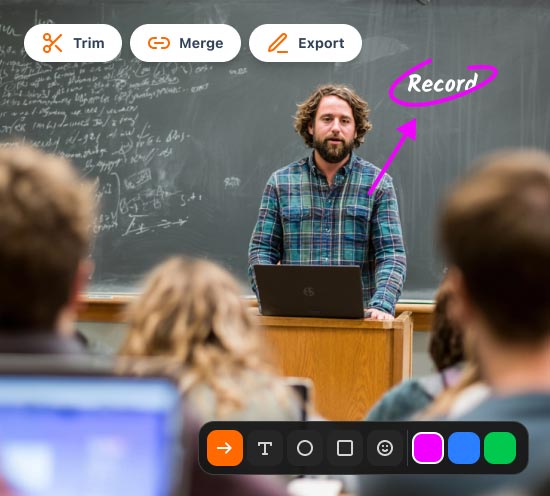
 Annotering i realtid
 Føj tekst, pile og figurer til din optagelse eller skærmbillede.
 Mus- og tastatureffekter
 Tilføj mus- og tastaturfunktioner under optagelse.
 Indstil videokvalitet
 Indstil output-videoformat, videokodec og videokvalitet.
 Planlagt optagelse
 Indstil opgavens navn, starttidspunkt og sluttidspunkt og varighed.
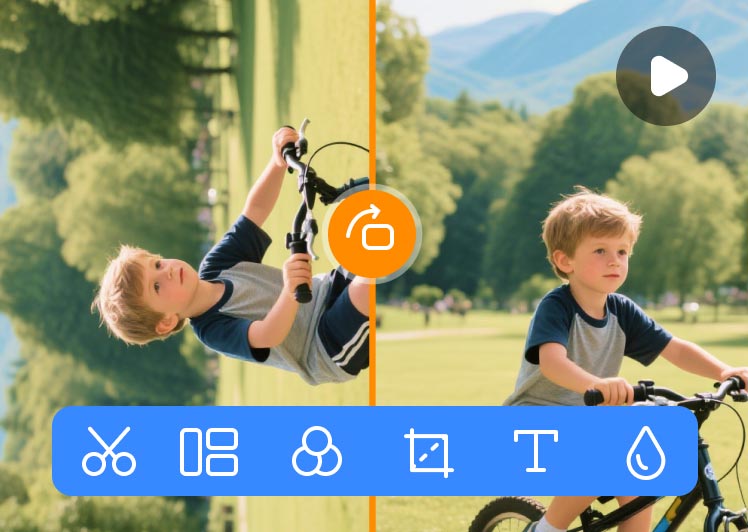
 Trim optagelser
 Vælg start- og sluttidspunktet for dit klip efter optagelse.
 Optag GIF
 Indstil output video eller skærmbillede format som GIF-fil.
 Indstil genvejstaster
 Indstil genvejstaster til startoptagelse, pause optagelse, skærmoptagelse osv.
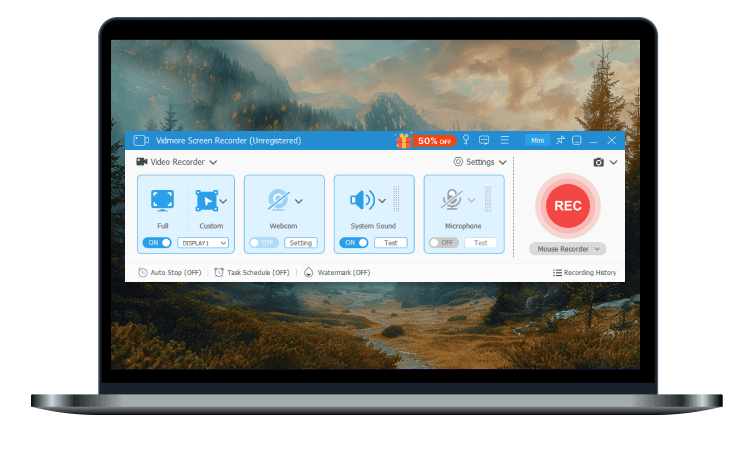 Trin 1. Vælg skærmområde
 Tryk på knappen "Videooptager". Vælg at fange fuldskærmen eller en brugerdefineret skærm. Klik bare på "Brugerdefineret"> "Vælg region / vindue" for at vælge en bestemt del på din computerskærm.
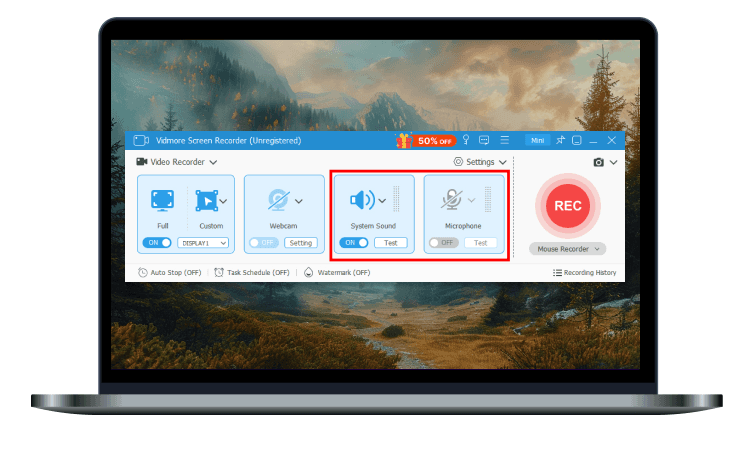 Trin 2. Juster optagelsesindstillingen
 Hvis du vil optage en konference eller en onlinechat, kan du dreje skyderen for at holde systemlyden eller mikrofonen tændt.
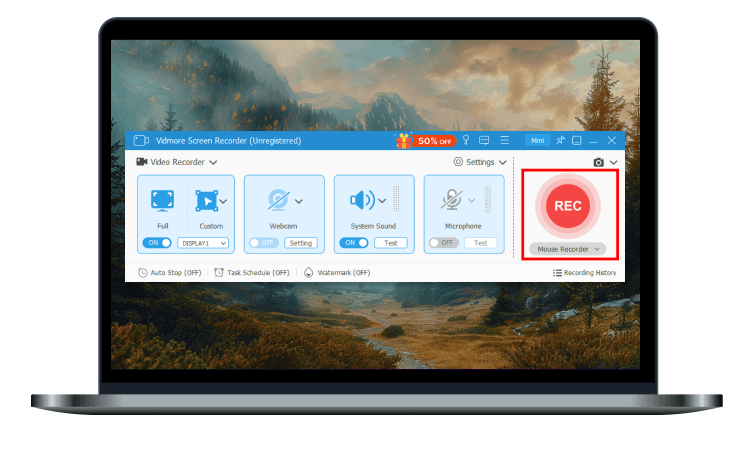 Trin 3. Start optagelse
 Efter indstillingerne for optageområde og lyd kan du klikke på den røde “REC” -knap for at starte skærmoptagelse.
Hvordan optager jeg min skærm med lyd i Windows 11?
Åbn Vidmore Screen Recorder, og vælg Screen Recorder-tilstanden på kontrolpanelet. Vælg optageområdet, og aktiver Systemlyd og mikrofon. Du kan også åbne Webcam for at optage billede-i-billede-klip. Efter indstillingen skal du klikke på REC for at starte optagelsen af din skærm med lyd.
Hvordan optager jeg en del af min skærm?
Først kan du vælge Skærmoptager > Brugerdefineret for at vælge et område eller et vindue. Du kan også vælge en ønsket opløsning fra 480p til 4K. Eller, hvis du har brug for at optage et bestemt vindue, kan du vælge Vinduesoptager og vælge et fra de åbne vinduer.
Kan jeg optage systemlyde med Vidmore Screen Recorder?
Ja, Vidmore Screen Recorder understøtter optagelse af systemlyd eller en ekstern mikrofon og tilbyder også dobbeltsporsoptagelse samtidigt.
Kan jeg optage computerspil med Vidmore Screen Recorder?
Ja, Vidmore Screen Recorder har en Game Recorder-tilstand, som er specielt designet til gameplay-optagelse. I denne tilstand skal du først starte dit spil og derefter vælge det i programmet. Tænd webcam, systemlyd og mikrofon efter behov.
Er en desktop-skærmoptager bedre end en online-skærmoptager?
Ja. Desktop-skærmoptagere tilbyder normalt bedre stabilitet, højere billedkvalitet, flere funktioner og større lagerplads. Online-skærmoptagere er derimod mere bekvemme til hurtige, enkle optagelser uden at installere software.
Vurdering: 4,8 - baseret på 1514 vurderinger
Priser: Fra $14.95
Sprog:


Windows: Windows 11, Windows 10, Windows 8.1, Windows 8, Windows 7
Mac: Mac OS X 10.13 eller nyere
RAM: 4 GB
Harddiskplads: 120 MB
Lær mere>
Bedste skærmoptager, jeg nogensinde har brugt! Meget praktisk at bruge. Jeg kan vælge optagelsesområdet. Under optagelse kan jeg endda tegne nogle pile, noter på skærmoptagelsen.
Emily
Meget hjælpsom! Jeg kan godt lide at spille musik med min guitar. Vidmore Screen Recorder hjælper mig med at optage mine sange. Lydkvaliteten er ganske god.
Josh
For nylig begyndte jeg lige at spille spil. Dette kraftfulde skærmoptagelsesværktøj hjælper mig med at optage gameplayet, så jeg kan se videoen og forbedre mine færdigheder.
Brian
Vidmore Screen Recorder er en praktisk og brugervenlig skærmoptagelsessoftware, der giver dig mulighed for at fange en hvilken som helst del af din skærm, optage HD-video og lyd og tage skærmbilleder, når som helst du vil. - Læs mere
Ann Young
Softwaren imponerede mig for dens mange funktioner, og den hjælper mig med at optage videoer, endda lyd. I starten troede jeg, at der kun var en lydoptager, der kunne optage lyd, men nu er Vidmore Screen Recorder kommet ud for at hjælpe mig.
Alden
Jeg er nødt til at tale ud fra det faktum, at Vidmore Screen Recorder hjælper mig med at spare en sum penge til at købe en professionel optager. Fantastisk!
Baron
Kan du forestille dig, at jeg kan indstille genvejstaster til en start- og pauseoptagelse? Denne software giver mig mulighed for at redigere eller trimme de optagne videoer og lyd.
CarlisleVidmore Screen Recorder betragtes som den bedste skærmoptagelsessoftware til Windows og Mac. Med sin avancerede hardwareaccelerationsteknologi kan du optage enhver skærm med fremragende kvalitet ved høj hastighed.
Top 10 musoptager - Optag og afspil mus og tastaturhandlinger
Tutorial til optagelse af et zoommøde med eller uden tilladelse
Vejledning til at optage WhatsApp-videoopkald på iPhone / Android / Desktop
Sådan spejles iPhone / iPad-skærm til Windows-pc uden USB
 Hent Vidmore Screen Recorder nu!
 Vidmore Screen Recorder er den ultimative software til skærmoptagelse og videooptagelse til Windows og Mac. Meget mere end et grundlæggende, gratis skærmoptagelsesværktøj. Start i dag gratis!
100% Clean & Secure
100% Clean & Secure
30-dages pengene-tilbage-garanti
30-dages pengene-tilbage-garanti

Abonnementet er gennemført!