Sådan deaktiverer du Amazon Prime: På desktop og mobilenhed
Når du bliver afhængig af en tv-serie, tilmelder du dig måske et Amazon Prime-medlemskab uden tøven. Men måske meget senere, når du åbner din regning, indser du, at du ikke har logget ind i evigheder og ikke længere har planer om at betale for abonnementet.
Dette er en helt rimelig og almindelig anmodning. Men når du rent faktisk prøver at annullere, kan du ende med at sidde fast i en forvirrende brugerflade, usikker hvordan man deaktiverer Amazon Prime.
Bare rolig - denne guide giver de mest detaljerede trinvise instruktioner, der er tilgængelige. Før du starter opsigelsesprocessen, opsummerer vi også de vigtigste grunde til, at du måske vil opsige dit abonnement, så du nemt kan gå fra at overveje ideen til at handle.
Vi håber, at følgende oplysninger viser sig at være nyttige.

SIDEINDHOLD
Bonus: Bedste videoafspillersoftware på desktop
Hvis du ofte oplever problemer med buffering, når du streamer videoer på onlineplatforme, anbefaler vi, at du downloader indholdet og afspiller det lokalt med en pålidelig afspiller.
Vidmore-spiller er et fremragende valg. Kompatibel med både Windows- og Mac-enheder og understøtter næsten alle multimedieformater, herunder forskellige video- og lydfiler, Blu-ray-diske, dvd'er, ISO-filer, mapper og meget mere.
Ud over grundlæggende afspilning tilbyder Vidmore Player navigationsmenuer og brugerdefinerede kontroller. Du kan konfigurere videotitler, kapitler, afspilningslydstyrke, lydspor, undertekster og mere.

Del 1. Hvorfor det er vigtigt at opsige Amazon Prime
Før vi diskuterer, hvorfor det er vigtigt at ophøre med Amazon Prime-abonnementet, er det vigtigt kort at forstå, hvad Amazon Prime egentlig er.
Amazon Prime er en medlemstjeneste, der tilbydes af Amazon, og som er tilgængelig via månedlige eller årlige betalingsplaner. Ved tilmelding får medlemmer adgang til eksklusive fordele, herunder hurtigere levering af berettigede varer og ulåst adgang til Amazons streaming-, underholdnings- og andre indholdstilbud.
På overfladen virker denne medlemskabsordning ret omkostningseffektiv med generøse fordele. Men i virkeligheden kræver det ofte, om det er værd at fortsætte abonnementet, at man skal afveje værdi for pengene i forhold til ens samlede abonnementsudgifter, om det er værd at fortsætte.
Et stigende antal platforme anvender abonnementsmodeller, hvor fuld funktionalitet ofte kræver betaling for at blive låst op. Nogle abonnementer kan blive oprettet, når der er et reelt behov på et specifikt tidspunkt, men over tid falder brugsfrekvensen gradvist. Men på grund af glemmelse af at annullere, fortsætter gebyrerne med at blive trukket, hvilket i sidste ende fører til akkumulerede månedlige eller årlige abonnementsregninger, der medfører unødvendigt økonomisk og psykologisk pres.
Hvis du sjældent bruger Amazons shopping-, leverings- eller underholdningstjenester, kan fordelene ved et Prime-medlemskab muligvis ikke retfærdiggøre den faktiske pris. I sådanne tilfælde er det ofte første skridt mod at lette de økonomiske byrder at reducere unødvendige abonnementer og forenkle forbrugsvaner – og det er et glimrende udgangspunkt at opsige Amazon Prime.
Amazons medlemskabssystem tilbyder selvfølgelig fleksibilitet. Skulle behovet opstå igen i fremtiden, kan du altid genaktivere dit abonnement.
Del 2. Sådan opsiger du Amazon Prime
Hvis du efter at have læst ovenstående information finder ud af, at du opfylder kriterierne - sjældent bruger Amazon-tjenester og ønsker at spare på abonnementsomkostninger - så kan du komme hertil for at lære, hvordan du opsiger Amazon Prime på tværs af forskellige platforme. Din telefon eller computer kan fungere som operativsystem.
På desktopbrowseren
Den enkleste og mest direkte metode er at besøge Amazons officielle hjemmeside via din browser og opsige abonnementet.
Her er en trinvis vejledning til, hvordan du opsiger et Amazon Prime-medlemskab:
Trin 1. Åbn først din browser på din computer og besøg Amazons officielle hjemmeside. Sørg for, at du er logget ind på din Amazon Prime-konto på startsiden.
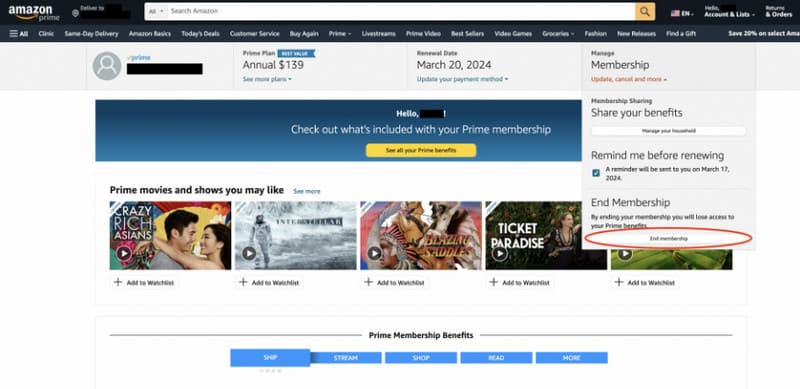
Trin 2. Øverst på siden skal du finde Konto og lister mulighed. Hold musen over den for at se en rullemenu. Vælg Prime-medlemskab fra mulighederne.
Trin 3. Du åbner derefter din personlige medlemskabsgrænseflade, hvor du får vist oplysninger om dit medlemskab og din abonnementsstatus. Klik på Administrer medlemskab i vinduet.
Vælg derefter Afslut medlemskabDer vises et pop op-vindue, der guider dig gennem bekræftelsesprocessen for at annullere dit abonnement.
Amazon tilbyder også muligheden for at sætte dit medlemskab på pause. Du kan vælge enten helt at afslutte eller midlertidigt sætte dit medlemskab på pause baseret på dine behov og brugsfrekvens.
Tips: Hvis du vil se en film eller et tv-show på Amazon Prime, kan du også vælge at abonnere først, downloade videofilen lokalt og derefter bruge en MP4-afspiller for at se den. Når downloadprocessen er færdig, kan du opsige abonnementet
På iOS-enheder
Det er også helt ligetil at opsige dit Amazon Prime-abonnement fra en mobilenhed. Du skal blot gennemføre processen i Amazon-appen. Lad os først se på, hvordan du gennemfører trinnene på iOS-mobilenheder, såsom iPhones og iPads.
Her er de specifikke trin til, hvordan du deaktiverer din Amazon Prime-konto.
Trin 1. Sørg for, at Amazon-appen er installeret på din telefon. Log derefter ind med den konto, der er knyttet til dit Prime-medlemskab.
Trin 2. Nederst i appen finder du Konto mulighed. Tryk på den.
Trin 3. Du kommer ind i en ny brugerflade. Rul ned manuelt, find og vælg Administrer Prime-medlemskab.
Trin 4. Vælg til sidst Afslut medlemskabFølg derefter platformens instruktioner for at fuldføre processen.
På Android-enheder
Processen på Android-enheder er stort set den samme, selvom placeringen af afmeldingsmuligheden kan være en smule anderledes end på iOS. Se venligst følgende vejledning for detaljer.
Sådan deaktiverer du Amazon Prime på en Android-enhed.
Trin 1. Åbn Amazon-mobilappen på din telefon. Sørg for, at du er logget ind med den konto, der er knyttet til dit abonnement.
Trin 2. Tryk på ikonet med de tre vandrette linjer i øverste venstre hjørne af skærmen. Dette åbner en ny menu.
Trin 3. Rul ned i menuen, find og vælg Din konto.
Trin 4. Vælg Administrer Prime-medlemskab > Afslut medlemskab.
På Amazons kundeservice
Hvis du støder på problemer, mens du bruger ovenstående tre metoder, eller hvis ingen af dem gælder for din situation, anbefaler vi, at du kontakter det tekniske supportteam eller kundeservice via appen eller Amazons officielle hjemmeside.
Spørg dem: "Hvordan afmelder jeg mig fra Amazon Prime?" De vil besvare spørgsmål om at sætte dit abonnement på pause eller annullere det og hjælpe dig med processen.
Del 3. Ofte stillede spørgsmål om, hvordan man deaktiverer Amazon Prime
Hvordan deaktiverer jeg en Amazon Prime-konto?
Du kan gøre dette fra enten en computer eller en mobilenhed. Du skal blot åbne Amazon-grænsefladen og logge ind på din konto. Find derefter indstillingen Min konto på siden og klik på Afslut abonnement knap.
Kan vi opsige Amazon Prime når som helst?
Ja, du kan til enhver tid opsige dit abonnement. Du kan også vælge at stoppe automatisk fornyelse ved udgangen af den nuværende faktureringsperiode eller sætte dit medlemskab på pause.
Hvad sker der, hvis jeg sletter min Amazon Prime-konto?
Du vil ikke længere kunne få adgang til denne konto, se ordrer, købshistorik eller kvitteringer. Tjenester på andre Amazon-sider, der er knyttet til denne konto, vil også blive påvirket.
Konklusion
Sådan deaktiverer du Amazon PrimeDenne guide har opsummeret trinnene for computere, iOS- og Android-mobilenheder. Hvis du ikke finder nogen af de eksisterende metoder, der virker, anbefaler vi, at du kontakter Amazons officielle kundeservice for at få professionel hjælp.
Du skal ikke bekymre dig om, at en opsigelse påvirker din fremtidige oplevelse. Du kan opsige når som helst og selvfølgelig genaktivere når som helst.