איך להבהיר סרטון באייפון [עדכון 2026]
כיצד אוכל להבהיר סרטון כהה באייפון 7 פלוס? נראה כי אין לי את היכולת להתאים רמות בקליפים כמו שאני יכול על שולחן העבודה שלי. רוצה גם להיות מסוגל להעיף צילום אופקית אבל לא מוצא את התפריט או את אפקט הווידיאו. כיצד אוכל להאיר סרטון באייפון באפליקציית iMovie?
ה- iPhone מספק לך דרך פשוטה לצלם וידאו בכל עת. עם זאת, בסביבה העמומה, סביר להניח שתקבל סרטון אפל. מובן מאליו שתאורה היא נקודת מפתח אחת בסרטון איכותי. הסרטון שצולם בחושך עשוי להשפיע על תוכן ואיכות הווידאו. האם אתה יודע כיצד להאיר סרטון ישירות באייפון?
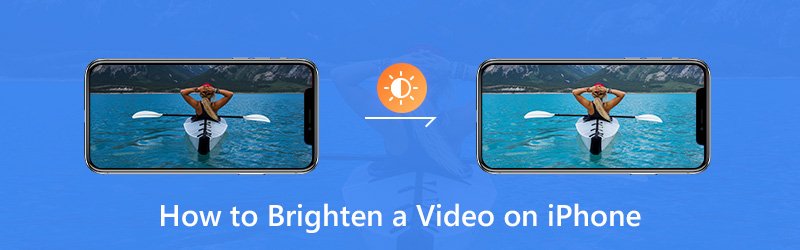
האמת היא שבניגוד לתמונות, לא ניתן להאיר סרטונים באייפון ישירות כברירת מחדל. אתה צריך להסתמך על כמה עורכי בהירות וידאו. כאן בפוסט זה, נראה לכם כיצד לערוך ולהאיר סרטון באייפון עם iMovie ואפליקציית צד שלישי.
תוכן הדף
חלק 1. כיצד להאיר וידאו באייפון באמצעות iMovie
iMovie הוא אפליקציית עריכת הווידיאו המוגדרת כברירת מחדל של אפל. זה נושא תכונות עריכה בסיסיות רבות לך לערוך קובץ מדיה ולהתאים את האפקטים שלו. אם אתה מחפש אפליקציית עורך בהירות וידאו כדי להבהיר סרטון ב- iPhone שלך, אתה יכול לנסות. למעשה, iMovie מציע פילטרי וידיאו רבים שבהם תוכלו להשתמש כדי להתאים את הבהירות של סרטון ה- iPhone שלכם.
שלב 1. בטל את נעילת ה- iPhone ופתח את אפליקציית iMovie. לאחר מכן ייבא את הסרטון שברצונך להבהיר אליו.
שלב 2. כאשר הפרויקט שלך פתוח, בחר את הווידיאו קליפ בציר הזמן כדי לחשוף את המפקח בתחתית המסך.
שלב 3. הקש על כפתור "סינון" ובחר מסנן כדי להבהיר את סרטון ה- iPhone שלך. מותר להציג תצוגה מקדימה של השינויים במציג. הקש על "ללא" אם ברצונך לכבות מסננים.
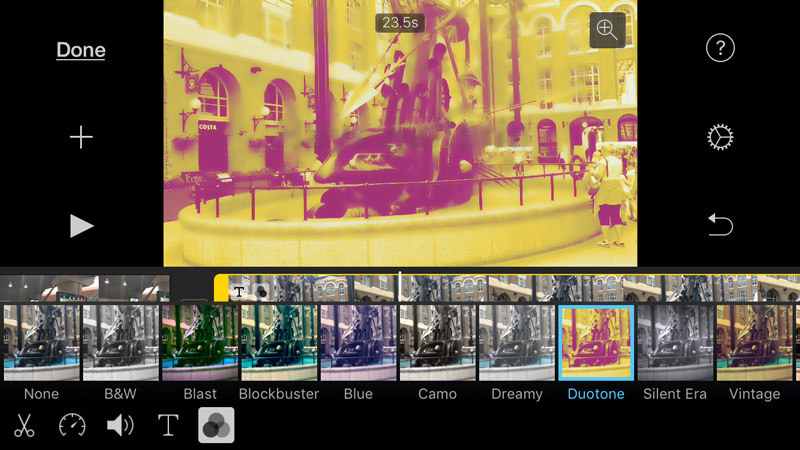
שלב 4. לאחר שתפוח מסנן שיכול לעזור לך להבהיר את הסרטון שלך, תוכל להקיש מחוץ למסננים כדי לבטל אותם.
חלק 2. כיצד להבהיר סרטון באייפון באמצעות VidHex
אתם יכולים לסמוך על iMovie כדי להבהיר סרטון באייפון. אבל ייתכן שתשימו לב ש-iMovie לא יכול לעזור לכם להתאים את הבהירות ישירות. הוא רק מוסיף פילטר לסרטון האייפון שלכם והופך אותו לבהיר יותר. כאן אנו מציגים לכם עורך בהירות וידאו קל לשימוש, VidHex Video Enhancer, שיעזור לכם להבהיר סרטונים כהים באייפון.
משפר וידאו VidHex הוא כלי לשיפור וממיר איכות וידאו רב-תכליתי. הוא מתוכנן עם מודלים רבים של בינה מלאכותית רבי עוצמה כמו מודל שיפור, מודל צביעה, מודל המרת HDR ומודל אינטרפולציה של פריימים וכו'. הוא מאפשר לך להבהיר סרטון באייפון בקלות.
שלב 1. הורדה חינמית של VidHex
כדי להשתמש בשיטה זו כדי להבהיר את סרטוני האייפון שלכם, עליכם להעביר תחילה את הסרטונים שלכם מהאייפון למחשב. לאחר מכן לחצו על כפתור ההורדה למטה כדי להתקין ולהפעיל את עורך בהירות הווידאו במחשב שלכם.
שלב 2. הוסיפו סרטונים שברצונכם להבהיר
כשתיכנסו לממשק הראשי, לחצו על הלחצן הוסף קבצים סמל כדי לייבא את הסרטון שברצונך להבהיר.

שלב 3. להבהיר וידאו iPhone
בחר את מודל שיפור תאורה חלשה ברשימת מודלי הבינה המלאכותית הימנית. לחץ על גלגל שיניים סמל בפינה הימנית התחתונה כדי להתאים את איכות הפלט, קצב סיביות, מקודד, פורמט וכו'.

שלב 4. ייצוא הסרטון המואר
לחץ על תצוגה מקדימה כדי לראות את אפקטי ההבהרה. אם אתם מרוצים, בחרו את פורמט הפלט שלכם ולחצו על שיפור וידאו מלא כדי לשמור את הקובץ באיכות גבוהה.

חלק 3. כיצד להתאים ולהאיר וידאו באייפון בזמן ההקלטה
בעזרת שתי השיטות הנ"ל, תוכלו להבהיר סרטון בקלות גם באייפון וגם במחשב/מק. למעשה, ישנן אפליקציות רבות להבהרת סרטונים מקוונות בחינם כמו קאפווינג ו סרטון התאמת וידאו יכול לעזור לך וידאו וידאו להפוך אור יותר.
באמצעות ה- iPhone שלך תוכל להקליט וידאו סטנדרטי במהירות חלקה של 60 תמונות לשנייה, ודגמים חדשים יותר יכולים אפילו לצלם איכות 4K במהירות של עד 30 תמונות לשנייה. אתה יכול גם להשתמש בהילוך איטי, FPS אור נמוך אוטומטי, נעילת מצלמה ותכונות אחרות כדי להקליט וידאו מגניב. חלק זה יראה לכם כיצד להאיר סרטון בזמן הצילום.
הגדר רזולוציית הקלטה וקצב פריימים
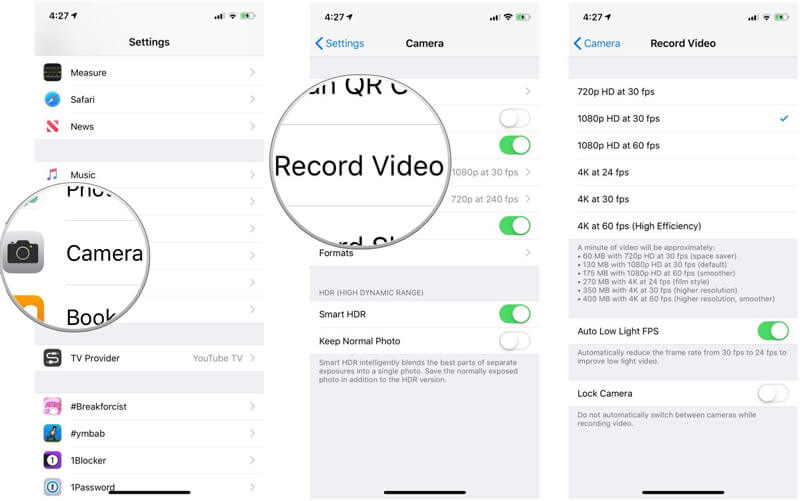
שלב 1. פתח את אפליקציית "הגדרות" באייפון שלך. גלול מטה כדי לאתר והקש על האפשרות "מצלמה".
שלב 2. בחר "הקלט וידאו" וכאן תוכל לבחור את קצב המסגרות והרזולוציה המועדפת עליך.
השתמש במנעול החשיפה כדי להבהיר סרטון באייפון
ל- iPhone יכולת להתמקד ולחשוף את הצילום באופן אוטומטי. תכונה זו יכולה לעזור לכם לצלם תמונות מהירות. אבל כשאתה מקליט וידאו עם ה- iPhone שלך, אתה יכול לבצע פעולות ידניות בכדי להבהיר את הסרטון.
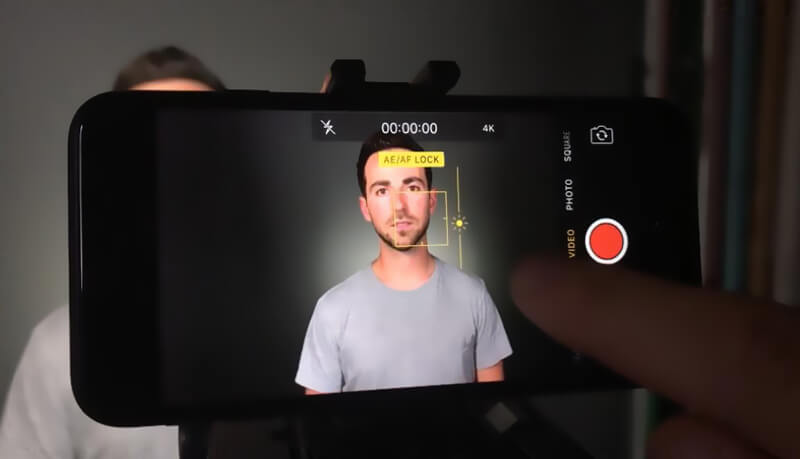
שלב 1. פתח את אפליקציית "מצלמה" והתחל לצלם סרטון.
שלב 2. בזמן ההקלטה, הקש על חלק ספציפי שברצונך למקד ולהבהיר. תופיע אפשרות "AE / AF LOCK" על המסך. ניתן לראות סמל אור לידו. אתה יכול להשתמש באצבע שלך כדי לדחוף את הסמל כלפי מעלה כדי להבהיר את הסרטון.
סיכום
דיברנו בעיקר על איך לעשות להבהיר סרטון באייפון בעמוד זה. אנו מציגים שלבים מפורטים שיעזרו לכם להבהיר סרטון באייפון בעזרת iMovie. אנו גם מספרים לכם כמה טיפים שיעזרו לכם להבהיר יותר בזמן הקלטת סרטון. ובכל זאת, אנו ממליצים בחום על תוכנת VidHex Video Enhancer העוצמתית כדי שתוכלו להבהיר סרטון שצולם באייפון. אתם יכולים להוריד אותה בחינם ולנסות.
עריכת וידאו
-
להאיר וידאו
-
ערוך וידאו של iPhone
-
הפעל וידאו באייפון