










כיצד להמיר WMV ל-MP4 [לשולחן העבודה, לדפדפן ולמכשירים ניידים]
משתמשים רבים עדיין מחזיקים באוספים של קבצי WMV (Windows Media Video) מיושנים, שהיו נפוצים בעבר במחשבים אישיים אך כיום קשה להפעיל אותם בפלטפורמות ומכשירים מודרניים. האם אתם עדיין רוצים להפעיל את הסרטונים שלכם בצורה חלקה בפלטפורמות מודרניות? במקרה כזה, האפשרות הטובה ביותר היא להשתמש בפורמט אחר, כגון MP4. למרבה המזל, פוסט זה מציע את הדרכים הטובות ביותר... להמיר WMV ל MP4ובכן, MP4 הפך לפורמט הסטנדרטי לסטרימינג באינטרנט, צפייה בנייד וכלי עריכה. המשיכו לקרוא כדי ללמוד על תהליך ההמרה לחוויית צפייה טובה יותר.

תוכן הדף
חלק 1. מבוא לפורמטים של WMV ו-MP4
מהו פורמט WMV?
פורמט הווידאו WMV נוצר על ידי מיקרוסופט. הוא מיועד בעיקר לסטרימינג וליישומים מבוססי Windows. בתחילת שנות ה-2000, הוא צבר פופולריות להפצת וידאו מקוונת בזכות דחיסה חזקה שצמצמה את גודל הקובץ מבלי להתפשר על האיכות. אף על פי כן, קבצי WMV סובלים לעתים קרובות מבעיות תאימות מחוץ למערכת האקולוגית של Windows, מה שמגביל את השימוש בהם בפלטפורמות ומכשירים עכשוויים.
מהו פורמט MP4?
פורמט המכולה MP4 פותח על ידי ארגון MPEG. הפורמט נמצא בשימוש נרחב עבור מטא-דאטה, אודיו, וידאו וכתוביות. הוא מציע דחיסה יעילה והשמעה באיכות גבוהה על פני מכשירים על ידי תמיכה בקודקים מתקדמים כגון H.264 ו-H.265. הודות ליכולת ההדדית הנרחבת שלו עם דפדפנים מקוונים, מכשירים ניידים ויישומי עריכה, MP4 הוא כיום האפשרות המועדפת להזרמה, שיתוף ועריכה.
ניתן גם לעיין בטבלה למטה לקבלת מידע נוסף על שני הפורמטים.
| WMV | לעומת | MP4 |
| .wmv | סיומת קובץ | .mp4 |
| קודקים ישנים יותר (WMV9/VC-1), פחות יעילים כיום | איכות דחיסה | קודקים מודרניים (H.264/H.265) וחדים יותר באותו קצב סיביות. |
| 20–40% גדולים יותר לאותה איכות. | גודל הקובץ | דחיסה קטנה ויעילה יותר |
| הטוב ביותר ב-Windows, אך מוגבל ב-macOS, בנייד ובאינטרנט. | תְאִימוּת | פועל בכל המכשירים, הדפדפנים והפלטפורמות המודרניות. |
| ארכיונים מדור קודם וסטרימינג מבוסס Windows | Use Case | שיתוף, סטרימינג, עריכה ואחסון אוניברסליים. |
חלק 2. הציצו בממירי WMV ל-MP4 הטובים ביותר
לפני שתמשיכו בתהליך ההמרה היעיל ביותר מ-WMV ל-MP4, תוכלו תחילה לבדוק את הטבלה שלהלן לקבלת תובנות נוספות לגבי הממירים.
| ממירים מ-WMV ל-MP4 | פּלַטפוֹרמָה | מְהִירוּת | איכות | פְּרָטִיוּת | קלות שימוש | מחיר |
| וידמור ממיר וידאו | Mac ו- Windows | עד פי 50 מהר יותר | עד 4K | בטוח | פָּשׁוּט | מנוי חינם מתחיל ב-$19.45 |
| FFmpeg | Mac ו- Windows | מָהִיר | עד 4K | בטוח | מְסוּבָּך | חינם |
| VLC | Mac ו- Windows | מָהִיר | עד 1080p | בטוח | פָּשׁוּט | חינם |
| וידמור ממיר וידאו חינם באינטרנט | דפדפן | תלוי באינטרנט | עד 4K | בטוח | פָּשׁוּט | חינם |
| גלספיד ממיר וידאו | דפדפן | תלוי באינטרנט | עד 1080p | מְסוּכָּן | קצת מבלבל | חינם |
| ממיר וידאו ומדחס | אנדרואיד ו-iOS | תֶקֶן | עד 1080p | בטוח | פָּשׁוּט | מנוי חינם מתחיל ב-$4.00 |
| iConv | iOS | תֶקֶן | עד 1080p | בטוח | פָּשׁוּט | מנוי חינם מתחיל ב-$19.55 |
חלק 3. המרת WMV ל-MP4 בשולחן העבודה
אם ברצונך להמיר WMV ל-MP4 במחשב שולחני, תוכל להשתמש בכל אחת מהשיטות שסיפקנו בסעיף זה.
שיטה 1. המרת WMV ל-MP4 באמצעות ממיר וידאו Vidmore
אחת הדרכים היעילות ביותר להמיר WMV ל-MP4 היא באמצעות וידמור ממיר וידאותוכנה זו מושלמת אם אתם רוצים תהליך המרה חלק, מכיוון שהיא מציעה ממשק משתמש פשוט. מלבד זאת, היא יכולה גם להמיר קבצי WMV מרובים בו זמנית, הודות לתכונת המרת האצווה שלה. מה שאנחנו אוהבים כאן הוא שהתוכנה מאפשרת לכם לשמור את הווידאו באיכות הטובה ביותר האפשרית, עד 4K. אתם יכולים גם להתאים פרמטרים נוספים, כגון קצב פריימים, קצב דגימה, קצב סיביות, מקודד ועוד. לכן, אם אתם רוצים ממיר WMV ל-MP4 חזק, אנו ממליצים להשתמש ב-Vidmore Video Converter.
הכי טוב בשביל: אידיאלי להמרה מהירה וחלקה.
שלב 1. ראשית, הורידו והתקינו וידמור ממיר וידאו בשולחן העבודה שלך. תוכל לגשת אליו במחשבי Mac ו-Windows.
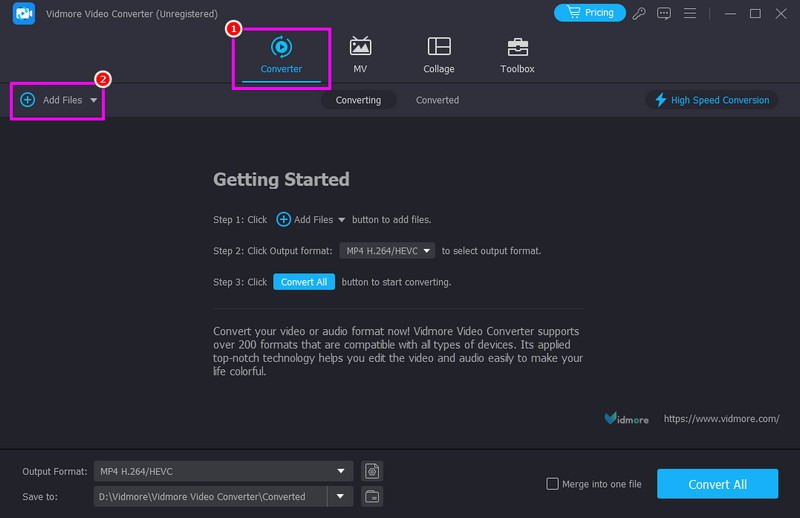
שלב 2. לאחר מכן, עבור אל תכונת הממיר והקש על הוסף קבצים כדי לבחור את קובץ ה-WMV שברצונך להמיר.
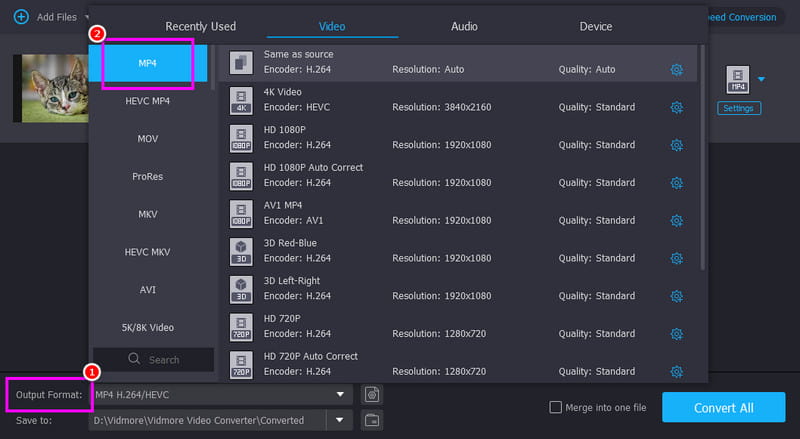
שלב 3. לאחר מכן, המשך למקטע פורמט פלט ובחר MP4ניתן גם לבחור את איכות הווידאו הרצויה.
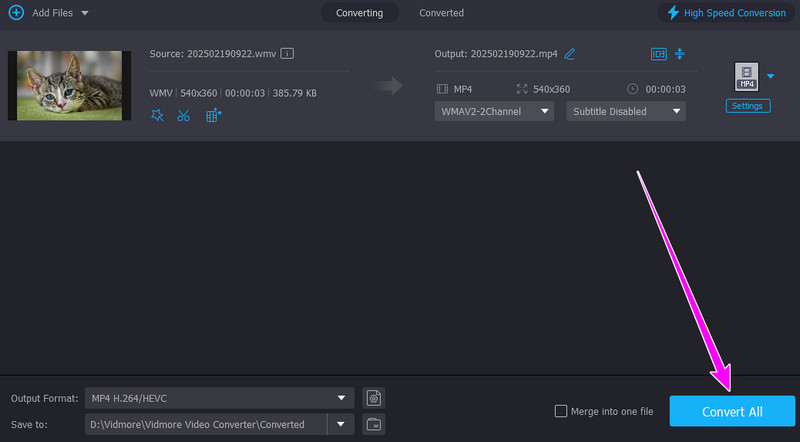
שלב 4. לבסוף, הקש על המר הכל כפתור למטה כדי להתחיל את המרת WMV ל-MP4.
שיטה 2. העברת WMV ל-MP4 באמצעות FFmpeg
ניתן להמיר, להקליט ולהזרים קבצי וידאו באמצעות מערכת קוד פתוח חזקה FFmpeg מסגרת מולטימדיה. בעזרת כלי שורת פקודה זה, תוכלו להבטיח שקבצי WMV יומרו לפורמט MP4. הוא יכול אפילו לספק אפשרויות מתוחכמות לעיבוד אצווה, דחיסה ושמירת מידע. עבור משתמשים מקצועיים, FFmpeg מציע גמישות ומהירות חסרות תקדים, אם כי הוא דורש שימוש בשורת פקודה. החיסרון היחיד כאן הוא שהוא אינו מתאים למשתמשים שאינם מקצועיים, מכיוון שהוא משתמש בפקודות או בקודים.
הכי טוב בשביל: מושלם למשתמשים מתקדמים שרוצים שליטה מדויקת על הגדרות ההמרה.
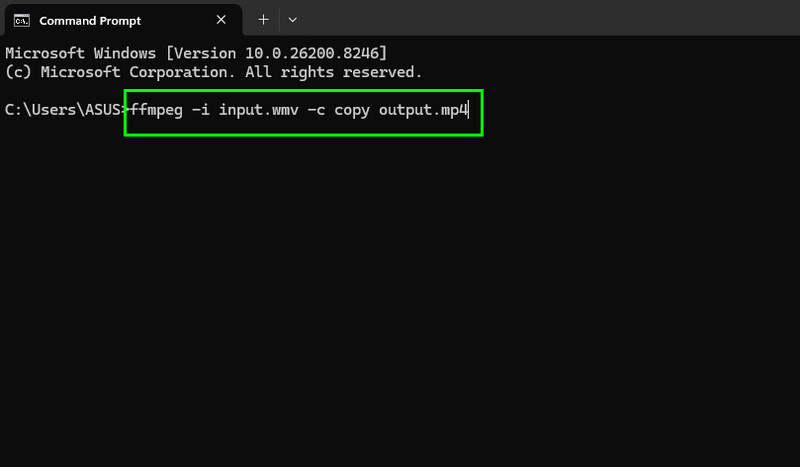
שלב 1. הורד והתקן את FFmpeg הכלי בשולחן העבודה שלך. לאחר הגדרתו במחשב שלך, הפעל את CMD.
שלב 2. כעת ניתן להתחיל להקליד את הפקודה ב-CMD. ניתן להקליד ffmpeg -אני input.wmv -c העתק פלט.mp4. לאחר מכן, לחץ על מקש Enter.
שיטה 3. שינוי WMV ל-MP4 באמצעות VLC
נגן מדיה VLC הוא נגן מדיה חינמי וחוצה פלטפורמות, שניתן להשתמש בו גם כממיר וידאו גמיש. משתמשים אינם זקוקים לתוספים נוספים או להתקנות מסובכות כדי להמיר קבצי WMV ל-MP4, הודות לממשק המשתמש הפשוט שלו. זוהי אפשרות אמינה להמרות רגילות, מכיוון שהיא תומכת בקודקים שונים. ניתן גם להמיר פורמטים אחרים, כגון HEVC ל-MP4, MKV ל-AVI, FLV ל-MOV וכו'. הבעיה היחידה כאן היא שהפריסה נראית מיושנת. בדוק את השלבים שלהלן כדי ללמוד כיצד להמיר פורמט WMV ל-MP4.
הכי טוב בשביל: אידיאלי למשתמשים מזדמנים המחפשים דרך פשוטה, מהירה וחינמית להמיר קבצים.
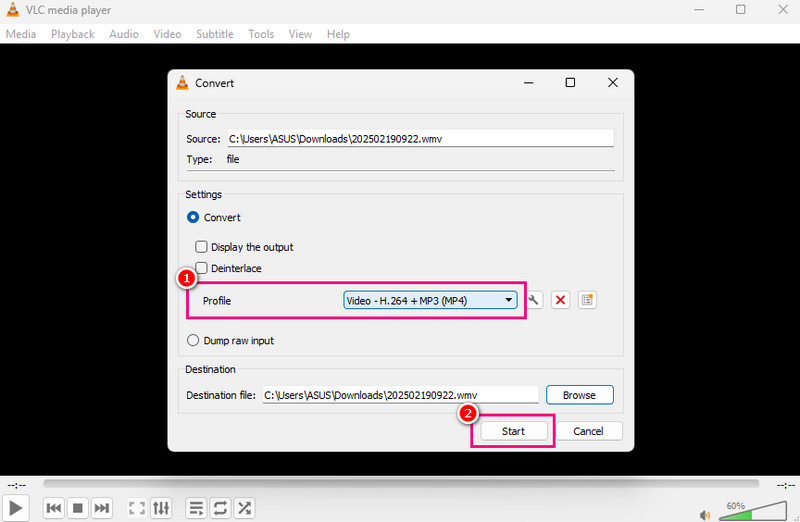
שלב 1. לְהַשִׁיק VLC בשולחן העבודה שלך, לאחר מכן בחר מדיה > המר / שמור.
שלב 2. לאחר מכן, לחץ על לְהוֹסִיף אפשרות להוסיף את קובץ ה-WMV. לאחר מכן, לחץ על האפשרות המר / שמור למטה.
שלב 3. במקטע הפרופיל, לחצו על פורמט MP4. הקישו על הלחצן הַתחָלָה כדי להתחיל את ההמרה מ-WMV ל-MP4.
חלק 4. שינוי WMV ל-MP4 באינטרנט
בחלק זה, נראה לכם את כל השיטות שתוכלו לבצע כדי להמיר קבצי WMV ל-MP4 ביעילות.
שיטה 1. שינוי WMV ל- MP4 באמצעות ממיר וידאו חינמי של Vidmore באינטרנט
אתה יכול להשתמש Vidmore Free Video Converter Online להמרת WMV ל-MP4. כלי זה אידיאלי לכל המשתמשים, שכן ממשק המשתמש הפשוט שלו מקל על הניווט. ניתן אפילו להתאים את הגדרות הווידאו, כגון קצב פריימים, קצב סיביות, רזולוציה, מצב זום ועוד. בנוסף, הכלי תומך בפורמטים שונים. הוא כולל MKV, AVI, FLV, MOV, VOB ועוד. עם זאת בחשבון, שקלו להשתמש בכלי זה כדי להבטיח תהליך המרה מוצלח.
הכי טוב בשביל: הכלי אידיאלי להמרה מהירה ופשוטה.
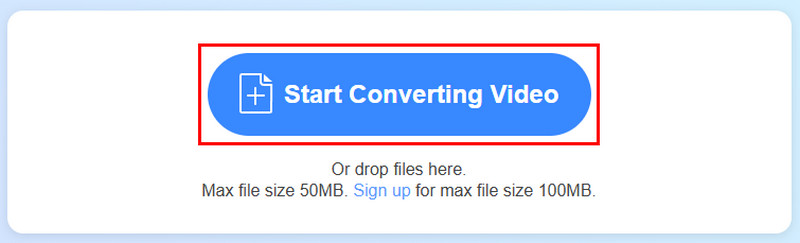
שלב 1. גִישָׁה וידמור ממיר וידאו בחינם באינטרנט בדפדפן שלך. לאחר מכן, לחץ על כפתור התחל המרת וידאו. לאחר מכן, העלה את קובץ ה-WMV מהמכשיר שלך.
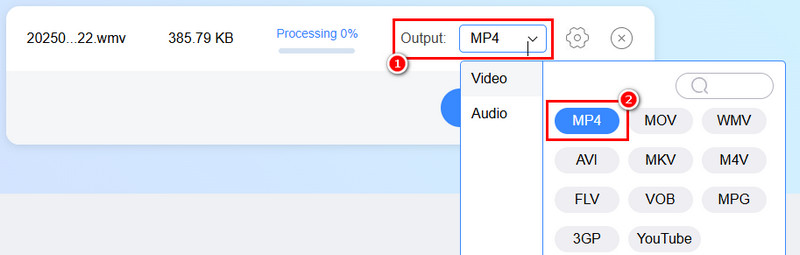
שלב 2. המשך למקטע הפלט והתחל לבחור את MP4 פוּרמָט.
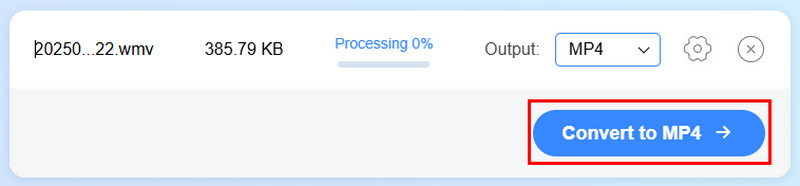
שלב 3. לשלב האחרון, הקישו על המר ל-MP4 הכפתור למטה כדי להתחיל את ההמרה.
שיטה 2. המרת WMV ל-MP4 באמצעות ממיר הווידאו WaveSpeed
עבור משתמשים הזקוקים לתאימות בין פלטפורמות מודרניות, גלספיד ממיר וידאו הוא פתרון המופעל על ידי בינה מלאכותית שהופך את המרת פורמט וידאו למהירה, קלה ואיכותית. הוא אף יכול לתמוך בפורמטים רבים, כגון MP4, MOV, AVI, MKV, WMV, FLV ו-GIF. ניתן גם להשתמש בכלי זה כדי להמיר קבצים נוספים, כגון 3GP ל- MP4, AVI ל-MP4, MKV ל-AVI ועוד. הפלטפורמה שמה דגש על מהירות ומציעה אפשרויות התאמה אישית בחינם, כגון שינוי קצב סיביות ורזולוציה.
הכי טוב בשביל: שימושי ליוצרים, משווקים ומשתמשים יומיומיים שרוצים תהליך המרה מהיר.
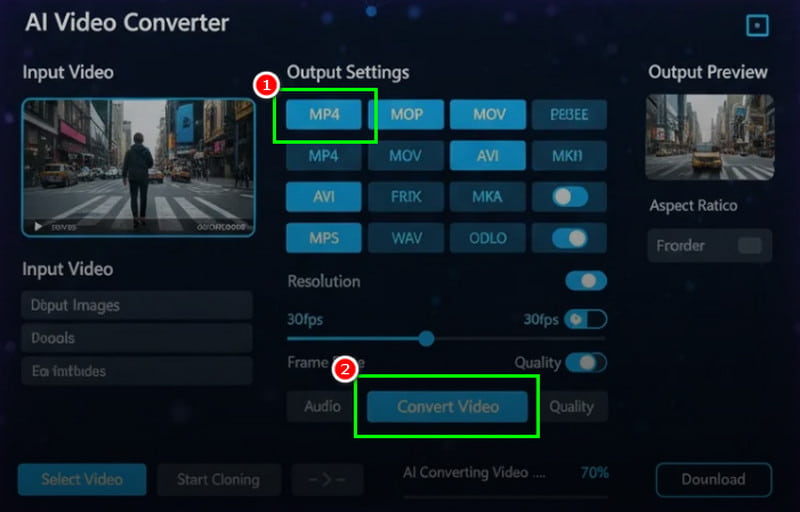
שלב 1. לאחר גישה ל- גלספיד ממיר וידאו הכלי, התחל להוסיף את קובץ ה-WMV.
שלב 2. לאחר מכן, בחרו את קובץ ה-MP4 והקישו על המר וידאו כפתור למטה.
שלב 3. הקש על הורד פונקציה לשמירת הסרטון שהומר.
חלק 5. קידוד WMV ל-MP4 באנדרואיד וב-iOS
אם ברצונך להמיר WMV ל-MP4 באמצעות מכשירי אנדרואיד ו-iOS שלך, עיין בשיטות הטובות ביותר בסעיף זה.
שיטה 1. קידוד WMV ל-MP4 באמצעות ממיר וידאו ומדחס
אם ברצונך להעביר קבצי WMV לפורמט MP4 בטלפון הנייד שלך, תוכל להשתמש ב- ממיר וידאו ומדחס אפליקציה. ממיר זה אידיאלי אם אתם רוצים תהליך המרה מיידי. הוא יכול גם להמיר קבצים נוספים, כמו M4V ל- MP4, AVI ל-MKV, FLV ל-MOV וכו'. מה שאנחנו אוהבים כאן הוא שממשק המשתמש פשוט, מה שהופך אותו לנגיש לכל סוגי המשתמשים.
הכי טוב בשביל: מושלם למתחילים שרוצים לערוך ולהמיר סרטונים.
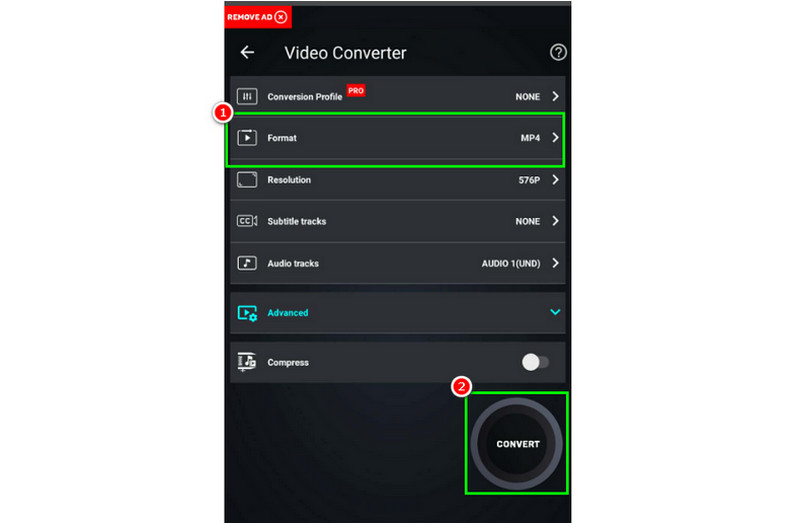
שלב 1. הורד את ממיר וידאו ומדחס האפליקציה במכשיר שלך. לאחר מכן, התקן אותה כדי להתחיל בתהליך.
שלב 2. מהממשק, לחצו על הלחצן המרה או דחיסה כדי להוסיף את הסרטון מהמכשיר שלך.
שלב 3. לאחר מכן, בחר MP4 והקש על להמיר כדי להתחיל את ההמרה.
שיטה 2. המרת WMV ל-MP4 באמצעות iConv
iConv הוא ממיר נוסף של WMV ל-MP4 שניתן להשתמש בו במכשיר ה-iOS שלכם. בעזרת הפריסה הפשוטה של הכלי הזה, תוכלו להשיג את פורמט הפלט הרצוי לאחר תהליך ההמרה. החלק הטוב ביותר הוא שהמרת הקובץ מהירה. החיסרון היחיד הוא שפרסומות מעצבנות ממשיכות לצוץ במהלך התהליך.
הכי טוב בשביל: מושלם למשתמשי אייפון שרוצים להמיר קבצי וידאו.
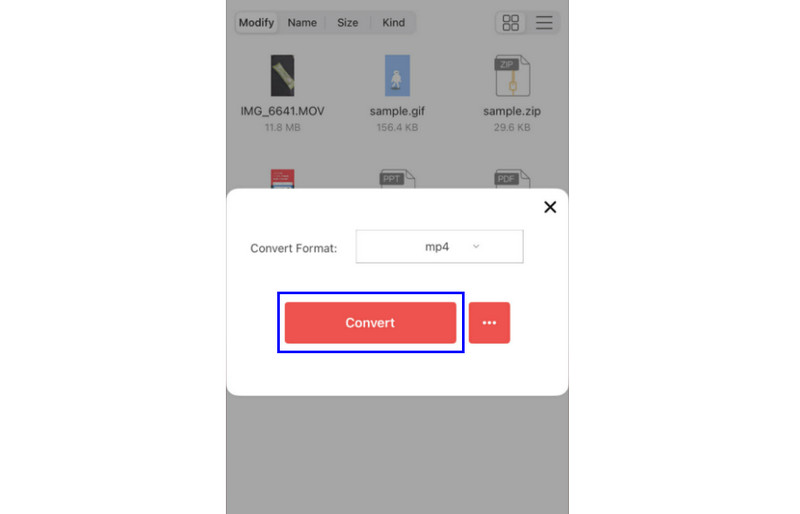
שלב 1. הורד iConv במכשיר שלך והפעל אותו כדי להתחיל להמיר את ה-WMV ל-MP4.
שלב 2. לאחר מכן לחץ פלוס טo הוסף את קובץ ה-WMV שברצונך להמיר.
שלב 3. במקטע המרת פורמט, הקישו על MP4. לאחר מכן, לחצו על להמיר כדי להתחיל את התהליך.
חלק 6. שאלות נפוצות על המרת WMV ל-MP4
למה כדאי לי להמיר WMV ל-MP4?
המרת WMV ל-MP4 היא בחירה אידיאלית אם אתם רוצים הפעלה חלקה יותר של וידאו. החלק הטוב כאן הוא שאתם יכולים להפעיל MP4 בכל הפלטפורמות, מה שהופך אותו לפורמט הטוב ביותר.
כמה זמן נמשכת השיחה?
זה תלוי בממיר בו אתם משתמשים. אם אתם רוצים מהירות המרה מהירה, תוכלו להשתמש ב-Vidmoore Video Converter. יש לו מהירות המרה גבוהה פי 50, מה שהופך אותו לממיר החזק ביותר שקיים.
האם קידוד של WMV ל-MP4 מפחית את גודל הקובץ?
בהחלט כן. פורמט MP4 בדרך כלל מייצר קובץ קטן יותר עם איכות וידאו טובה, מה שמקל על שיתוף ואחסון ללא אובדן איכות משמעותי.
סיכום
המרת WMV ל-MP4 הוא הפתרון הטוב ביותר אם אתם רוצים הפעלה חלקה יותר. בעזרת קובץ MP4, תוכלו להפעיל את הסרטון שלכם בכל מכשיר מודרני, בכל תוכנת עריכה או בכל נגן מדיה. לשם כך, בצעו את כל השיטות במדריך זה כדי להמיר בהצלחה את קבצי ה-WMV שלכם לפורמטים MP4. בנוסף, אם אתם רוצים ממיר חזק, אנו ממליצים להשתמש ב-Vidmore Video Converter. תוכנית זו מציעה תהליך המרה מהיר, ממשק ידידותי למשתמש ויכולה לשמור את הסרטון שלכם באיכות הטובה ביותר האפשרית.




