










כיצד להמיר פורמטים של AVI ל-MP4: 8 שיטות יעילות
האם יש לכם סרטונים שהוקלטו במכשיר ישן יותר או שהורדו בפורמטים מיושנים? אם כן, ייתכן שאתם נתקלים בבעיית הפעלה, במיוחד בעת שימוש בפלטפורמות מודרניות. ובכן, AVI היה פעם פורמט פופולרי. עם זאת, כיום הוא פחות תואם לשירותי סטרימינג, מכשירים ניידים ופלטפורמות אחרות. המרה AVI ל-MP4 הוא הפתרון הטוב ביותר אם אתם רוצים הפעלה חלקה ויעילה יותר בפלטפורמות שונות. לכן, קראו את המדריך הזה וחקרו את השיטות הטובות ביותר להמרת קבצי AVI לפורמט MP4 בהצלחה.

תוכן הדף
כיצד אנו בודקים את ממירי AVI ל-MP4 הטובים ביותר
ראו את כל הפרטים למטה וגלו כיצד אנו בודקים את ממירי AVI ל-MP4 הטובים ביותר.
- מהירות המרה אנו מבטיחים שכל ממיר יכול להציע מהירות המרה מהירה, אידיאלית לחיסכון בזמן.
- איכות פלט - אנו בודקים גם את איכות הפלט של הכלים. כל כלי יכול לספק לכם את האיכות הטובה ביותר להשמעה מספקת.
- קלות שימוש - כמו כן, הערכנו את ממשק המשתמש של הממירים, יחד עם תהליך ההתקנה שלהם, והאם אנשים שאינם אנשי מקצוע יכולים להפעיל אותם בקלות.
- תְאִימוּת - מאחר שהצגנו מספר רב של ממירים, אנו מבטיחים שתוכלו לגשת אליהם בפלטפורמות שונות, כגון Windows, Mac, דפדפנים ומכשירים ניידים.
- תכונות וגמישות הצוותים שלנו מחפשים גם אפשרויות נוספות כגון המרת אצווה, הגדרות דחיסה והתאמה אישית של פורמט.
חלק 1. השוואה בין פורמטי AVI ו-MP4
רוצים לראות את ההבדלים בין פורמטי AVI ו-MP4? במקרה כזה, תוכלו לבדוק את כל המידע שלהלן.
| MP4 | לעומת | אבי |
| תמיכה נרחבת בכל המכשירים והפלטפורמות המודרניים | תְאִימוּת | מוגבל למכשירים ניידים ומדיה חברתית |
| דחיסה קטנה ויעילה יותר | גודל הקובץ | גדול יותר בגלל פחות דחיסה |
| איכות גבוהה עם דחיסה אופטימלית | איכות | איכות גבוהה אך מגושם |
| מאוזן לעריכה, סטרימינג ושיתוף | גְמִישׁוּת | טוב לעריכה, פחות לשיתוף |
| פורמט סטנדרטי להפצת וידאו | שימוש כיום | מיושן, פחות נפוץ |
למה להמיר AVI ל-MP4?
למרות שקובצי AVI מכילים איכות וידאו גבוהה, הם גדולים מדי ואינם תואמים למכשירים מודרניים מסוימים, פלטפורמות מדיה חברתית ואפליקציות. לכן, להפעלת וידאו טובה וחלקה יותר, הפתרון הטוב ביותר הוא להמיר AVI ל-MP4. לפיכך, MP4 יכול להפוך את הסרטונים שלכם לנגישים ורב-תכליתיים יותר במערכת האקולוגית הדיגיטלית הנוכחית.
חלק 2. השוואה בין ממירי AVI ל-MP4 הטובים ביותר
אם ברצונך לבדוק את הכלים הטובים ביותר שיכולים להמיר AVI לפורמט MP4, תוכל לצפות בטבלה למטה.
| ממירים מ-AVI ל-MP4 | מהירות המרה | רזולוציה מקסימלית | הכי טוב בשביל | פּלַטפוֹרמָה |
| ממיר וידאו Vidmore | עד פי 50 מהיר יותר | עד 4K UHD | מיומנים ולא מקצועיים | חלונות ו- Mac |
| בֶּלֶם יָד | לְמַתֵן | עד 4K UHD | מיומנים ולא מקצועיים | חלונות ו- Mac |
| FFmpeg | מָהִיר | תלוי בקודק | משתמשים מיומנים | חלונות ו- Mac |
| VLC | לְמַתֵן | עד 1080p | מיומנים ולא מקצועיים | חלונות ו- Mac |
| CloudConvert | תלוי באינטרנט | עד 4K UHD | מיומנים ולא מקצועיים | דפדפן |
| המרה | תלוי באינטרנט | עד 4K UHD | מיומנים ולא מקצועיים | דפדפן |
| iConv | לְמַתֵן | עד 1080p | משתמשי iOS | iOS |
| אפליקציית Canva לנייד | לְמַתֵן | עד 1080p | מיומנים ולא מקצועיים | אנדרואיד ו-iOS |
חלק 3. כיצד להמיר AVI ל-MP4 במחשב שולחני
רוצה להמיר AVI ל-MP4 במחשבי Mac ו-Windows שלך? במקרה כזה, תוכל לבצע את כל השיטות שסיפקנו בחלק זה.
שיטה 1. המרת AVI ל-MP4 באמצעות ממיר וידאו Vidmore
אם אתם רוצים תהליך המרה חלק מ-AVI ל-MP4, תוכלו לגשת ל-Vidmore Video Converter. תוכנה זו מועילה מכיוון שהיא יכולה לספק לכם את כל התכונות שאתם צריכים. אתם יכולים אפילו להמיר קבצי AVI מרובים, הודות לתכונת ההמרה הקבוצתית שלה. בנוסף, היא יכולה אפילו להמיר את הקבצים שלכם פי 50 מהר יותר בהשוואה לממירים אחרים. היא יכולה אפילו לשמור את הווידאו באיכות הטובה ביותר עד 4K. עם זאת, אם אתם רוצים ממיר AVI ל-MP4 טוב יותר, אין ספק ש-Vidmore Video Converter היא הבחירה הטובה ביותר עבורכם.
תכונות נוספות
- הממיר יכול להציע ממשק משתמש פשוט.
- הוא תומך בפורמטים שונים, כולל MKV, WMV, FLV, VOB, M4V, MOV ועוד.
- התוכנה יכולה להציע כלי עריכה בסיסיים לשיפור סרטונים לפני תהליך השמירה.
- התוכנה יכולה גם להציע את תכונת המרת האודיו שלה.
כדי להמיר קבצי AVI ל-MP4, תוכלו לבצע את התהליך הבא.
שלב 1. התקנה והרצה ממיר וידאו Vidmore במערכת ההפעלה Windows או Mac. לאחר מכן, התחל את תהליך ההמרה.
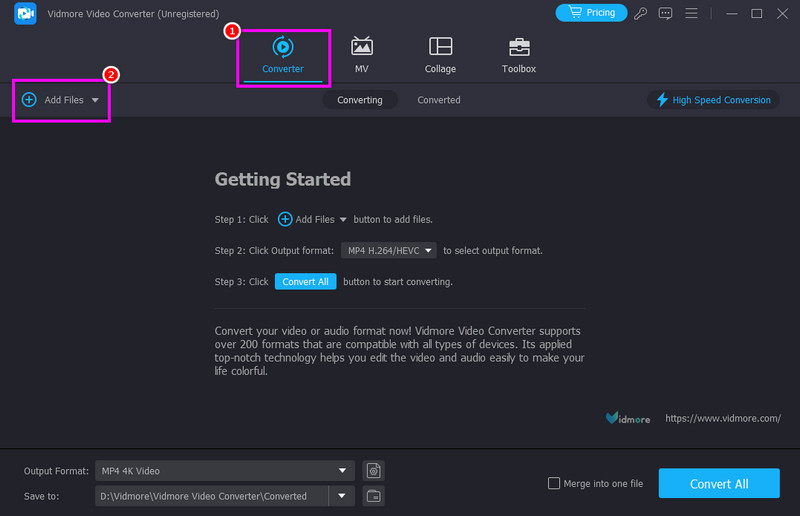
שלב 2. לאחר הפעלת ממשק המשתמש, עבור אל מקטע הממיר והקש על הלחצן הוסף קבצים אפשרות. ניתן להוסיף מספר קבצי AVI אם תרצו.
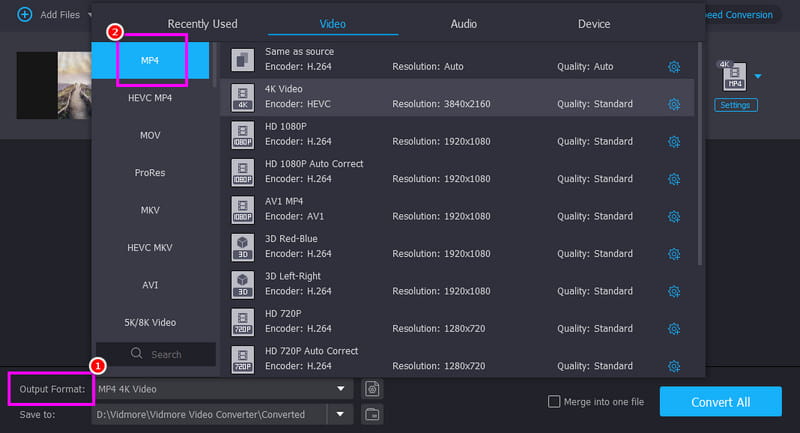
שלב 3. נווט אל מקטע פורמט פלט ובחר את MP4 פורמט. ניתן גם לבחור את איכות הווידאו הרצויה.
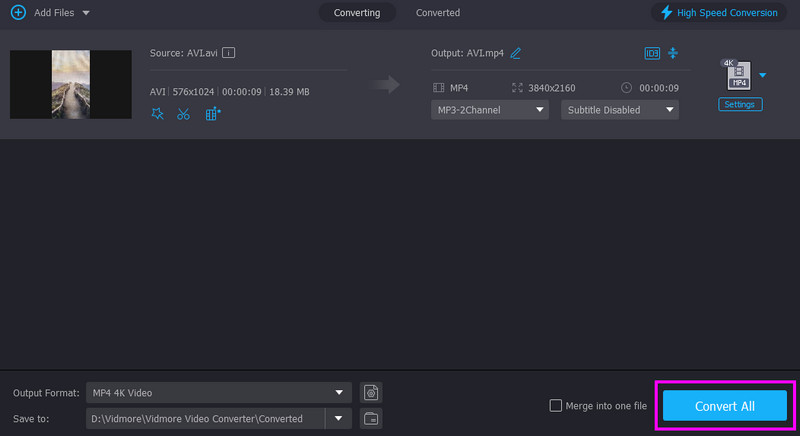
שלב 4. לבסוף, לחץ על המר הכל הכפתור למטה כדי להתחיל בתהליך ההמרה מ-AVI ל-MP4.
שיטה 2. שינוי AVI ל-MP4 באמצעות Handbrake
בֶּלֶם יָד הוא בין הממירים החינמיים שניתן לגשת אליהם במחשב השולחני. מה שאנחנו אוהבים כאן הוא שיש לו תהליך המרה פשוט, הודות לממשק המשתמש הקל לשימוש שלו. הוא אפילו יכול לספק לכם תהליך המרה מהיר, מה שהופך אותו לאידיאלי יותר עבור משתמשים. בנוסף, הוא מאפשר לכם גישה לכלי עריכה נוספים לשיפור הסרטונים, כגון רעשי וידאו, פילטר, ביטול שזירה ועוד.
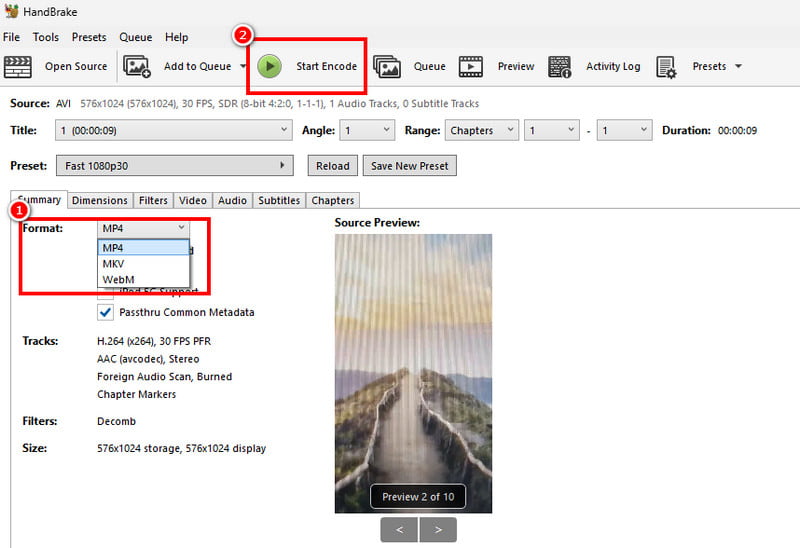
שלב 1. הורד בֶּלֶם יָד במחשב שלך. לאחר הפעלת הממשק, עבור אל מקטע קובץ כדי להוסיף את קובץ ה-AVI.
שלב 2. לאחר מכן, עברו למקטע "עיצוב" ובחרו את MP4 פוּרמָט.
שלב 3. לתהליך הסופי, לחצו על התחל קידוד הכפתור למעלה. לאחר מכן, תהליך ההמרה מ-AVI ל-MP4 יתחיל.
מגבלות
- ממשק המשתמש של הממיר אינו מושך מספיק.
- הוא תומך בכמה פורמטים ופונקציות עריכה.
שיטה 3. קידוד AVI ל-MP4 באמצעות FFmpeg
אם אתם רוצים להמיר פורמט AVI לפורמט MP4 בחינם, תוכלו גם לגשת ל-FFmpeg. כלי פקודות בקוד פתוח זה מושלם אם אתם רוצים להמיר את הקבצים שלכם באמצעות פקודות. החלק הכי טוב כאן הוא שאתם יכולים לשפר את הסרטונים שלכם בהתאם להעדפותיכם. דחיסת וידאו ב-FFmpeg, לחתוך, לקצץ, להתאים גודל ועוד. ניתן לגשת אליו גם ב-Mac וגם ב-Windows, מה שהופך אותו לאידיאלי עבור כל המשתמשים.
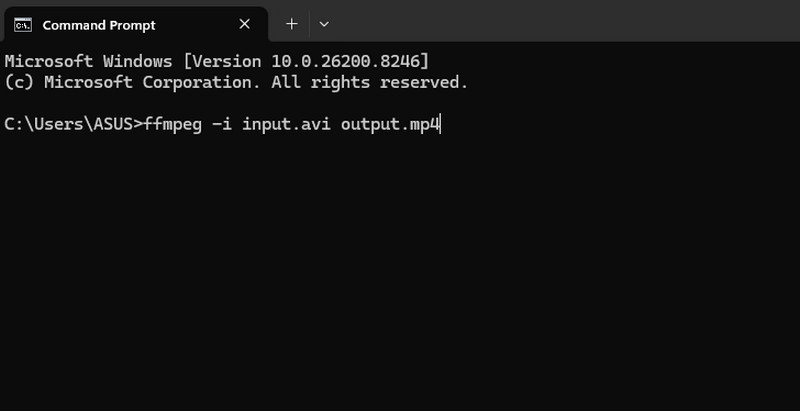
שלב 1. התקנה והגדרה FFmpeg במחשב שלך. לאחר מכן, הפעל את ה-CMD.
שלב 2. לאחר מכן, הקלד את הפקודה כדי להתחיל את תהליך ההמרה. הפקודה היא ffmpeg -i קלט.avi פלט.mp4.
שלב 3. לחץ על להיכנס כדי להתחיל בתהליך ההמרה. לאחר שתסיים, תוכל לבדוק את הקובץ בתיקייה שלך.
מגבלות
- זה דורש פקודות כדי להמיר קבצים, דבר שיכול להיות מסובך למתחילים.
- התקנת הכלי גוזלת זמן.
שיטה 4. המרת AVI ל-MP4 באמצעות VLC
ממיר נוסף שבו ניתן להשתמש כדי להמיר קובץ AVI לפורמט MP4 הוא VLCבנוסף ליכולת להפעיל קבצי מדיה, התוכנה מציעה גם פונקציית המרה. מה שאנחנו אוהבים כאן הוא שהיא יכולה להמיר בצורה חלקה את קובץ ה-AVI שלכם. אתם יכולים אפילו להבטיח שתקבלו את האיכות הטובה ביותר, וכתוצאה מכך ניגון וידאו טוב יותר. בנוסף, התוכנה מציעה גם תכונות עריכה בסיסיות שיכולות לעזור לכם לשפר את הסרטונים שלכם לפני שמירתם.
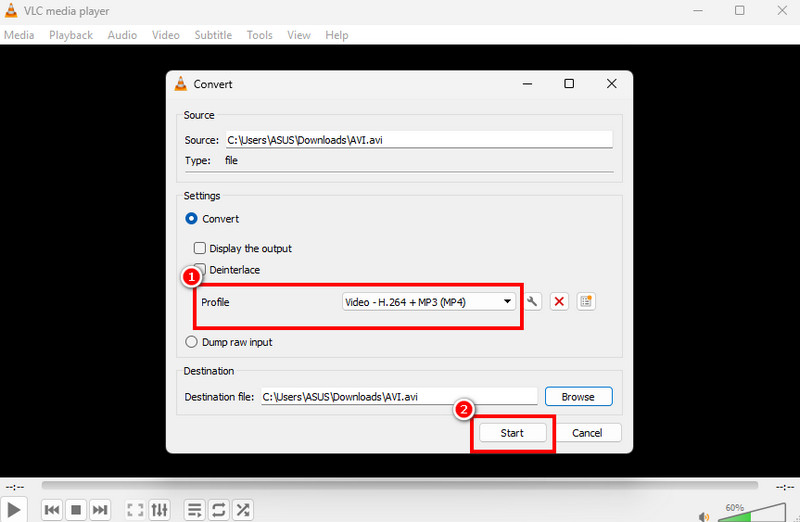
שלב 1. הורד והפעל נגן מדיה VLC בשולחן העבודה שלך. לאחר מכן, עבור אל האפשרויות מדיה > המרה / שמירה.
שלב 2. הקש על לְהוֹסִיף כדי להתחיל להוסיף את קובץ ה-AVI שברצונך להמיר. לאחר מכן לחץ על כפתור המר / שמור למטה.
שלב 3. כעת תוכלו לבחור את קובץ ה-MP4 ממקטע הפרופיל. לבסוף, לחצו על הַתחָלָה הכפתור למטה כדי להתחיל בתהליך ההמרה.
מגבלות
- הממשק הראשי של התוכנה נראה מיושן.
- לפעמים, הממיר קורס.
חלק 4. המרת AVI ל-MP4 באינטרנט
האם אתם רוצים דרך מקוונת להמיר AVI ל-MP4? במקרה כזה, תוכלו להשתמש בכל השיטות המפורטות להלן כדי להתחיל את תהליך ההמרה.
שיטה 1. הפיכת AVI ל-MP4 באמצעות CloudConvert
כדי להמיר פורמט AVI ל-MP4 באופן מקוון, ניתן להשתמש ב CloudConvertכלי זה מבטיח שתוכלו לבצע טרנסקידוד קל של הקבצים שלכם הודות לממשק משתמש מקיף. תוכלו אפילו להמיר שדה בצורה חלקה מכיוון שלא יופיעו פרסומות מעצבנות על המסך. הוא יכול גם להמיר קבצים נוספים, כגון AVI ל-MKV, MP4 ל-FLV, WMV ל-MOV ועוד, מה שהופך אותו לממיר אידיאלי עבור משתמשים.
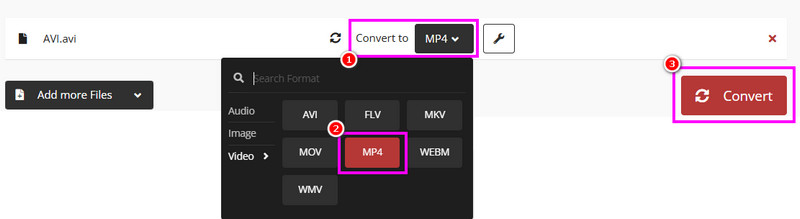
שלב 1. גִישָׁה CloudConvert בדפדפן שלך. לחץ על בחר קבצים כדי להעלות את קובץ ה-AVI מהמכשיר שלך.
שלב 2. במקטע "עיצוב", בחר את MP4 פורמט. לאחר מכן, התחל את תהליך ההמרה מ-AVI ל-MP4 על ידי לחיצה על כפתור 'המר'.
שלב 3. לבסוף, כדי לשמור את קובץ ההמרה, לחצו על הלחצן הורד לַחְצָן.
מגבלות
- זה דורש חיבור אינטרנט מהיר כדי להמיר קבצים בצורה חלקה.
- לגרסה החינמית יש מגבלות שונות.
שיטה 2. המרת AVI ל-MP4 באמצעות Convertio
אם אתם רוצים עוד ממיר פשוט של AVI ל-MP4, אתם יכולים לנסות להשתמש המרהלממיר זה יש פריסה מקיפה ותהליך המרה מהיר. החלק הטוב ביותר כאן הוא שהוא יכול להמיר יותר מקובץ אחד. בעזרתו, תוכלו להמיר קבצים תוך חיסכון בזמן. הוא יכול גם לתמוך בפורמטי פלט שונים, כגון WMV, FLV, MKV, 3GP ועוד.
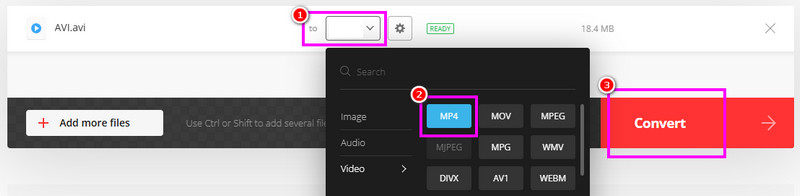
שלב 1. עבור אל האתר הראשי של המרה והעלה את קובץ ה-AVI על ידי לחיצה על כפתור בחירת קבצים.
שלב 2. במקטע העיצוב, התחל לבחור את MP4 פורמט. לאחר מכן, הקש על המר כדי להתחיל בתהליך ההמרה.
שלב 3. לבסוף, שמרו את קובץ ה-MP4 על ידי הקשה על הורד לַחְצָן.
מגבלות
- הגרסה החינמית יכולה להמיר רק שני קבצים בו זמנית.
- הכלים לא יכולים להתמודד עם קבצים גדולים יותר.
חלק 5. שינוי AVI ל-MP4 ב-iOS ואנדרואיד
אם אתם משתמשים במכשירים ניידים, תוכלו להשתמש בשיטות מסעיף זה כדי להמיר קבצי AVI לפורמט MP4.
שיטה 1. המרת AVI ל-MP4 באמצעות iConv
אם אתה משתמש iOS, תוכל לגשת iConv כדי להמיר את קובץ ה-AVI שלך לפורמט MP4. הוא גם חינמי לשימוש עם ממשק פשוט, מה שמבטיח שתוכל להשיג את התוצאה הרצויה לך לאחר התהליך.
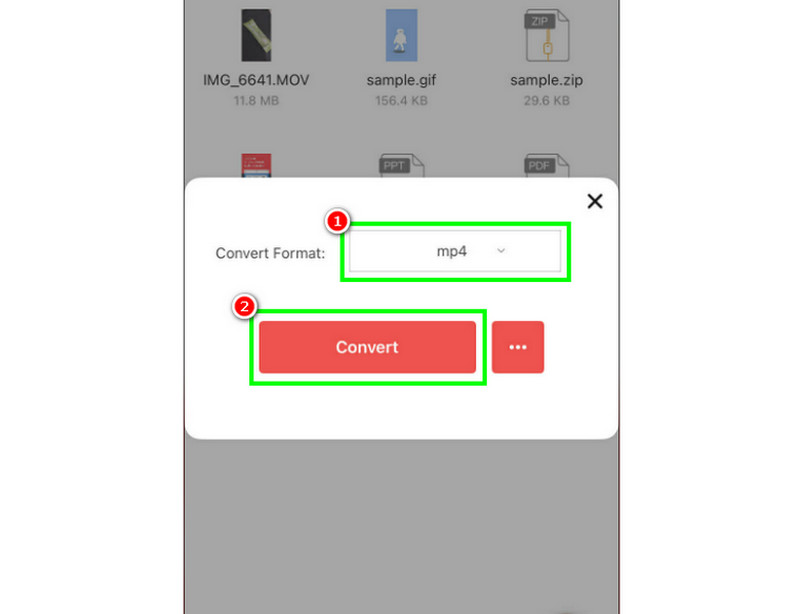
שלב 1. הורד iConv מחנות האפליקציות שלך. לאחר מכן, הפעל אותו כדי להתחיל בתהליך.
שלב 2. לחץ על ועוד חתום כדי להוסיף את קובץ ה-AVI מהמכשיר שלך.
שלב 3. כעת, בחרו את פורמט MP4 והקישו על להמיר לַחְצָן.
מגבלות
- האפליקציה ניתנת להורדה רק ב-iOS.
- ישנם מקרים בהם זה שומר סרטונים באיכות ירודה.
שיטה 2. קידוד AVI ל-MP4 באמצעות אפליקציית Canva
ה קנבה האפליקציה מועילה גם להמרת קובץ AVI לפורמט MP4. ניתן אפילו לשמור את הסרטון באיכות הטובה ביותר ללא סימן מים. בנוסף, ניתן לגשת לפונקציות עריכה נוספות שיכולות לשפר את הסרטונים שלכם ביעילות.
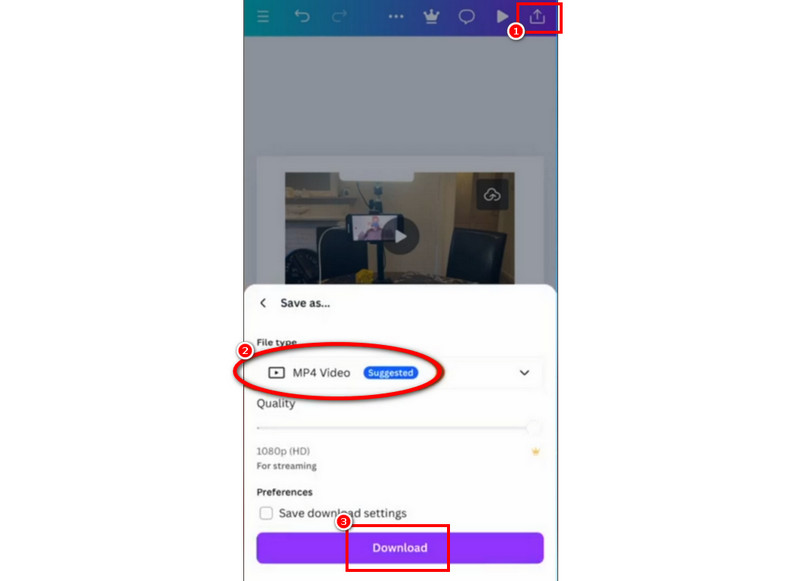
שלב 1. הורד קנבה באנדרואיד או ב-iOS שלך. לאחר מכן, הפעל אותו והעלה את קובץ ה-AVI שברצונך להמיר.
שלב 2. לאחר מכן, לחץ על לַחֲלוֹק למעלה ולחצו על כפתור ההורדה.
שלב 3. כעת ניתן לבחור את MP4 כפורמט הפלט. לבסוף, לחצו על הורד אפשרות לשמור את הסרטון במכשיר שלך.
מגבלות
- האפליקציה אינה חינמית. עליך לגשת לתוכנית שלה כדי לקבל תכונות נוספות.
- גודל הקובץ של הממיר קצת גדול.
חלק 6. שאלות נפוצות על AVI ל-MP4
איזה כלי הכי טוב למתחילים להמרת AVI ל-MP4?
הכלים הטובים ביותר שאנו יכולים להמליץ עליהם למשתמשים שאינם מקצועיים הם Vidmore Video Converter, CloudConvert ו-Convertio. ממירים אלה קלים לניווט והם בחינם, מה שהופך אותם לנגישים למשתמשים.
מהי הרזולוציה המקסימלית הנתמכת בעת המרת AVI ל-MP4?
זה תלוי בממירים. אם אתם רוצים לשמור את הסרטון ברזולוציה של עד 4K, תוכלו להשתמש ב-Vidmore Video Converter, Handbrake, Convertio ועוד.
האם בטוח להשתמש בממירים מקוונים?
בהחלט כן. ישנם כלים שונים בהם תוכלו להשתמש כדי להמיר את הקבצים שלכם בבטחה. חלק מהכלים הם Convertio, CloudConvert, Zamzar ועוד. לכן, אם אינכם בטוחים לגבי הכלי, תוכלו גם לקרוא ביקורות באינטרנט.
סיכום
הודות למדריך זה, חקרתם את השיטות הטובות ביותר להמרה AVI ל-MP4 פורמטים. בעזרת זה, תוכלו להבטיח הפעלת וידאו טובה יותר. בנוסף, אם אתם מעדיפים להשתמש בממיר וידאו רב עוצמה אך פשוט, אנו ממליצים להשתמש ב-Vidmore Video Converter. תוכנית זו מושלמת אם אתם רוצים להמיר שדה באופן מיידי באיכות הווידאו הטובה ביותר.




