שנה פורמט TS לפורמט MP4 להפעלת וידאו חלקה
האם אתה רוצה להמיר TS ל- MP4 פורמט? ובכן, משתמשים המתמודדים עם קבצי TS מגיעים לעתים קרובות מתרחישים כמו הקלטת טלוויזיה בשידור חי, חילוץ Blu-ray מדיסק והזרמת IPTV. בעוד שהפורמט מיועד לשידור, ישנם מקרים בהם הוא סובל מבעיות השמעה, כגון חוסר סנכרון אודיו-וידאו, השהיה, גמגום ועוד, מה שהופך אותו ללא אמין לצפייה. עם זאת, אם אתם רוצים השמעת וידאו חלקה, בדקו כאן שכן אנו מציעים את השיטות הטובות ביותר שיכולות לעזור לכם להמיר את קובץ ה-TS שלכם לפורמט MP4. המרת הקבצים שלכם מבטיחה גם שתוכלו להפעיל את הסרטונים שלכם בפלטפורמות ומכשירים שונים. לכן, עיינו במדריך זה ולמדו עוד על הליך ההמרה הטוב ביותר.

תוכן הדף
חלק 1. מבוא לפורמט TS
פורמט Transport Stream, הידוע גם כפורמט TS, הוא סוג קובץ וידאו המשמש בדרך כלל ליישומי שידור וסטרימינג, כולל הקלטות טלוויזיה ודיסקי Blu-ray. הפורמט נועד להעביר נתוני אודיו ווידאו על פני רשתות לא אמינות, מה שהופך אותו מתאים להפעלה בזמן אמת. בנוסף, קבצי TS יעילים לסטרימינג, אם כי לעתים קרובות חסרה להם התאימות והאמינות של פורמטים נפוצים יותר כמו MP4.
בעיות נפוצות בפורמט TS
- השמעה מגמגמת ישנם מקרים בהם קבצי TS קופאים או נתקעים במהלך ההפעלה.
- דה-סנכרון אודיו-וידאו - וידאו וקול עלולים לא להיות מסונכרנים, דבר שעלול לא להפריע למשתמשים.
- תאימות מוגבלת - חלק מהפלטפורמות אינן תומכות בפורמט TS.
- גודל קובץ גדול קבצי TS נוטים להיות גדולים יותר, וזה לא אידיאלי לאיסוף קבצי מדיה.
חלק 2. הצצה מהירה לממירי TS ל-MP4 הטובים ביותר
רוצים להציץ בממירי TS ל-MP4 הטובים ביותר? לאחר מכן, תוכלו לבדוק את הטבלה למטה, שם אנו מספקים מידע שאתם צריכים כדי לקבל תובנות נוספות לגבי היכולות שלה.
| ממירים מ-TS ל-MP4 | מהירות המרה | קלות שימוש | פּלַטפוֹרמָה | מציע המרה אצווה |
| ממיר וידאו Vidmore | עד פי 50 מהר יותר | פָּשׁוּט | חלונות ו- Mac | כן |
| נגן מדיה VLC | מָהִיר | פָּשׁוּט | חלונות ו- Mac | כן |
| FFmpeg | תֶקֶן | מְסוּבָּך | חלונות ו- Mac | כן |
| FreeConvert | תלוי בחיבור האינטרנט | פָּשׁוּט | דפדפנים | כן |
| ממיר וידאו, מדחס | תֶקֶן | פָּשׁוּט | אנדרואיד ו-iOS | לא |
| iConV | תֶקֶן | פָּשׁוּט | iOS | לא |
חלק 3. הדרכים הטובות ביותר להמיר TS ל-MP4 במחשב
כדי להמיר TS לפורמט MP4, כעת תוכלו להשתמש בכל השיטות שסיפקנו בסעיף זה.
שיטה 1. המרת TS ל-MP4 באמצעות ממיר וידאו Vidmore
אחד מממירי TS ל-MP4 הטובים ביותר שקיימים הוא ממיר וידאו Vidmoreתוכנית זו מבטיחה שתוכלו לקבל את התוצאה הרצויה לכם לאחר תהליך ההמרה. יש לה מהירות המרה מהירה של עד פי 50. יש לה גם ממשק משתמש פשוט ומסודר המתאים למשתמשים לא מקצועיים. מה שאנחנו הכי אוהבים כאן הוא תכונת המרת האצווה שלה. בעזרת תכונה זו, תוכלו להמיר קבצי TS מרובים ל-MP4, מה שמאפשר לכם לחסוך יותר זמן במהלך התהליך.
תכונות נוספות
- זה יכול להמיר וידאו באיכות הטובה ביותר עד 4K.
- התוכנה יכולה לתמוך בפורמטים רבים יותר, כולל MKV, FLV, AVI, MOV, M4V, WMV וכו'.
- הוא מציע תכונות עריכה בסיסיות לשיפור הסרטון.
- לממיר יש תהליך ייצוא מהיר וחלק.
השתמש בשלבים הבאים כדי ללמוד כיצד להמיר קובץ TS ל-MP4.
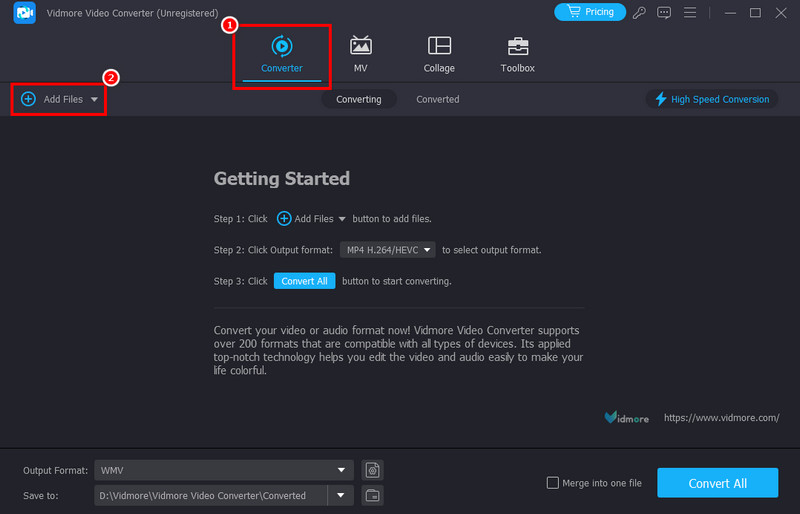
שלב 1. לָרוּץ ממיר וידאו Vidmore לאחר תהליך ההורדה. לאחר מכן, תוכלו להתחיל בתהליך ההמרה מ-TS ל-MP4.
שלב 2. לאחר מכן, מממשק המשתמש, ניתן להמשיך אל מֵמִיר > הוסף קבצים אפשרות להוסיף את קבצי ה-TS שברצונך להמיר.
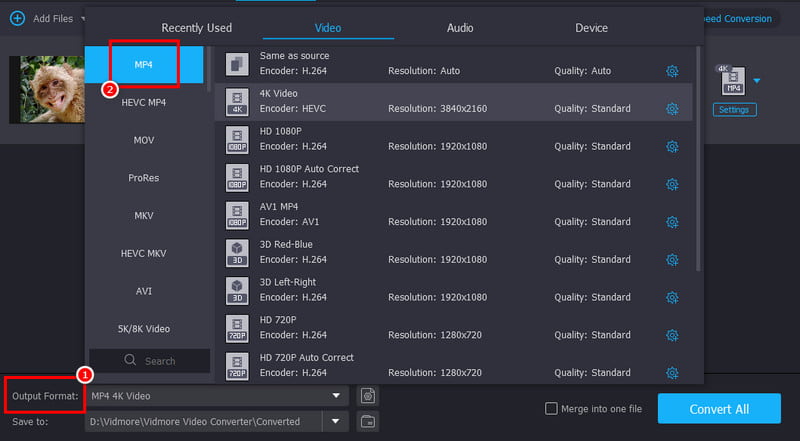
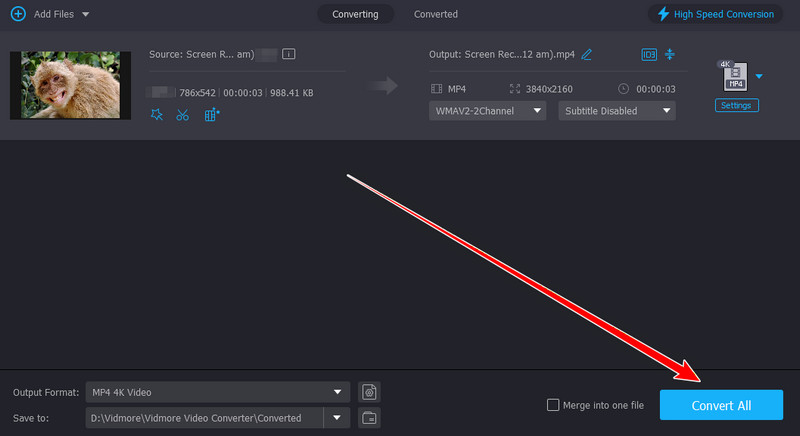
שלב 3. לאחר הוספת הקובץ, נווטו למקטע פורמט פלט ובחרו את MP4 פורמט. ניתן גם לבחור את איכות הווידאו המועדפת עליכם.
שלב 4. עבור ההליך הסופי, סמנו את המר הכל הפונקציה שלהלן כדי להתחיל את תהליך ההמרה מ-TS ל-MP4.
חסרונות
- אם אתם רוצים גישה מלאה לתכונות שלו, תוכלו להשתמש בגרסת הפרימיום שלו.
שיטה 2. שינוי TS ל-MP4 באמצעות נגן המדיה VLC
נגן מדיה VLC הוא לא רק נגן וידאו/אודיו היומיומי שלך. בעזרת תכונת ההמרה שלו, אתה יכול להמיר קבצי TS לפורמט MP4 תוך שנייה בלבד. החלק הטוב כאן הוא שהוא יכול לספק לך ממשק משתמש מקיף, מה שהופך אותו לממיר אידיאלי למתחילים. הוא יכול אפילו להמיר קבצים נוספים, כגון MP4 ל- AVI, MKV ל-MP4, FLV ל-MOV ועוד. לכן, שקלו להשתמש בתוכנית זו בעת קידוד קבצים.
תכונות נוספות
- זה יכול להמיר קבצי מדיה שונים בצורה חלקה.
- הוא יכול להציע כלי עריכה בסיסיים לשיפור וידאו.
- התוכנה יכולה לנגן וידאו ואודיו באיכות הטובה ביותר.
כדי להתחיל בתהליך ההמרה מ-TS ל-MP4, באפשרותך לבצע את השלבים הבאים.
שלב 1. לאחר ההורדה נגן מדיה VLC, עבור אל האפשרויות מדיה > המר / שמור.
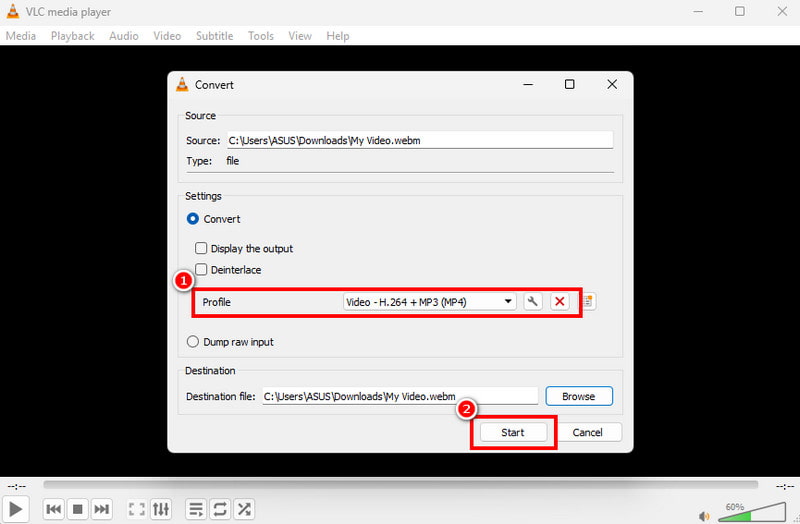
שלב 2. לאחר מכן, לחץ על לְהוֹסִיף כדי להתחיל להכניס את קובץ ה-TS מהמחשב שלך. לאחר מכן, לחץ על כפתור המר / שמור בתחתית הממשק.
שלב 3. במקטע הפרופיל, לחצו על פורמט MP4. לבסוף, הקישו על הלחצן הַתחָלָה כפתור כדי להתחיל את תהליך ההמרה.
חסרונות
- ממשק המשתמש של התוכנה נראה מיושן.
- לפעמים, התוכנה נותנת איכות וידאו ירודה.
שיטה 3. המרת TS ל-MP4 באמצעות FFmpeg
ניתן גם לשנות פורמט TS לפורמט MP4 באמצעות FFmpegכלי פקודות זה מושלם אם ברצונך להשתמש בפקודות או בקודים לתהליך המרה יעיל. ניתן גם להשתמש בו כדי לשפר את הסרטון על ידי חיתוך, קיצוץ, התאמת המהירות ועוד.
תכונות
- זה יכול גם להזרים וידאו ואודיו.
- זה יכול לשפר את הסרטון באמצעות פקודות.
התחל להמיר קבצי TS לפורמטים MP4 על ידי ביצוע השלבים המסופקים.
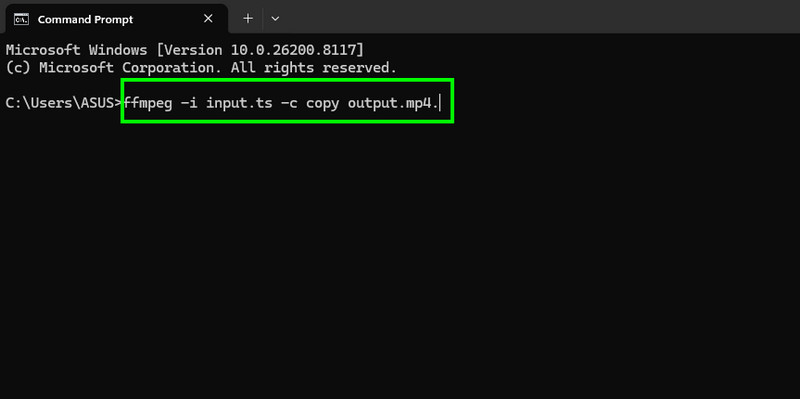
שלב 1. התקנה והגדרה FFmpeg במחשב שלך. לאחר מכן, הפעל את CMD.
שלב 2. לאחר מכן, הכנס את הפקודה. הפקודה תהיה ffmpeg -i input.ts -c העתק פלט.mp4.
שלב 3. הכה את להיכנס כדי להתחיל את התהליך. לאחר שתסיים, קובץ ה-MP4 כבר יהיה זמין בשולחן העבודה שלך.
חסרונות
- הכלי מסובך להתקנה.
- זה לא אידיאלי למתחילים מכיוון שזה דורש פקודות מורכבות.
שיטה 4. המרת TS ל-MP4 באמצעות FreeConvert
אם אתם מעדיפים להמיר את קבצי ה-TS שלכם ל-MP4 באופן מקוון, תוכלו להשתמש FreeConvertממיר מבוסס אינטרנט זה כולל תהליך המרה חלק ופשוט, מה שהופך אותו לכלי אידיאלי עבור משתמשים. ניתן גם להמיר קבצים נוספים, כגון MP4 ל-WMV, AVI ל-MP4, AVI ל-FLV ועוד. בנוסף, ניתן להשתמש בו כמעט בכל פלטפורמות האינטרנט, מה שהופך אותו לנגיש יותר לכולם.
תכונות נוספות
- הכלי יכול להתאים פרמטרים שונים כגון קודאק וידאו, יחס גובה-רוחב, קצב פריימים ועוד.
- זה יכול גם להתאים הגדרות שמע.
השתמש בשלבים הבאים כדי להתחיל להמיר TS ל-MP4.
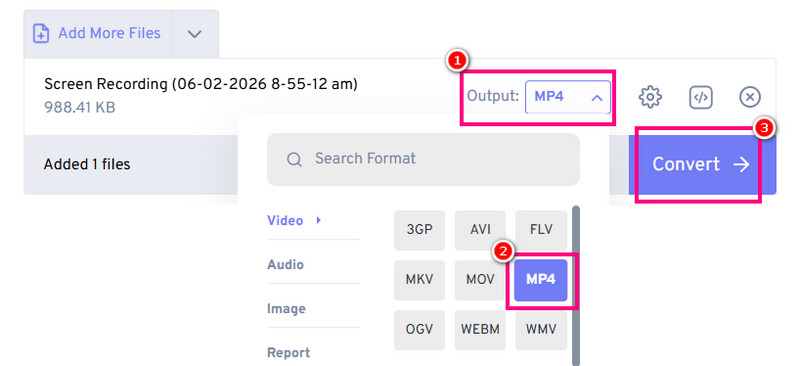
שלב 1. גִישָׁה FreeConvert בדפדפן שלך. לאחר מכן, לחץ על האפשרות בחר קבצים כדי להעלות את קובץ ה-TS.
שלב 2. ממקטע הפלט, המשך לסרטון ובחר MP4.
שלב 3. נְקִישָׁה להמיר כדי להתחיל בתהליך ההמרה מקובץ TS לקובץ MP4. לאחר מכן, השתמשו בלחצן 'הורד' כדי לשמור את קובץ ה-MP4 במחשב שלכם.
חסרונות
- לכלי יש פרסומות שונות, אשר מטרידות במהלך התהליך.
- תהליך/מהירות ההמרה תלויים בחיבור האינטרנט.
חלק 4. שינוי TS ל-MP4 במכשיר נייד
אם אתם משתמשים בנייד, תוכלו לקרוא את הסעיף הזה וללמוד את התהליך היעיל ביותר.
שיטה 1. שינוי TS ל-MP4 באמצעות ממיר וידאו, מדחס
ממיר וידאו, מדחס האפליקציה, היא בין ממירי הקבצים האמינים ביותר שתוכלו לגשת אליהם במכשירי אנדרואיד ו-iOS שלכם. בעזרת ממיר זה, תוכלו להמיר קבצי TS לפורמט MP4 ללא בעיות. הוא גם חינמי לשימוש, מה שהופך אותו לנגיש יותר לכל המשתמשים. כדי להתחיל את התהליך, בצעו את השלבים הבאים.
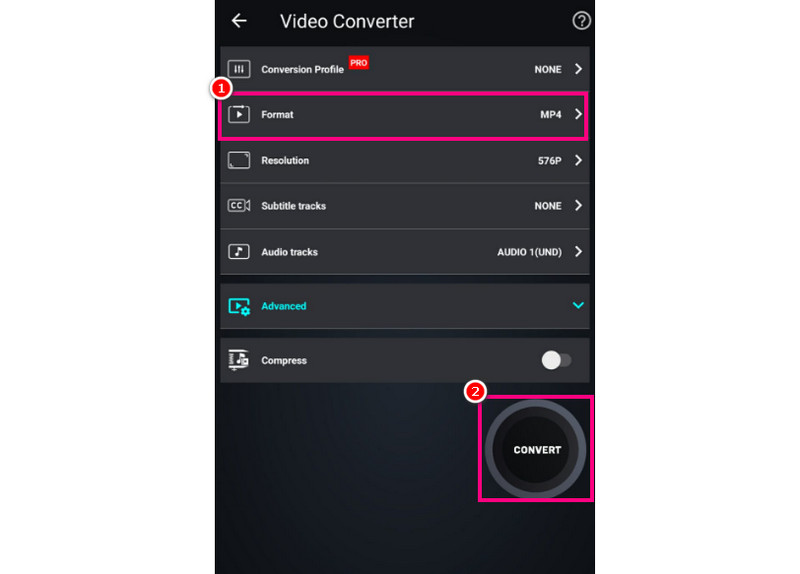
שלב 1. הורד את ממיר וידאו, מדחס אפליקציה במכשיר הנייד שלך.
שלב 2. לאחר מכן, הקש על המרה או דחיסה כדי להוסיף את קובץ ה-TS. לאחר מכן, בחר את פורמט MP4 כפורמט הפלט שלך.
שלב 3. לבסוף, לחץ על להמיר כפתור כדי להתחיל את התהליך.
שיטה 2. קידוד TS ל-MP4 באמצעות iConv
אפליקציה נוספת שתוכלו להשתמש בה היא iConvאפליקציה זו מושלמת אם ברצונך להמיר קבצי TS לפורמט MP4 תוך שמירה על האיכות. ניתן גם להמיר קבצים נוספים בעת שימוש בממיר. ניתן להפעיל MPEG ל-MP4, AVI ל-MP4, WMV ל-MKV וכו'. בנוסף, הוא יכול אפילו להציע יותר תכונות ממה שדמיינתם. ניתן לחתוך את הסרטון, להוסיף טקסט, להכניס פילטרים ועוד. התחילו להמיר TS ל-MP4 באמצעות ההוראות שלהלן.
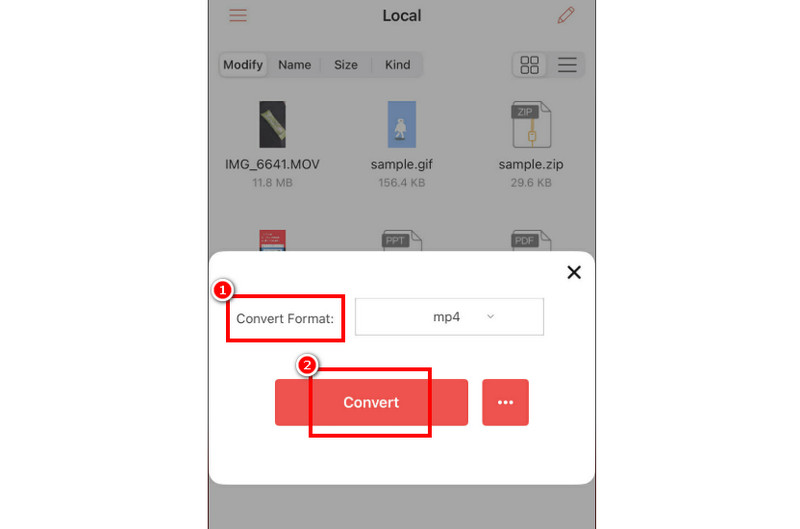
שלב 1. הורד iConv במכשיר שלך. לאחר הפעלתו, לחץ על פלוס כדי להתחיל להוסיף את קובץ ה-TS.
שלב 2. הכה את להמיר ובחר את פורמט MP4.
שלב 3. לבסוף, לחץ על להמיר אפשרות להתחיל את תהליך ההמרה מ-TS ל-MP4.
בעזרת שיטות אלו, תוכלו להבטיח שתוכלו לקבל פורמט MP4 מקובץ ה-TS שלכם. תוכלו אפילו לשפר את הסרטון על ידי גישה לפונקציות העריכה המובנות שלהם. לכן, הסתמכו על אפליקציות אלו בעת המרת קבצים במכשירים הניידים שלכם.
חלק 5. בונוס: עורכי TS הטובים ביותר לפני המרה ל-MP4
אם אתם רוצים לערוך את הסרטון שלכם לפני תהליך ההמרה, תוכלו לקרוא כאן, שכן אנו מציעים את עורכי TS הטובים ביותר שתוכלו לגשת אליהם.
1. בנדיקאם
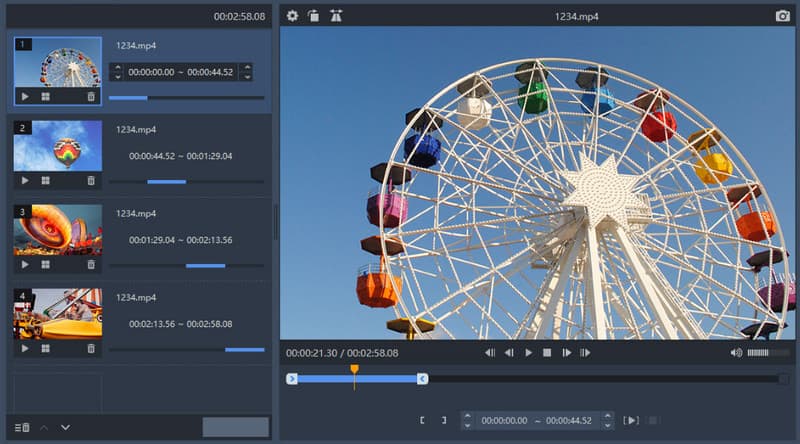
עורך זה קל משקל, מה שהופך אותו לאידיאלי עבור כל המכשירים. הוא יכול להציע תכונות מגוונות, כגון חתך, חיתוך, מפצל ועוד. בעזרת עורך זה, תוכלו לשפר את הסרטון לפני המרתו ל-MP4.
יתרונות
- יש לו תהליך שמירה מהיר.
- ממשק המשתמש הראשי מקיף.
חסרונות
- הוא חסר תכונות עריכה מתקדמות.
- זה זמין רק במערכת ההפעלה Windows.
2. שידור חוזר באינטרנט

המטרה העיקרית של שידור חוזר באינטרנט, תוכנה מבוססת אינטרנט, נועדה לנהל ולערוך שידורים חיים. ניתן לערוך, לשנות ולשתף הקלטות מבוססות TS ישירות מהדפדפן. צוותים שצריכים לערוך ולשדר תוכן במספר פלטפורמות יכולים ליהנות מתכונות שיתוף הפעולה שלה.
יתרונות
- אין צורך בהתקנה.
- הכלי שימושי לתהליכי עבודה שיתופיים.
חסרונות
- הביצועים יהיו תלויים בחיבור האינטרנט.
- לגרסה החינמית יש מגבלות שונות.
3. InVideo

אתה יכול גם להסתמך על InVideo אם אתם רוצים לשפר את קובץ ה-TS שלכם. תוכלו לגשת לשכבות-על, מעברים, אפקטים ועוד. עורך זה אידיאלי אם אתם רוצים לקבל גרסה טובה יותר של הסרטון שלכם.
יתרונות
- הוא יכול להציע תבניות שונות לקבלת תוצאות טובות יותר.
- זה עובד ישירות בדפדפן.
חסרונות
- העורך דורש קידוד מחדש, דבר שגוזל זמן.
- התכונות המתקדמות זמינות בגרסת הפרימיום.
חלק 6. שאלות נפוצות על TS ל-MP4
למה כדאי לי להמיר TS ל-MP4?
המרת קבצי TS ל-MP4 יכולה להקטין את גודל הקובץ, להתמודד עם גמגומים ולתת לך נגינה טובה וחלקה יותר.
איזה ממיר TS ל-MP4 הכי טוב שכדאי לי להשתמש בו?
הממיר הטוב ביותר שתוכלו לגשת אליו הוא Vidmore Video Converter. בעזרת תהליך ההמרה המהיר והחלק שלו, תוכלו לקבל את התוצאה בהצלחה.
האם MP4 נתמך באופן אוניברסלי?
בהחלט כן. אם אתם רוצים להפעיל את הקבצים שלכם בכל פלטפורמה ונגן מדיה, תוכלו להשתמש בפורמט MP4. בדרך זו, לא תיתקלו בבעיות תאימות.
סיכום
להמיר TS ל- MP4 להפעלת וידאו חלקה וטובה יותר, תוכלו להשתמש בכל השיטות שסיפקנו במדריך זה. בנוסף, אם אתם זקוקים לממיר הטוב ביותר, עדיף להשתמש ב-Vidmore Video Converter. לתוכנית זו תהליך המרה מהיר, ממשק משתמש פשוט, והיא יכולה להציע את תכונת המרת הקבוצה, מה שהופך אותה לממיר רב עוצמה שניתן לגשת אליו ב-Mac וב-Windows שלכם.