הפתרון הקל ביותר לייצוא After Effects ל-MP4
ייצוא פרויקטים של After Effects ל-MP4 הוא חיוני ליצירת תוכן שניתן לשתף ואיכותי. כפי שכולנו יודעים, MP4 הוא הפורמט הנתמך ביותר על ידי פלטפורמות, מכשירים ויישומים שונים. באופן מקורי, After Effects אינו תומך ישירות בייצוא MP4. אבל באמצעות Adobe Media Encoder, זה מאפשר לך להמיר את הפרויקט שלך ל-MP4. בפוסט זה נדריך אותך כיצד לעשות זאת ייצא After Effects ל-MP4 עם ובלי Adobe Media Encoder. בדרך זו, אתה יכול לשתף ולהעביר את התוכן שלך בצורה חלקה על פני פלטפורמות שונות.
תוכן הדף
חלק 1. למה אני צריך לייצא וידאו ל-MP4
הגדל את יכולת השיתוף
פלטפורמות מקוונות שונות דורשות סוגים שונים של פורמטי וידאו. לעתים קרובות, פורמט MP4 הוא סוג הקובץ הנפוץ ביותר הנתמך על ידי יעדים מקוונים שונים. זה כולל אתרים, פלטפורמות מדיה חברתית ופלטפורמות שיתוף וידאו כמו YouTube ו-TikTok. לדוגמה, סרטוני YouTube לא יופעלו אם הם בפורמט MKV, מה שעלול לגרום לבעיות שיתוף. לכן, מומלץ לייצא וידאו ל-MP4 כדי להבטיח נגישות בפלטפורמות אלו.
דחיסה יעילה
פורמט קובץ MP4 משתמש בטכניקות דחיסה מתקדמות, במיוחד ב-Codec H.264. ייצוא פרויקטי הווידאו שלך לפורמט MP4 דוחס את הנתונים מספיק מבלי להשפיע על איכותם. זה הופך את MP4 לאידיאלי לאחסון והעברת קבצי וידאו גדולים ביעילות. דחיסה חיונית בעת העלאת סרטונים לפלטפורמות עם הגבלות על גודל קובץ. לגדלים קטנים יותר של קבצי וידאו יש זמני העלאה והורדה מהירים יותר, מה שהופך את התהליך ליעיל יותר.
תאימות רחבה
MP4 הוא אולי פורמט הווידאו המשומש והתואם ביותר הקיים. שלא לדבר, זה נתמך על ידי כמעט כולם נגני וידאו, מערכות הפעלה והתקנים. תאימות נרחבת זו מבטיחה שכל אחד, ללא קשר למכשיר שלו, יכול לנגן קבצי MP4 ללא צורך בהתקנת קודקים או תוכנות נוספות. מעבר לכך, ניתן להשתמש בקבצי MP4 להזרמת תוכן דרך האינטרנט, מכיוון שהוא מותאם להפעלת אינטרנט.
נוחות עריכה
רוב תוכנות עריכת הווידאו תומכות בקבצי MP4 מכיוון שהיא מועדפת בגלל נוחות העריכה שלה. במילים אחרות, אתה יכול לייבא קבצי MP4 לתוכניות אלה ולערוך אותם מבלי להיתקל בבעיות הקשורות להמרת פורמטים. מכיוון שקובצי MP4 נדחסים ביעילות, זה מבטיח שזה לא יקשה על מערכת העריכה שלך. זה מקל עליך לעבוד איתו ומאפשר השמעה חלקה יותר במהלך תהליך העריכה.
חלק 2. כיצד לייצא את After Effects לקובץ MP4 באמצעות Adobe Media Encoder
After Effects היא תוכנה עשירה בתכונות המאפשרת לכם לעשות כמעט כל דבר שתוכלו לדמיין. היא מאפשרת לכם לחתוך סרטון, להאיץ סרטון, לעשות הילוך איטי, ועוד. למרות היעילות שלו, הוא גם מייצר גדלי קבצי וידאו גדולים שאולי בלתי אפשרי לשתף. למרבה המזל, After Effects מאפשר לייצא פרויקטים ל-MP4, שמגיע עם דחיסה יעילה. על ידי בחירת פורמט זה, אתה יכול להבטיח שהסרטון שלך הוא באיכות מקצועית בגודל קובץ קטן יותר.
כך ניתן לשמור After Effects כ-MP4 באמצעות Adobe Media Encoder:
שלב 1לפני ייצוא פרויקט After Effects, ודא שהקומפוזיציה שלך הושלמה. עבור אל הרכב לחץ על הכרטיסייה ובחר הוסף לתור Adobe Media Encoder.
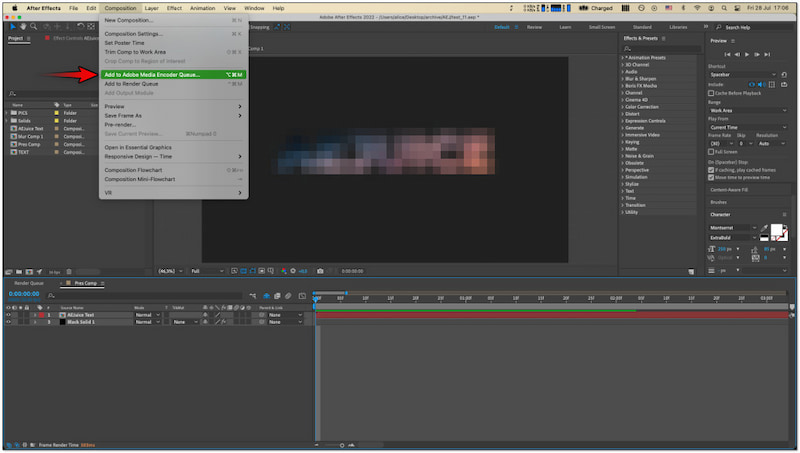
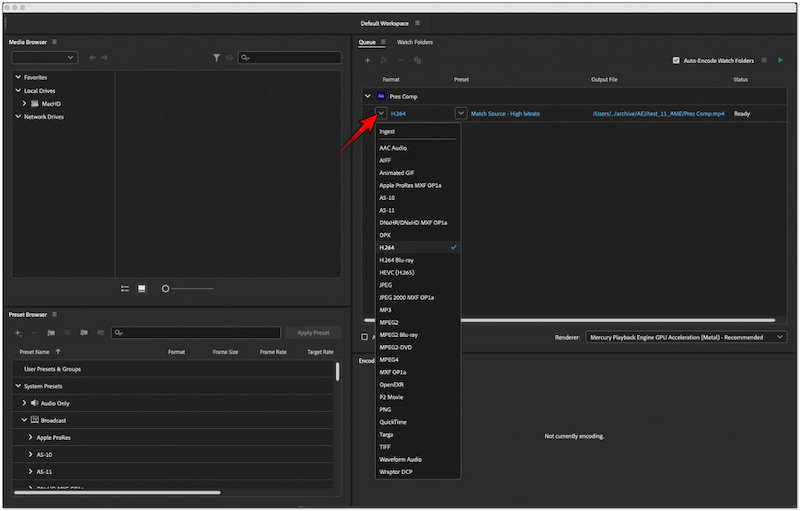
שלב 2בתור של Adobe Media Encoder, עבור אל פוּרמָט סעיף. לחץ על התפריט הנפתח שליד פרויקט After Effects שלך ובחר את H.264 אוֹפְּצִיָה.
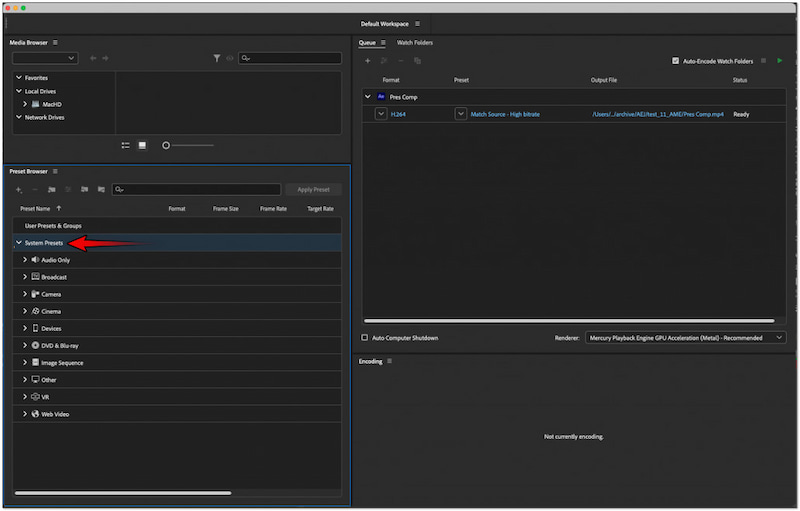
שלב 3. לחץ על הגדרות מערכת מראש אפשרות לבחור את איכות הייצוא המועדפת עליך. לאחר הגדרת ההגדרות הקבועות מראש, לחץ על החל הגדרות קבועות מראש כדי להחיל את השינויים שבוצעו.
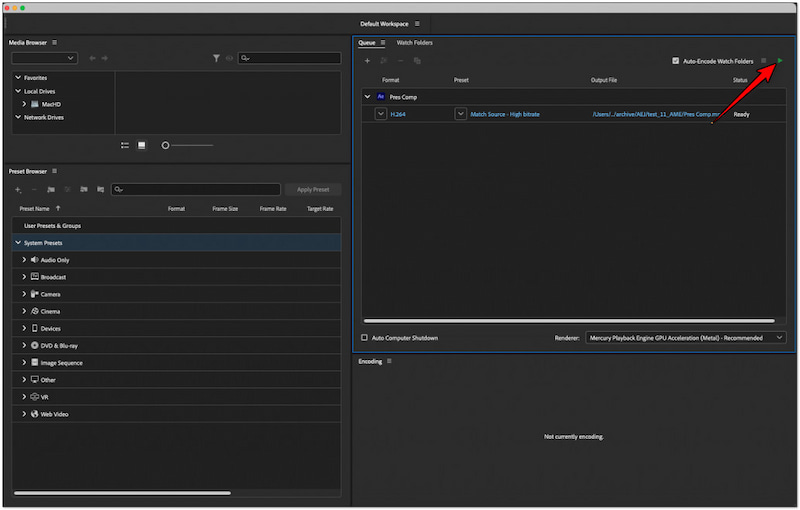
שלב 4. לאחר שתבצע את ההתאמות, לחץ על משחק ירוק לחצן כדי להתחיל את תהליך הייצוא. התהליך עשוי לקחת זמן, בהתאם לאורך הפרויקט שלך ולרזולוציה.
הערה: H.264 הוא ה-Codec הסטנדרטי עבור קבצי MP4. על ידי בחירה בו, אתה יכול להבטיח שהפרויקט שלך ייצא בפורמט MP4.
חלק 3. המרה ועריכה של After Effects לקובץ MP4 (קל ללא Adobe Media Encoder)
ייצוא פרויקטים של After Effects באמצעות Adobe Media Encoder הוא די מסובך. לכן, ניתן לנסות דרך עקיפה אך קלה לייצא את פרויקטי After Effects כקובץ MP4, באמצעות... ממיר וידאו Vidmoreזוהי תוכנה ייעודית להמרת קבצי מדיה הכוללת עורך וידאו. תוכנה זו נועדה להפוך את המרת ועריכת המדיה ללא כל אי נוחות.
למטרה טובה, Vidmore Video Converter מאפשר לך להמיר פרויקטים של After Effects ל-MP4. בנוסף לפורמט MP4, הוא יכול גם לייצא סוגי קבצים אחרים, כולל MOV, MKV, AVI ועוד 200. העסקה הטובה ביותר? אתה יכול אפילו לשמור את הפרויקט שלך ברזולוציית עד 4K עם איכות צליל גבוהה. מעבר להמרת מדיה, הוא מספק חבילה של כלי עריכה המאפשרים לך להתאים אישית את הסרטון שלך לפני ההמרה. זה כולל כלים לחיתוך, סיבוב, חיתוך, שיפור, הוספת מסננים, התאמת אפקטים ושכבת-על של טקסט או תמונות.
הנה איך לייצא After Effects ל-MP4 באמצעות Vidmore Video Converter:
שלב 1. התחל בהורדה בחינם של Vidmore Video Converter. התקן את תוכנת המולטימדיה ואפשר לתהליך ההתקנה להסתיים.
שלב 2. לאחר סיום ההתקנה, הפעל את Vidmore Video Converter במחשב שלך. כברירת מחדל, אתה תוצג בתוכנית של מֵמִיר הכרטיסייה.
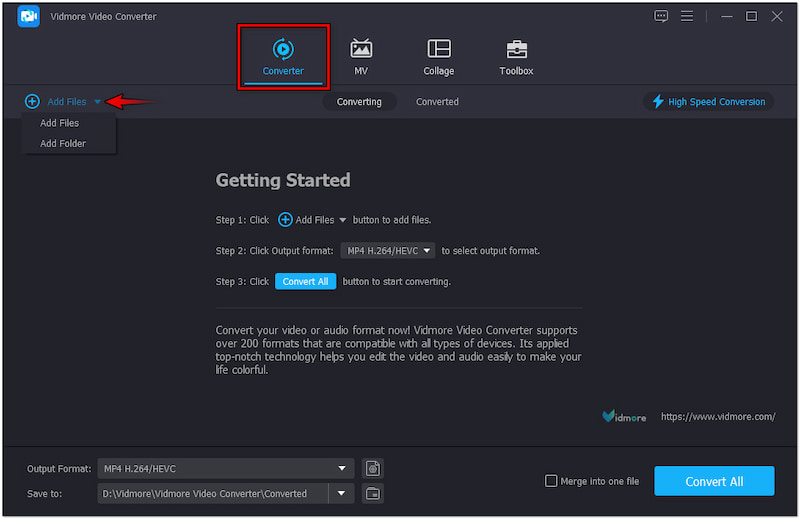
שלב 3. נְקִישָׁה + הוסף קבצים לייבא את פרויקטי After Effects שלך לתוכנית. אם הסרטונים שלך מורכבים בתיקייה, לחץ על התפריט הנפתח ובחר הוסף תיקיה.
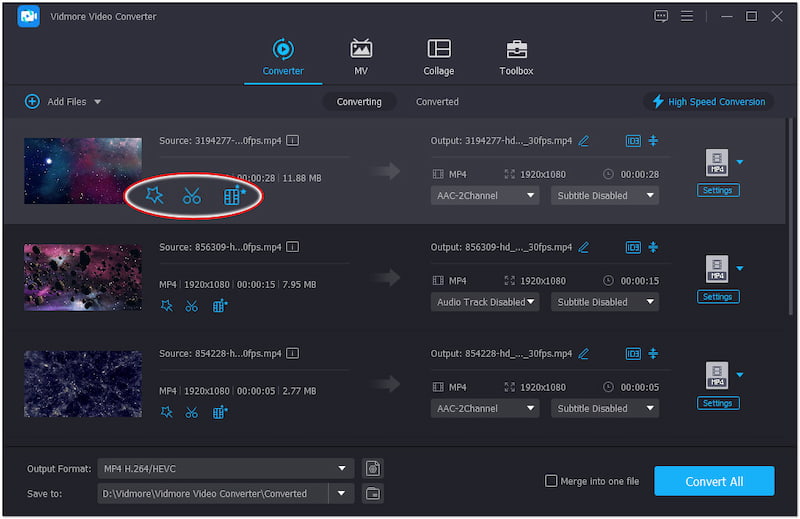
הערה: Vidmore Video Converter תומך בהמרת אצווה. זה אומר שאתה יכול להוסיף פרויקטי וידאו מרובים ולעבד אותם בו זמנית.
שלב 4. בשלב זה, כעת תוכל להתחיל לערוך. הנה הדברים שאתה יכול לעשות:
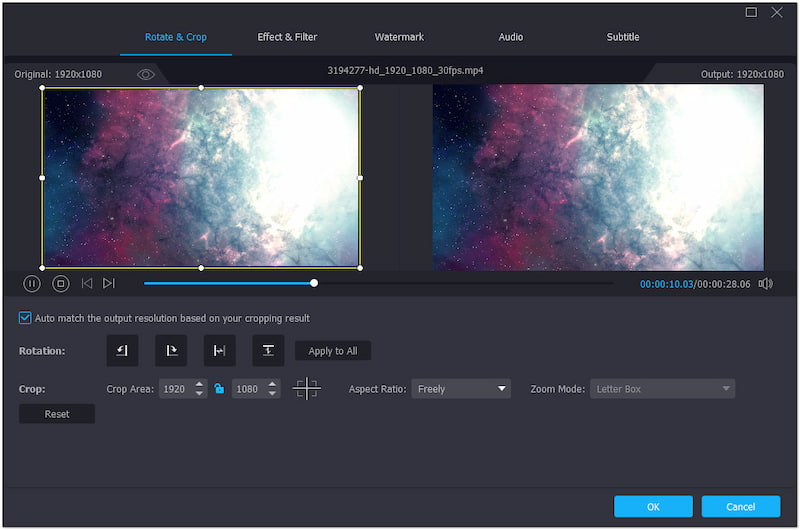
שרביט קסם: סובב, חתוך, הוסף מסנן, התאם אפקט והוסף סימן מים של טקסט או תמונה.
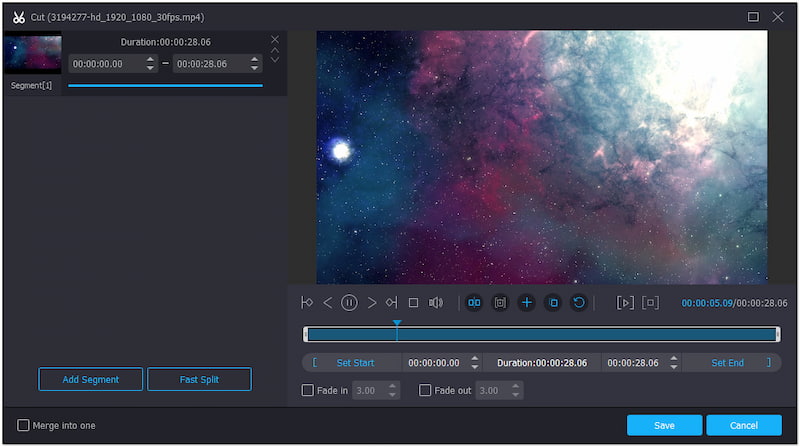
מספריים: חתוך חלקים מיותרים של הסרטון על ידי התאמת זמני ההתחלה והסיום.
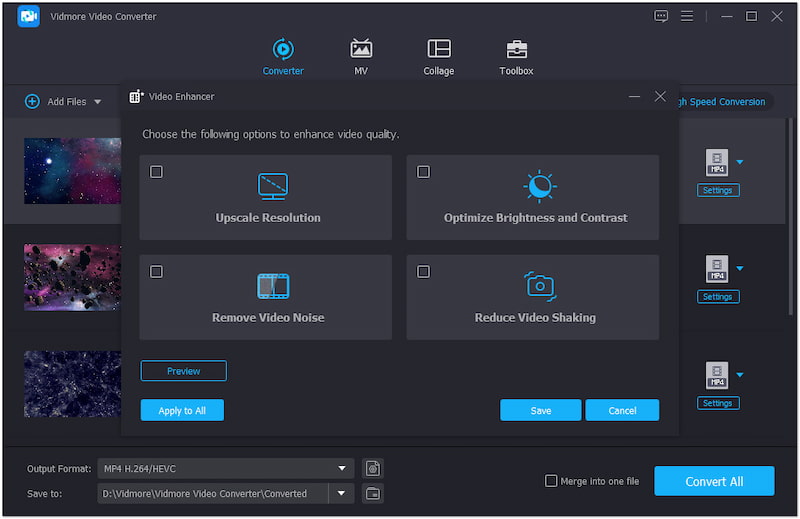
משפר: רזולוציית וידאו משודרגת, ייעול אפקטים, הסרת רעשים והפחתת רעידות וידאו.
שלב 5. לאחר עריכת הפרויקט, לחץ על פרופיל הפלט ועבור לקטגוריית הווידאו. חפש את MP4 פורמט ובחר את האיכות המועדפת עליך.
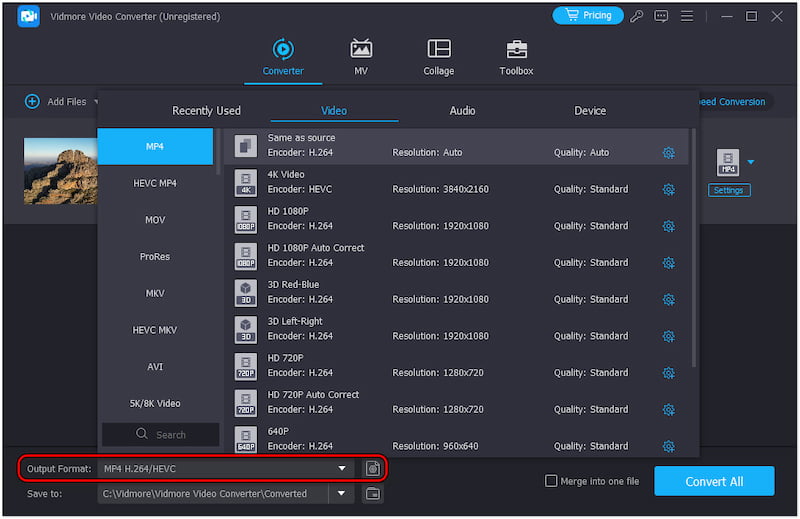
שלב 6. ברגע שזה נעשה, לחץ על הגדרות כדי להגדיר פרמטרים אחרים של וידאו. לאחר מכן, בחר את יעד הקובץ שלך ולחץ המר הכל כדי ליזום המרת MP4.
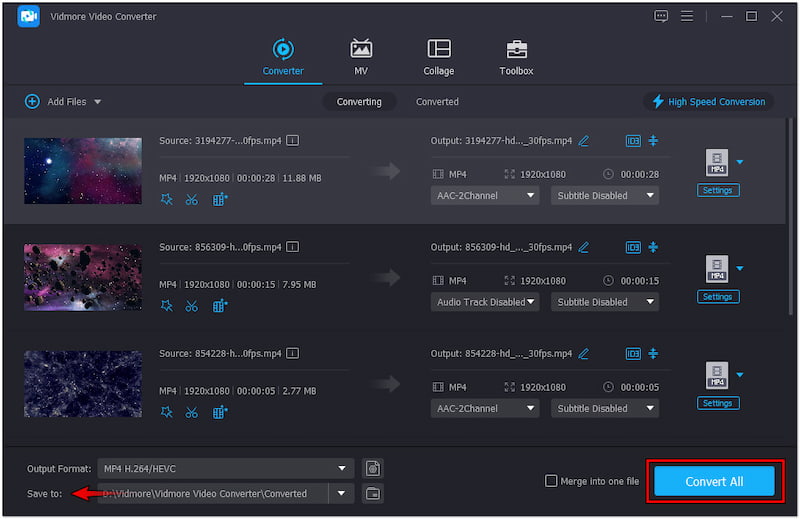
Vidmore Video Converter הוא אלטרנטיבה מצוינת לשמירת פרויקטי After Effects שלך ל-MP4. הממשק הפשוט שלו, מהירות ההמרה המהירה במיוחד וכלי העריכה הופכים אותו לבחירה מושלמת לניהול הפרויקטים שלך ביעילות. מלבד זאת, אתה יכול גם ליצור מצגות, ליצור GIF ולעשות איתו קולאז' סרטונים ותמונות.
חלק 4. שאלות נפוצות לגבי ייצוא After Effects ל-MP4
מדוע After Effects לא יכול לייבא MP4?
After Effects לא יכול לייבא MP4 עקב חוסר תאימות של codec, קבצי MP4 יכולים להכיל קודקים שונים, שחלקם אינם נתמכים על ידי After Effects. במקרים כאלה, אתה יכול להמיר MP4 ל- MOV.
כיצד אוכל לייצא After Effects ל-MP4 ללא רקע?
למעשה, After Effects אינו תומך ב-MP4 עם ערוצי אלפא. עליך לייצא את הפרויקט בפורמט QuickTime ולבחור RGB+Alpha תחת ערוצים.
כיצד לייצא MP4 מ- After Effects ללא מדיה מקודד?
למרבה הצער, אינך יכול לייצא MP4 ב-After Effects ללא Media Encoder באופן מקורי. לחלופין, ייצא את הפרויקט שלך בפורמט אחר והשתמש בממיר וידאו Vidmore כדי להמיר אותו לפורמט MP4.
סיכום
בסך הכל, מאמר זה הציע שתי דרכים ייצוא פרויקטים של After Effects כקבצי MP4אחת מהן היא באמצעות Adobe Media Encoder, שפעולותיה מעט מורכבות. אם אתם לא אוהבים את זה, מצאנו גם אלטרנטיבה נהדרת - Vidmore Video Converter. זהו ממיר וידאו קל שתומך כמעט בכל הפורמטים הנפוצים ועורך וידאו טוב שיעזור לכם לקצץ, לחתוך, להוסיף כתוביות ועוד. בחרו אחד ונסו אותו עכשיו!