3 דרכים יעילות לשליחת קבצי וידאו גדולים [מפורט]
שיתוף או שליחה של סרטונים ברזולוציה גבוהה יכולים להיות מאתגרים כאשר קבצים מצורפים סטנדרטיים בדוא"ל מגבילים את גודל הקבצים ל-25MB, מה שמותיר את המשתמשים מחפשים פתרונות טובים יותר. בין אם אתם מתמודדים עם סרטוני 4K, קבצים ארוכים או קליפים גולמיים, משתמשים זקוקים לשיטות אמינות לשיתוף קבצים מבלי להתפשר על האיכות. בשיטה זו נלמד אתכם. איך לשלוח קבצי וידאו גדולים ביעילות. תלמדו גם כיצד לדחוס את הסרטונים שלכם באמצעות Vidmore Video Converter. כדי ללמוד הכל, בדקו כאן מיד.

תוכן הדף
חלק 1. למה אי אפשר לשלוח סרטון גדול בדוא"ל
האם אתם תוהים מדוע אי אפשר לשלוח קבצי וידאו גדולים? ובכן, פלטפורמות דוא"ל בדרך כלל מגבילות קבצים מצורפים לכ-25 מגה-בייט. עם זאת, יהיה בלתי אפשרי לשלוח קבצי וידאו גדולים, במיוחד באמצעות דוא"ל רגיל. סרטונים באיכות גבוהה, במיוחד כאלה ברזולוציות 4K, 8K וסרטונים ארוכים, לרוב עולים על מאות מגה-בייט. לכן, ניסיון לשלוח קבצי וידאו גדולים עלול להוביל להעלאות כושלות, העברות פגומות ואימיילים חוזרים.
חלק 2. כיצד לשלוח קבצי וידאו גדולים
האם אתם מחפשים את הדרך הטובה ביותר לשלוח קבצי וידאו גדולים? ובכן, מכיוון שדוא"ל רגיל לא יכול לעזור לכם במשימה, אנחנו כאן כדי לעזור לכם. קראו את כל מה שבסעיף זה ולמדו כיצד לשתף את הסרטונים שלכם בהצלחה.
שיטה 1. שלח קבצי וידאו גדולים ב-WeTransfer
לתהליך שיתוף וידאו יעיל, אנו ממליצים להשתמש ב- WeTransferכלי זה אידיאלי אם אתם רוצים לשלוח סרטונים בגודל קובץ של 2GB או יותר. מה שאנחנו אוהבים כאן הוא שהכלי קל לגישה. אתם יכולים אפילו להשתמש בגרסה החינמית שלו כדי לשלוח קבצים. מלבד זאת, הממשק הראשי של הכלי מקיף, מה שהופך אותו לאידיאלי גם למשתמשים מנוסים וגם למשתמשים לא מקצועיים. לכן, אם אתם רוצים כלי יעיל כדי להשיג את התוצאה שאתם צריכים, אל תחפשו רחוק יותר מ-WeTransfer.
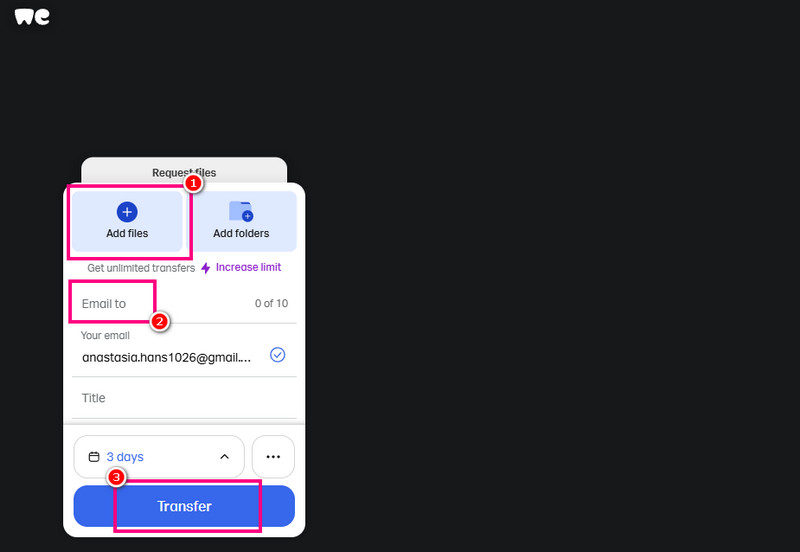
שלב 1עבור לדפדפן שלך ובקר באתר הראשי של WeTransfer. לאחר מכן, התחל ליצור את החשבון שלך ובחר את החשבון שלו. שיתוף קבצים תכונה.
שלב 2לאחר מכן, יופיע דף אינטרנט נוסף על המסך. לחץ על הלחצן הוסף קבצים אפשרות להתחיל להעלות את קובץ הווידאו הגדול שברצונך לשתף. תוכל אפילו לשלוח תיקייה אם תרצה.
שלב 3כעת תוכל להמשיך אל דוא"ל אל והקלד את כתובת הדוא"ל של המשתמש שאליו ברצונך לשלוח את קובץ הווידאו.
שלב 4. לבסוף, הקש על לְהַעֲבִיר לחצן למטה כדי לשלוח את קובץ הווידאו הגדול לנמען. כעת תוכל לשלוח הודעה למשתמש השני ולבדוק אם הסרטון נשלח בהצלחה.
מגבלות
- • הכלי דורש חיבור אינטרנט יציב לתהליך שיתוף חלק יותר.
- • אם יש לכם סרטון גדול מ-2GB, עליכם להשתמש בגרסת הפרימיום של הכלי.
שיטה 2. שלח קבצי וידאו גדולים ב-Google Drive
האם אתה מחפש כלי אחר שיכול לשלוח קבצי וידאו גדולים? אתה יכול לנסות להשתמש גוגל דרייבזהו אחד הכלים הנגישים והרב-תכליתיים ביותר בהם ניתן להשתמש בדפדפן כדי להשיג את התוצאה הרצויה. בעזרת כלי זה, תוכלו לשלוח את הסרטונים שלכם מכיוון שיש לו 15 ג'יגה-בייט של אחסון, מושלם לאחסון ושליחה של סרטונים ארוכים. בנוסף, הכלי טוב לא רק לטיפול בסרטונים. ניתן גם לאחסן ולשלוח קבצי מדיה אחרים, כגון מסמכים, תמונות, אודיו ועוד. עם זאת, אם אתם רוצים אחסון ענן אידיאלי שתוכלו לסמוך עליו, שקלו להשתמש ב-Google Drive שלכם.
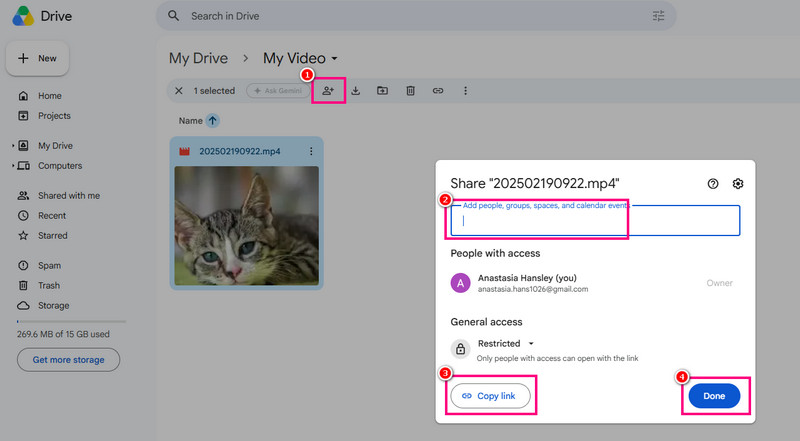
שלב 1עבור לדפדפן שלך והמשך אל גוגל דרייבאם עדיין אין לך חשבון, תוכל ליצור אחד.
שלב 2לאחר מכן, המשך אל הכונן שלי לאחר מכן, לחצו לחיצה ימנית ובחרו באפשרות תיקייה חדשה.
שלב 3מהדף הריק, לחצו לחיצה ימנית ובחרו העלאת קובץ כדי להעלות את קבצי הווידאו הגדולים.
שלב 4כעת, לחץ על ה- ועוד כדי להוסיף את כתובת הדוא"ל של המשתמש שאליו ברצונך לשלוח את הסרטון. לאחר מכן, לחץ על כפתור 'סיום'. ניתן גם ללחוץ על האפשרות 'העתק קישור' כדי לשלוח את הקישור ישירות למשתמש דרך פלטפורמת תקשורת אחרת.
מגבלות
- • אם הסרטון גדול מ-15GB, עליך לשדרג לתוכנית אחסון גבוהה יותר בגרסה בתשלום.
- • אם יש לכם חיבור אינטרנט גרוע, תהליך שיתוף הסרטונים יואט.
ייתכן שתצטרך גם: דחוס וידאו ב-Google Drive: כל מה שאתה צריך לדעת
שיטה 3. שלח קבצי וידאו גדולים ב-FileMail
עבור הכלי האחרון שלנו, אנו ממליצים להשתמש ב-FileMail לשליחת קבצי וידאו גדולים. כלי/שירות זה מתמחה בהעברה מאובטחת של קבצים גדולים באופן מיידי. בנוסף, בהשוואה לקבצים מצורפים מסורתיים לדוא"ל, הוא תומך בהעברות בחינם של עד 5GB. זה רק מראה שתוכלו לשלוח את הסרטים האהובים עליכם או כל סרטון ארוך מבלי להיתקל בבעיות. הדבר הטוב כאן הוא שהפלטפורמה שמה דגש על פשטות ומהירות, מה שהופך אותה לבחירה חזקה עבור אנשי מקצוע ומשתמשים אחרים העובדים על פרויקטים גדולים של וידאו. מלבד זאת, אם תרצו לשמור ולאסוף קבצים נוספים, תוכלו גם לסמוך על כלי זה, מכיוון שהגרסה החינמית שלו מאפשרת לכם לאחסן עד 250GB של קבצים.
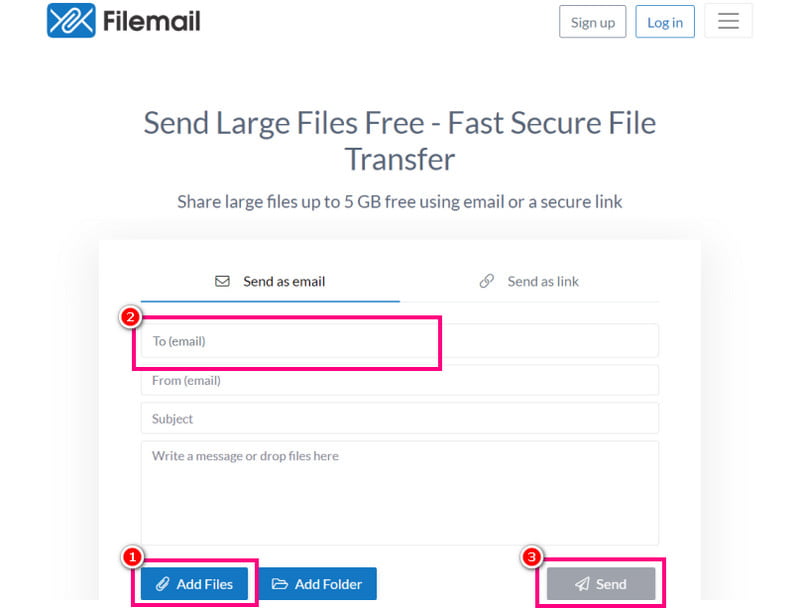
שלב 1בדפדפן שלך, נווט אל FileMail של אתר אינטרנט ראשי. לאחר מכן, התחל ליצור את החשבון שלך. תוכל גם לחבר את חשבון ה-Gmail שלך.
שלב 2עבור אל הקטע 'לשליחת דוא"ל' והכנס את כתובת הדוא"ל של הנמען. לאחר מכן, תוכל להתחיל להעלות את קובץ הווידאו הגדול על ידי לחיצה על הלחצן הוסף קבצים אוֹפְּצִיָה.
שלב 3כדי להתחיל את תהליך שיתוף הסרטונים, לחצו על לִשְׁלוֹחַ לַחְצָן.
מגבלות
- • השתמשו בגרסה בתשלום כדי לשלוח סרטון גדול מ-5GB.
- • זמינות הקבצים בפלטפורמה בגרסה החינמית מוגבלת ל-30 יום.
חלק 3. טיפ מקצועי: כלי מצוין לדחיסת וידאו לפני שליחתו
אם יש לכם קבצי וידאו גדולים, הדבר הטוב ביותר לעשות הוא לדחוס אותם. כך תוכלו לקבל גודל קובץ קטן יותר, מה שמקל על שליחתם לכל פלטפורמה מבלי להיתקל בבעיות. לכן, אם אתם מחפשים את עורך הווידאו הטוב ביותר שיעזור לכם לדחוס את הסרטונים שלכם, תוכלו לנסות... ממיר וידאו Vidmore.
התוכנה מציעה גם את תכונת דחיסת הווידאו שלה. בעזרת תכונה זו, ניתן לשנות את גודל הסרטון ולדחוס אותו למידות ולאיכות המועדפים עליכם. החלק הטוב כאן הוא שניתן גם להתאים פרמטרים שונים. זה כולל שינוי פורמט הווידאו, הרזולוציה, קצב הסיביות, משך הזמן ועוד. בנוסף, תהליך דחיסת הווידאו פשוט הודות לממשק הידידותי למשתמש של התוכנה. יש לה גם תהליך ייצוא חלק, מה שהופך אותה לאידיאלית עבור כל המשתמשים. לכן, אם אתם זקוקים למדחס וידאו אמין, עדיף לגשת ל-Vidmore Video Converter.
תכונות נוספות
- • התוכנה יכולה להציע כלי עריכה שונים, כמו כלי חיתוך, כלי לכוונון מהירות וידאו, סימן מים, אפקטים ועוד.
- • זה יכול להמיר MP4 ל-MOV או המרה לפורמט אחר.
- • התוכנית יכולה להציע את משפר הווידאו שלה כדי לקבל גרסה טובה יותר של הסרטון.
כדי להתחיל לדחוס את הסרטון, בצעו את השלבים הבאים.
שלב 1התחל להוריד ממיר וידאו Vidmore בשולחן העבודה שלך. לאחר מכן, הפעל אותו כדי להתחיל את תהליך השוואת הווידאו.
שלב 2מהממשק, המשך למקטע ארגז הכלים. לאחר מכן הקש על הלחצן מדחס וידאו והקש על פלוס כדי להוסיף את הסרטון שברצונך לדחוס.
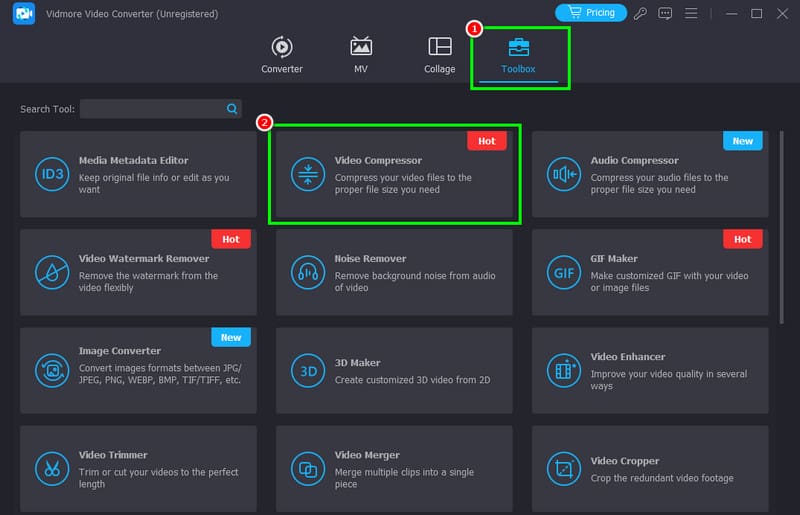
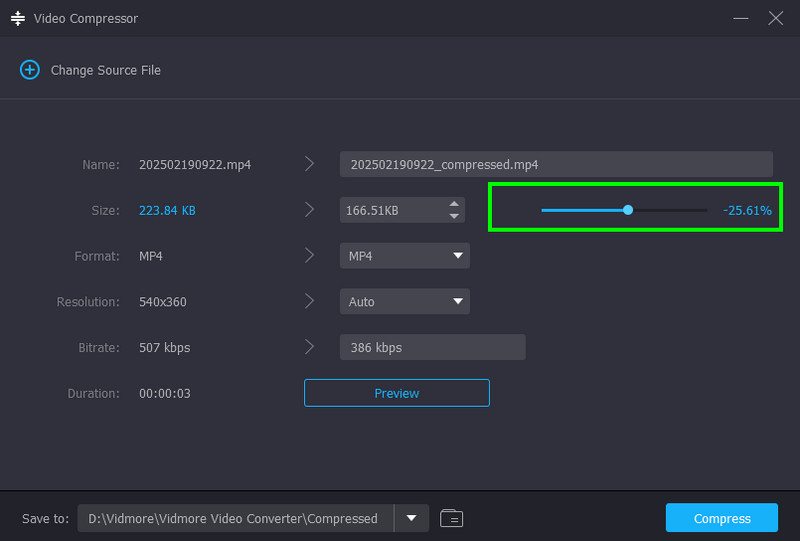
שלב 3כעת ניתן להתחיל לדחוס את הסרטון באמצעות האפשרויות המתכווננות מחוון מהממשק. דחיסו את הסרטון לפי הצורך.
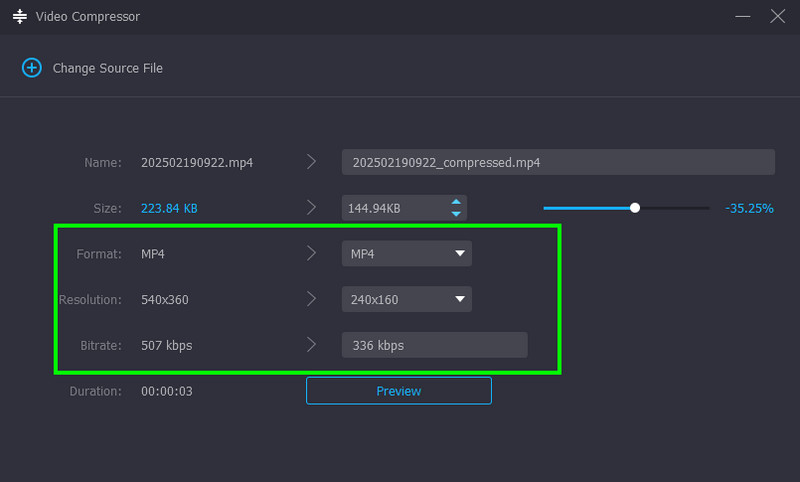
שלב 4ניתן גם להתאים/לשנות פרמטרים כגון קצב סיביות, רזולוציה ופורמט וידאו.
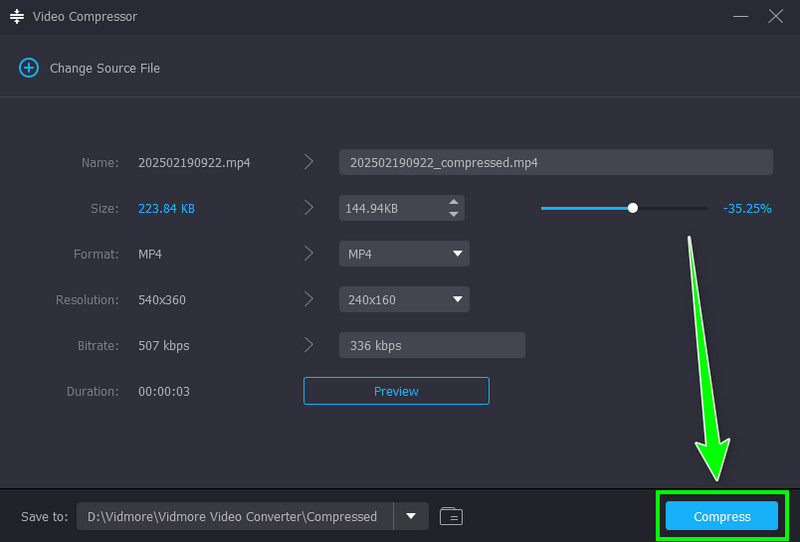
שלב 5. לבסוף, לחץ על לִדחוֹס כפתור למטה כדי להתחיל לדחוס את הסרטון.
הודות לשיטה זו, תוכלו לדחוס את הסרטון ביעילות לפני שליחתו לכל פלטפורמה. בעזרת זה, אם אתם זקוקים למדחס וידאו מעולה, הורידו את Vidmore Video Converter למחשב שלכם!
חלק 4. שאלות נפוצות על איך לשלוח קבצי וידאו גדולים
איך לשלוח קבצי וידאו גדולים למייל?
למרבה הצער, לא ניתן לשלוח קבצי וידאו גדולים באמצעות דוא"ל, מכיוון שניתן לשלוח קבצים רק בגודל של עד 25 מגה-בייט. כדי לשלוח קובץ וידאו גדול, עדיף להשתמש בכלים אחרים, כגון WeTransfer, Google Drive או FileMail.
האם דחיסת וידאו היא הדרך הטובה ביותר להקטין את הקובץ?
בהחלט כן. כדי להקטין את גודל קובץ הווידאו, מומלץ מאוד לדחוס אותו. לדחיסת וידאו טובה יותר, ניתן להשתמש ב-Vidmore Video Converter. תכונת Video Compressor שלו מאפשרת לך לדחוס וידאו בהתאם להעדפותיך.
האם זה בטוח לשתף את הסרטונים בענן?
בהחלט כן. אם אתם משתמשים בשירות ענן אמין ומאובטח, תוכלו להבטיח שהקבצים שלכם בטוחים. כמה אפשרויות אחסון ענן בטוחות כוללות את Google Drive, WeTransfer, FileMail, Dropbox, OneDrive ועוד.
סיכום
עכשיו למדת איך לשלוח קובץ וידאו גדול, הודות לשיטות המופיעות במדריך זה. בעזרתו, שליחת הסרטונים שלך תהיה אפשרית. לכן, התחילו להשתמש בכלים שלמעלה כדי לשתף את הסרטונים שלכם עם משתמשים אחרים. בנוסף, אם אתם מתכננים לדחוס את הסרטון לפני שליחתו, תוכלו לנסות להשתמש ב-Vidmore Video Converter. בעזרת Video Compressor שלו, תוכלו להקטין את גודל הקובץ תוך שמירה על איכות הווידאו.